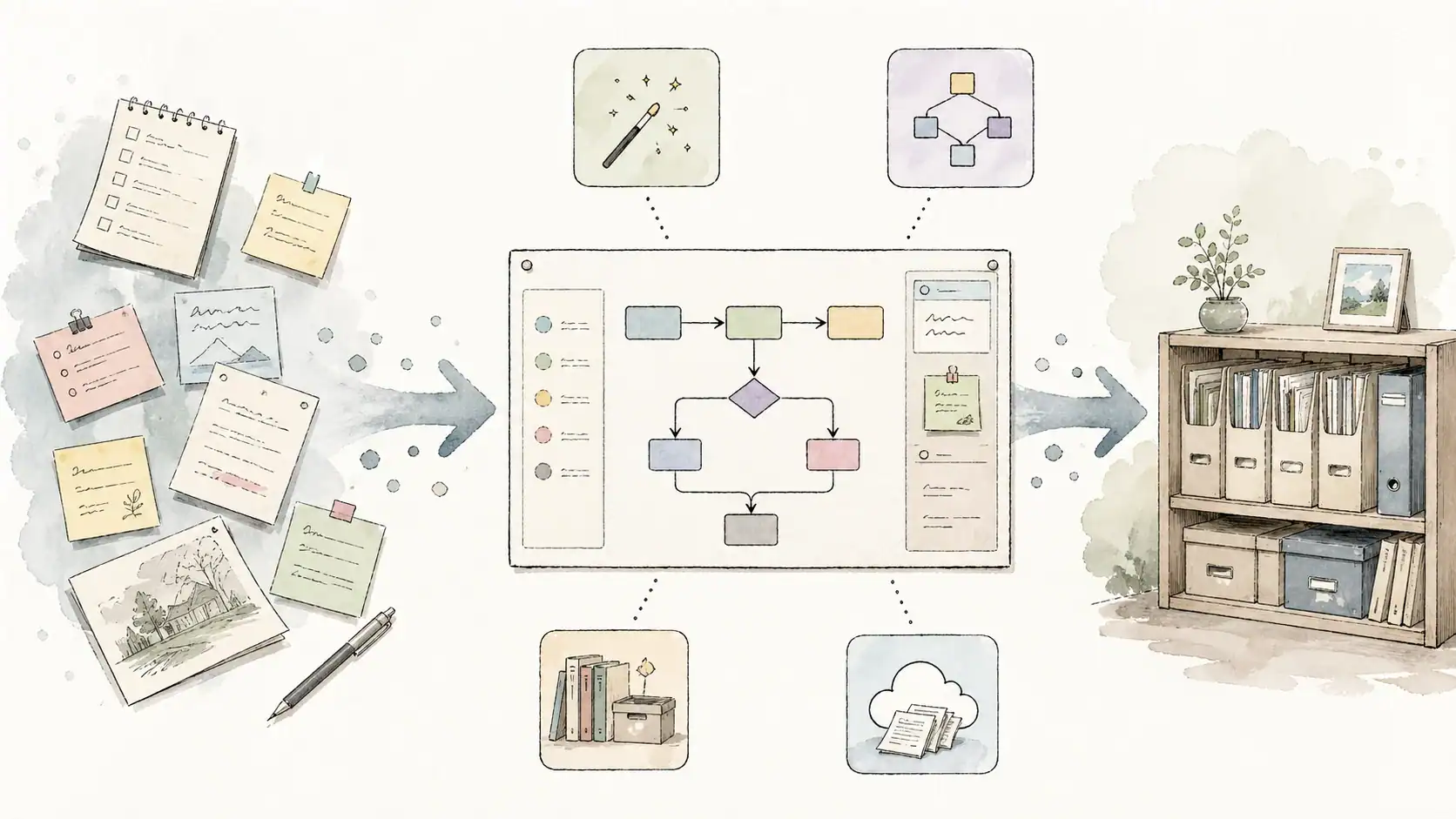
ChatGPTやGeminiを使っているのに、毎週の作業はあまり楽になっていない。
そう感じる場合は、AIの使い方を「単発の質問」から「作業の流れ」へ変えると効果が出やすくなります。
この記事では、AIワークフローを「AIに全部任せる仕組み」ではなく、「毎週くり返す作業のうち、予測しやすい部分だけをAIや自動化ツールに任せる設計」として整理します。
補足情報
この記事で紹介している料金・プラン・機能は、掲載時点(2026年4月)の情報をもとにしています。各サービスの最新情報は、必ず公式サイトでご確認ください。
この記事でわかること・判断できること
- AIワークフローとは何か、単発チャットや自動化ツールとどう違うか
- Zapier、n8n、Notion、Google Workspaceのそれぞれの役割と向き不向き
- 初心者が最初に作りやすいワークフローの具体例
- AIに任せる部分と、人が確認する部分の分け方
- 完全自動化にしない方がよい場面と、失敗しやすいポイント
- 無料または低コストで試すときの考え方
AIワークフローとは何か
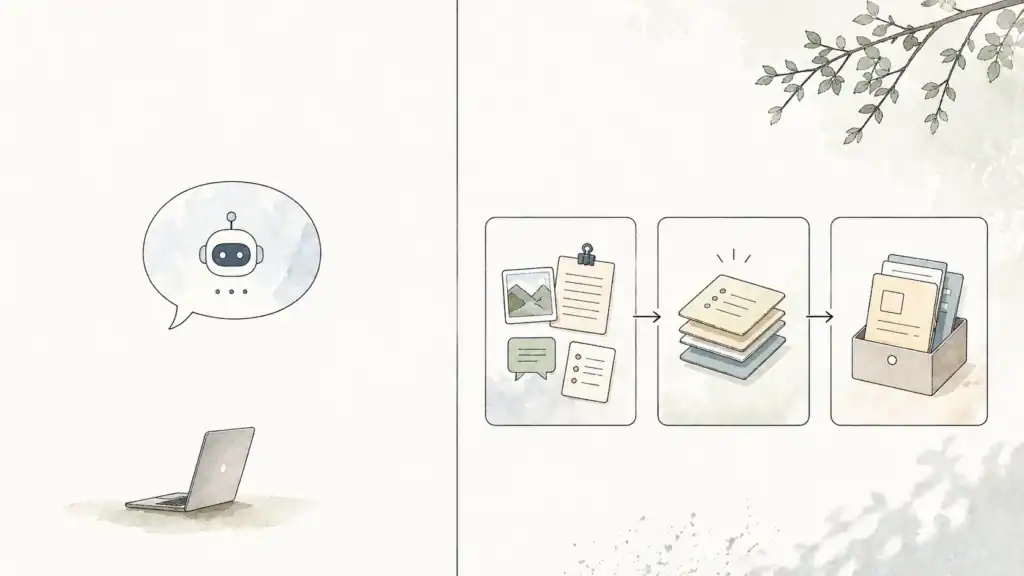
AIワークフローとは、AIを単発で使うのではなく、作業の流れの中に組み込む考え方です。
「AIに記事の構成を考えて」と聞くだけなら、単発チャットです。一方で、RSSやメールから情報を集め、AIで要約し、NotionやGoogle Docsに保存し、SNS用の下書きまで作る流れにすると、AIワークフローになります。
要点
AIワークフローは、AIに全部やらせる仕組みではありません。毎週同じように発生する作業のうち、予測しやすい部分だけを任せる設計です。
「自動化ツール」「AIエージェント」との違いについて]
「自動化ツール」「AIエージェント」との違いについて
似た言葉がいくつかありますが、整理すると以下のようになります。
- 単発チャット
その場で質問して回答をもらう。一回限りで、次の作業へはつながらない - 自動化ツール(Zapier・n8nなど)
アプリ間でデータを受け渡しする仕組みを作る。AIが必ずしも必要なわけではない - AIワークフロー
上記の自動化の流れに、AI(要約・分類・生成など)を組み込んだもの - AIエージェント
AIが自律的に複数の判断・操作を連続して行う仕組み。現時点では個人用途では設定難度が高めで、本記事では扱いません
初心者の場合、最初から「公開」「送信」「削除」まで自動化するのは避けた方が安全です。まずは要約、分類、下書き作成、保存など、人が最終確認できる部分から始めると失敗しにくくなります。
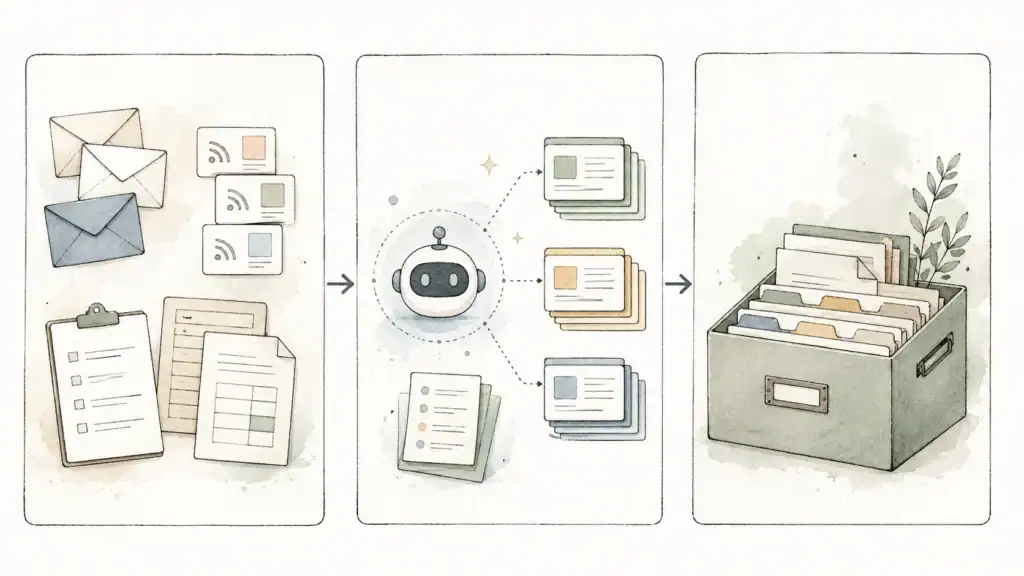
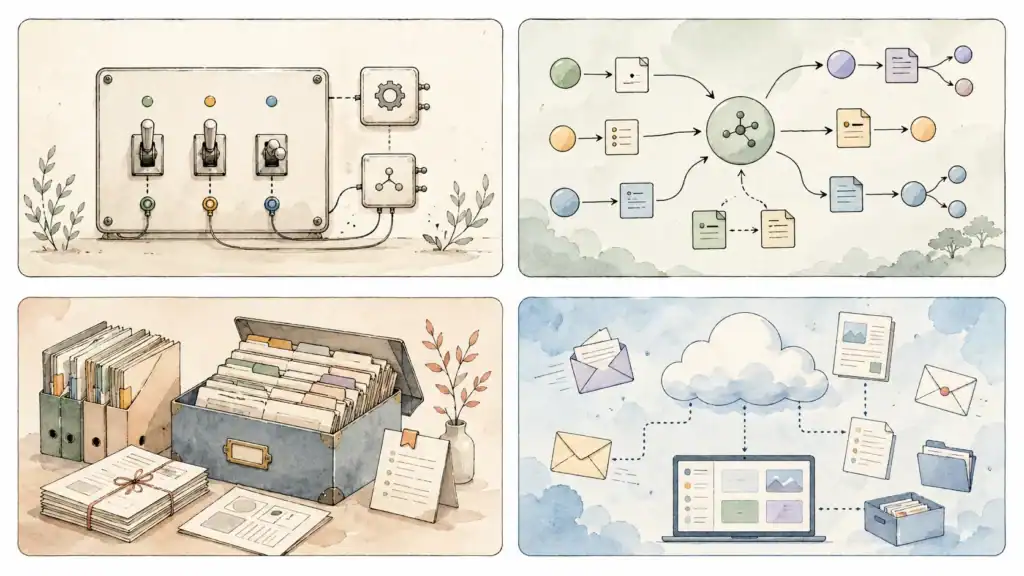
基本形は「入力を集める → AIで整理する → 保存・配信する」
最初は次の3ステップで十分です。
| ステップ | 役割 | 例 |
|---|---|---|
| 入力を集める | 情報の入口を決める | Gmail、Google Forms、RSS、Slack、フォーム |
| AIで整理する | 要約・分類・抽出を行う | Zapier、n8n、Gemini、Notion AI |
| 保存・配信する | 後で使える形に残す | Notion、Google Sheets、Google Docs、メール下書き |
この3ステップで考えると、「何をAIに任せるのか」が見えやすくなります。
たとえば、記事ネタ管理なら「RSSやメールから情報を集める → AIで要点を抽出する → Notionに記事候補として保存する」という流れになります。問い合わせ対応なら「フォーム内容を受け取る → AIで内容を分類する → 要返信・保留・FAQ化候補に分ける」という形にできます。
注意点
最初から返信メールの送信まで自動化すると、誤送信のリスクがあります。初心者は「返信文の下書き作成」までにして、送信前に必ず人が確認する設計がおすすめです。
個人運営で使いやすいAIワークフロー例
記事ネタ管理
ブログやサイト運営では、記事ネタの収集と整理に時間がかかります。
AIワークフローを使う場合は、ニュース、公式リリース、メモを集め、AIで要点を抜き出し、NotionやGoogle Sheetsに保存する流れが使いやすいです。
完全な記事作成まで自動化するより、まずは「候補整理」や「構成案のたたき台」までにすると、品質確認もしやすくなります。
AIニュース整理
毎週AIニュースを追っている人は、RSSやメールマガジンを入力にして、AIで要約し、週次メモとして保存する流れが向いています。
目的は「大量に読むこと」ではなく、「自分が判断に使える形へ圧縮すること」です。
保存先をNotionやGoogle Docsに統一しておくと、後から記事化やSNS投稿に使いやすくなります。
会議後の要点整理
Google Meetやメモを使っている場合、会議後のメモ整理にもAIワークフローは使えます。
議事メモをAIで要約し、決定事項、未決事項、次回タスクに分けて保存する形です。
ただし、会議内容には誤認が起きることもあります。社外共有や正式議事録に使う場合は、必ず人が確認する工程を残してください。
問い合わせ一次整理
問い合わせフォームやメールがある場合、AIで内容を分類するだけでも負担を減らせます。
「要返信 / 保留 / 営業連絡 / FAQ化候補 / 緊急確認が必要」のように分類する形です。
AIに返信まで任せるより、まずは分類と下書き作成までにする方が安全です。
Zapier、n8n、Notion、Google Workspaceの選び方
まず1本を早く動かしたいならZapier
Zapierは、初心者が最初に自動化を試しやすいサービスです。多くのアプリ接続に対応しており、比較的短時間で小さな自動化を作れます。
Freeプランでは月間のtask(処理件数)が制限されており、有料プランは年払いで月19.99ドル前後から(プラン名・金額は変更の可能性があります。公式サイトでご確認ください)。
無料で小さく試す場合には向いていますが、複雑な分岐や処理が増えると、タスク数やプラン条件を確認する必要があります。
なお「tasks」とは、Zapierが1回の自動処理で行う操作の単位です。アプリ間でデータを受け渡すたびにカウントされます。
公式サイト
柔軟な分岐や拡張を考えるならn8n
n8nは、自由度の高いワークフロー構築に向いています。
課金は月間workflow executions(ワークフロー実行回数)ベースで、全プランでユーザー数・ワークフロー数・連携先の上限がありません。
Starterは年払いで月20ユーロ前後(2,500 workflow executions)、Proは月50ユーロ前後から(公式サイトで要確認)。初心者にとっては少し学習コストがありますが、後から複雑な分岐や中長期運用を考えるなら候補になります。
「workflow executions」とは、設定したワークフローが1回動いたときにカウントされる単位です。処理の複雑さではなく実行回数で課金される点が、Zapierの「tasks」とは異なります。
公式サイト
保存先・知識ベース中心ならNotion
Notionは、自動化そのものよりも、情報の保存先、知識ベース、会議メモ、記事管理として使いやすいサービスです。AIによるデータベース内の情報整理を支援する機能も広がっています。
Custom AgentsはAIが自律的にタスクを実行する機能で、2026年5月よりNotion Creditsを使用する仕組みへ移行予定(公式サイトで最新の状況をご確認ください)。
Notion中心で運用している人は、まず保存先をNotionに寄せると、AIワークフロー全体が組みやすくなります。
公式サイト
Gmail・Docs・Drive中心ならGoogle Workspace
普段からGmail、Google Docs、Google Drive、Google Meetを使っている人は、Google Workspace起点が自然です。
Business Starterは月7ドル、Business Standardは月14ドル、Business Plusは月22ドルを目安にしていますが、地域・契約形態によって異なります(公式サイトで要確認)。
StarterではGmailのGemini AIアシスタント、StandardではGoogle Docs・Meetなどでも利用できます。
新しく別ツールを増やすより、今使っているGoogle環境内で整理したい人に向いています。
公式サイト
比較表で見る向き不向き
| ツール | 向いている人 | 強み | 注意点 |
|---|---|---|---|
| Zapier | まず1本を早く動かしたい人 | 始めやすい、対応アプリが多い | tasks数と有料条件の確認が必要 |
| n8n | 複雑な分岐や拡張を考える人 | 自由度が高い、実行回数ベースの課金 | 初心者には少し学習コストがある |
| Notion | 情報の保存・整理を中心にしたい人 | データベース管理、知識ベースに強い | 自動化単体では他ツール連携が必要な場合がある |
| Google Workspace | Gmail・Docs・Drive中心の人 | 既存環境に組み込みやすい | プランごとに使える機能差がある |
要点
初心者にとって大事なのは、最強ツールを選ぶことではありません。今の作業環境に近いツールから、小さく1本作ることです。
初心者が最初に作るなら「週次メモ整理」がおすすめ
最初の1本としておすすめしやすいのは、週次メモ整理です。
理由は、毎週くり返す作業である、入力が比較的わかりやすい、失敗しても外部送信リスクが低い、人が確認しやすいからです。
流れの例:
- GmailやRSSから気になる情報を集める
- AIで要点、使えそうな情報、注意点に分ける
- NotionまたはGoogle Docsに保存する
- 必要ならSNS下書きや記事候補にする
この段階では、公開や送信は自動化しません。AIが作った下書きを人が見て、使うかどうかを判断します。
どのツールから始めるか迷ったとき
すでにGoogleのサービスを日常的に使っているなら、Google WorkspaceのGemini機能から試すのが最もハードルが低いです。
外部サービスとの連携を試したい場合はZapierのFreeプランから始めると、設定の感覚がつかみやすくなります。

失敗しやすいポイント
AIワークフローで失敗しやすいのは、ツール選びよりも設計です。よくある失敗は以下の通りです。
- 自動化する前に、作業の流れを言語化できていない
- ツール比較から入り、対象業務の定型度を見ていない
- 人が確認する部分を決めずに、完全自動を狙う
- 誤分類や重複登録の確認をしていない
- 無料枠のtasks・executions・creditsの違いを見落とす
- 保存先が複数に分かれて、かえって管理が増える
「自動化に向かない作業」を見分けることも大切です
AIワークフローは、作業が定型的で、入力と出力がある程度予測できる場合に効果が出やすいです。一方で、以下のような作業は自動化の恩恵を受けにくく、むしろリスクが高まります。
- 毎回内容が大きく異なる、判断軸が変わる作業
- 顧客対応・契約・個人情報を含む送信・削除など、ミスの影響が大きい作業
- 出力の正誤を人が都度確認しなければ使えない作業
注意点
AI出力は、もっともらしく見えても誤りやズレが起きることがあります。対外送信、公開、削除、顧客対応のように影響が大きい作業は、必ず人の確認を残してください。

用語のおさらい
本文中で出てきた用語を簡単に整理します。
- AIワークフロー
AIを単発で使うのではなく、入力→整理→保存・配信などの流れに組み込む考え方 - Zapier
複数のアプリをつなげて自動化するノーコード系サービス。tasks(処理件数)で利用量をカウント - n8n
自由度の高いワークフロー自動化ツール。分岐や複雑な処理に向いており、workflow executions(実行回数)で課金 - Notion
メモ、データベース、ドキュメント管理に使える情報整理ツール。AIによる自動整理機能も拡充中 - Google Workspace
Gmail、Docs、Drive、Meetなどをまとめて使えるGoogleの業務向けサービス - tasks / executions / credits
自動化やAI処理の利用量を数える単位。サービスごとに意味が異なるため、料金比較では月額だけでなくこの単位も確認が必要
まとめ
AIワークフローは、AIにすべてを任せるためのものではありません。毎週くり返している作業を分解し、予測しやすい部分だけをAIや自動化ツールに任せる考え方です。
最初は「入力を集める → AIで整理する → 保存・下書き化する」の3ステップで十分です。
ツールの選び方の目安:
- まず1本を早く動かしたい → Zapier
- 柔軟な分岐や拡張を考える → n8n
- 情報の保存・知識ベース中心 → Notion
- GmailやGoogle Drive中心 → Google Workspace
最初から完全自動化を目指す必要はありません。要約、分類、下書き作成、保存のように、人が確認できる小さな流れから始めることが、失敗しにくく続けやすい始め方です。
関連記事
AIワークフローの理解を深めたい方は、あわせてご覧ください。
Zapierとn8nの違いを徹底比較|個人が自動化を始めるならどちらを選ぶべきか
ワークフロー自動化ツールの選択肢を具体的に比較しています。この記事でZapierかn8nかで迷った方に。

Notion AIの使い方|メモ・タスク・資料を1つにまとめる情報整理ガイド
Notionを保存先として使う方向で進める場合、AIとの連携方法を整理した記事です。

AI初心者が最初に使いたい5つのツール【2026年版・無料から試しやすい】
AIワークフローを作る前に、まずAIツール全体の使い分けを把握したい方に向いています。


naked
事業所の運営に携わりながら、業務効率化のためにAIツールやアプリを日々試作・活用しています。
AIの学習を本格的に始めたのは2024年9月。
オンラインスクールで学び始めたものの、「これは自分が本当に必要な情報なのか?」という疑問がぬぐえず、独学に切り替えました。
自分で情報を集め、実際に使いながら学んできたからこそ、初心者がつまずきやすいポイントや「実際のところどうなの?」というリアルな視点に気づきやすい。
そういった視点を大切に、記事を書いています。
現在はAI活用を事業の柱として育てていくべく、資格取得に向けて勉強中。
今後はオンライン・オフラインを通じて、初心者や中高齢者の方へAIの便利さをわかりやすく届けていくことを目指しています。


コメント