
Notionを使っているけれど、メモが増えるだけで後から活用できていない。タスクとメモが別々になっていて、どこに何があるかわからない。こうした状態に覚えがある方は多いと思います。
Notion AI は、Notionの中で使えるAI機能です。書いたメモの要約、タスクへの変換、ページの要点抽出、議事録の整形、データベースの補助入力などを支援してくれます。
ただし、すべてを自動で整理してくれるわけではありません。AIが得意な部分と、人が設計すべき部分があります。この記事では、Notion AIを使った情報整理の基本的な流れと、便利になる場面、つまずきやすい点を整理します。
公式URL
https://www.notion.com/product/ai
この記事が向いている方
・Notionを使っているが、AI機能はまだ本格的に試していない方
・メモとタスクを1つの場所で管理したい方
・記録するだけで終わっているNotionの使い方を見直したい方
要点 Notion AIは「自動整理ツール」ではなく「整理を補助するツール」です。使いやすい状態にするには、最初にページ構成を設計しておくことが重要です。
Notion AIでできること・向いていない場面
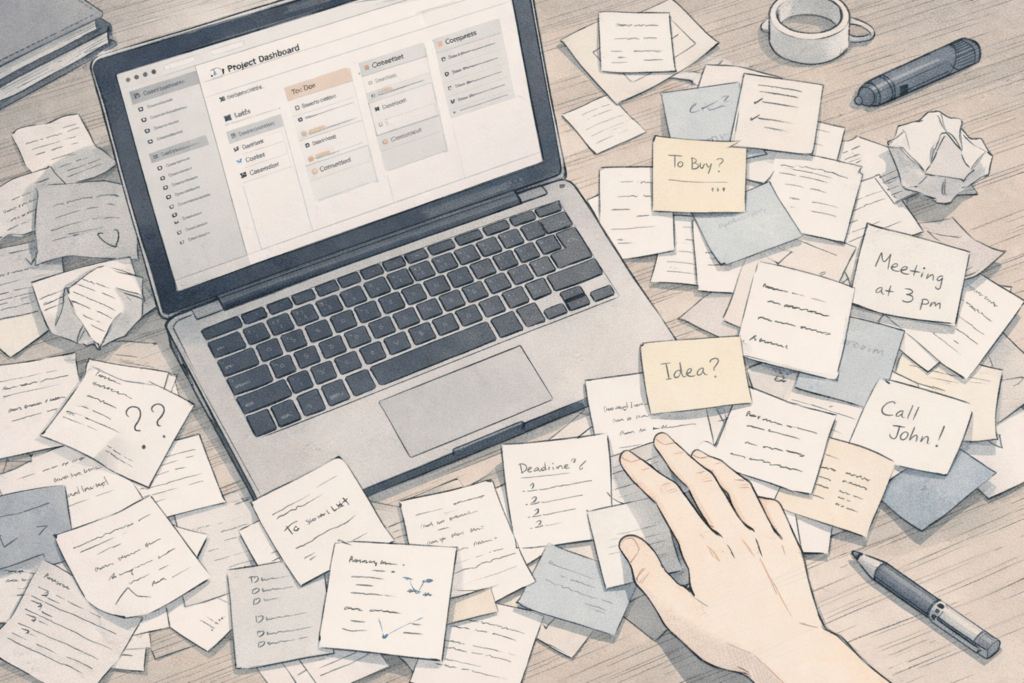
Notion AI は、Notion内のページやデータベースに対してAI機能を使える仕組みです。新しいアプリを覚える必要はなく、使い慣れたNotionの中でそのまま活用できます。
得意なこと
・長いメモや議事録の要約
・書いた内容をもとにしたタスクリストの整理
・ページ内の要点抽出
・文章の言い換えやトーン調整
・データベースのテキスト要約や分類補助
向いていない場面
・構造がないページを、完全自動で整った仕組みに変えること
・事実確認そのものをAIに任せること
・複雑な運用ルールまで含めたタスク管理の完全自動化
・外部の最新情報を何でも自動で取り込むこと
補足情報 Notion AIは主に Business / Enterprise で本格利用できる機能として案内されています。Free / Plus でも限定的に試せる範囲がありますが、利用できる機能や回数は変わることがあります。導入前に最新の料金ページを確認しておくと安心です。
最初につまずきやすい点:ページ構成を先に決める
Notion AIを使い始めたときに多い失敗が、ページの構造を決めずにメモをため始めてしまうことです。
メモが増えるにつれて、どこに何があるかわからなくなります。すると、AIに整理を頼んでも出力が安定しにくくなります。Notion AIを活かすには、「何をどこに置くか」を先に決めておくことが大切です。
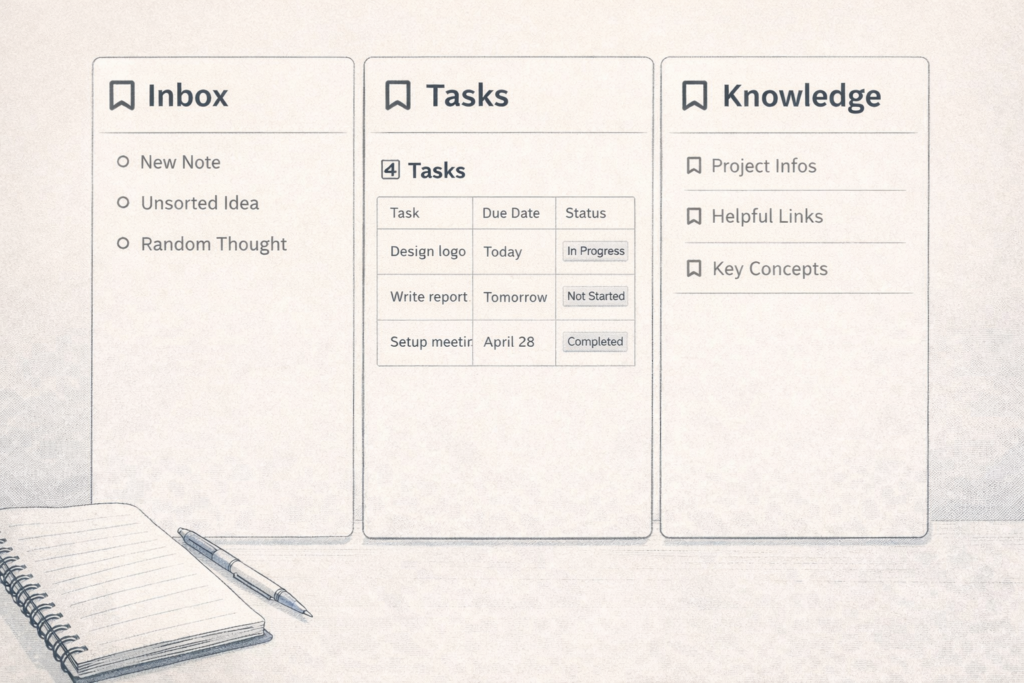
シンプルな出発点としては、次の3つを用意しておくと実用的です。
| ページ | 役割 |
|---|---|
| インボックス | とりあえずメモを書く場所 |
| タスクデータベース | 実行するタスクを管理する場所 |
| 資料・ナレッジページ | 繰り返し参照する情報を置く場所 |
この3つがあるだけで、Notion AIを使う対象がはっきりします。
こんな方には向いています
・メモを後で見返しても活用できていない
・会議メモからタスク化する流れを楽にしたい
・情報を1か所に集めたい
まだ早いかもしれない方
・今は単純なメモだけで十分
・データベースや分類管理をほとんど使わない
・Notion自体をまだ使い始めたばかり
メモからタスクへ変換する基本フロー
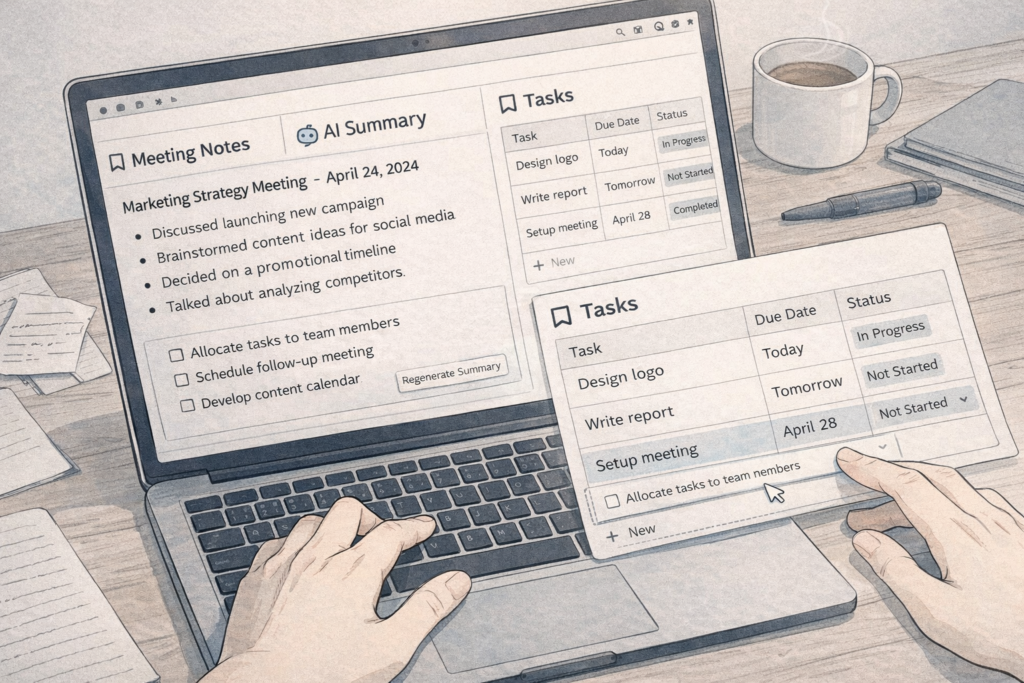
Notion AIを使った「メモ→タスク」の変換は、最も使いやすい活用例の1つです。
ステップ1:インボックスにメモを書く
会議後や作業中に気づいたことを、まずインボックスページに書きます。箇条書きで構いません。最初から整った文章にしようとしないほうが続きやすいです。
ステップ2:Notion AIで要点を抽出する
書いたメモに対して、次のように依頼します。
・この内容を要約して
・次のアクションを箇条書きにして
・決定事項とタスクを分けて整理して
会議メモなら、「決定事項と次のタスクを箇条書きで整理して」が特に使いやすいです。
ステップ3:タスクをデータベースに移す
AIが出した内容をそのまま使うのではなく、確認してからタスクデータベースに移します。締め切り、担当、優先度などを設定しておくと、後で管理しやすくなります。
注意点 AIが生成したタスクは必ず人が確認してください。漏れ、重複、解釈違いが入ることがあります。特に固有名詞、日付、数値は元のメモと照らし合わせることをおすすめします。
Notion AIを使う場面の具体例
会議・議事録の整形
会議中に書いた箇条書きや断片的なメモを、議事録っぽい形に整えるのに向いています。最初から完成形を狙うより、下書きを作ってもらって人が直す形のほうが実用的です。
学習メモの要点抽出
本や動画のメモに対して、「要点を3行でまとめて」と依頼すると、後で見返しやすくなります。読みっぱなし、書きっぱなしを減らしたいときに相性が良いです。
アイデア整理
散らかったアイデアに対して、「似た内容で分類して」「共通テーマを見つけて」と依頼すると、次に何をするかが見えやすくなります。
データベースの補助入力
Notionのデータベース機能と組み合わせると、ページ内容をもとに要約や分類を補助する使い方ができます。ページ数が増えてきたときに役立ちます。
継続して使いやすいテンプレ設計の考え方
Notionを長く使うには、自分の習慣に合ったテンプレート設計が大切です。凝りすぎた仕組みは、更新が面倒になって使われなくなりやすいです。
続けやすいテンプレートの原則は、次の3つです。
・入力の手間を増やしすぎない
・とりあえず書く場所を常に用意する
・定期的に見直して不要な項目を減らす
最初から完璧な構成を作ろうとするより、最小構成で始めて必要に応じて足していくほうが長続きしやすいです。
よく聞かれること
普通のメモアプリと何が違うのですか
Notionは、メモをデータベースやページ同士の関係で管理しやすい点が大きな違いです。単に書いて終わるのではなく、タスクや資料とつなげて使いやすい形にしやすいのが強みです。
一方で、その分だけ最初の設計には少し時間がかかります。単純にメモだけを素早く取りたい場合は、もっと軽いツールのほうが合うこともあります。
Notion AIは無料で使えますか
Notionは無料プランから始められます。Notion AI はプランによって使える範囲が異なり、限定的に試せる場合もあります。最新の条件は公式サイトで確認するのが安心です。
どのくらいの段階で導入すべきですか
メモの量よりも、「書いた後に活用できていない」と感じているかどうかが判断基準になります。メモが少なくても、整理の流れを作りたい、または今ある流れを補強したいなら導入価値があります。逆に、まだNotion自体の基本運用が固まっていない場合は、先に通常のNotionから慣れるのもよい選択です。
まとめ

Notion AIは、記録した情報を「使える形」に変えるための補助ツールとして、メモ整理、タスク管理、情報蓄積の一体化に役立ちます。
まず試しやすい流れは、次の通りです。
・インボックス、タスクデータベース、資料ページの3つを作る
・会議メモに対して「決定事項とタスクを箇条書きで整理して」と依頼する
・AIが出した内容は必ず人が確認する
・テンプレートは最小構成から始める
Notion AIは、すべてを自動でやってくれる魔法ではありません。ただ、「書いて終わり」を「書いて使う」に変える仕組みを作りやすい点は大きな強みです。

コメント