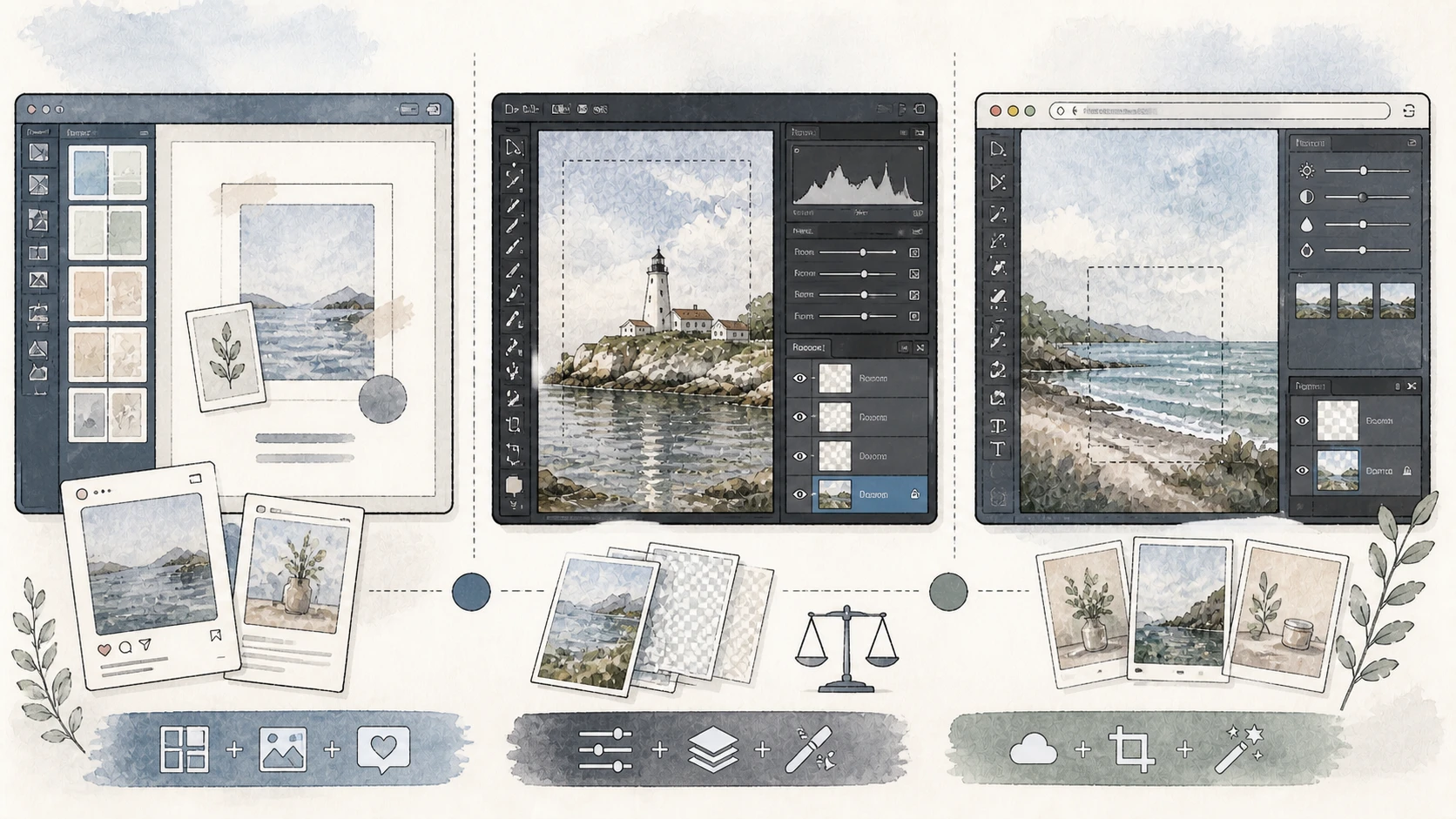
ブログやSNSを続けていると、画像編集で迷う場面は多いです。
「Canvaで十分なのか」
「Photoshopを覚えた方がいいのか」
「Pixlrのようなブラウザ編集ツールで足りるのか」
と悩む人もいると思います。
結論から言うと、ブログやSNSの画像を手早く整えたい初心者はCanva、本格的なレタッチや合成まで考えるならPhotoshop、費用を抑えつつブラウザで編集したいならPixlrが候補になります。
この記事では、Canva・Photoshop・Pixlrの違いを、操作のしやすさ、AI機能、料金、用途、向いている人の視点で整理します。
※この記事はアフィリエイト広告およびプロモーションリンクを含む場合があります。記事内のリンクから購入・登録された場合に収益を得ることがあります。Amazonのアソシエイトとして、Pulse AI は適格販売により収入を得ています。
結論:初心者はCanva、本格編集はPhotoshop、軽く使うならPixlr
AI画像編集ツールを選ぶときは、「一番高機能なもの」ではなく、「自分の用途に合うもの」を選ぶことが大切です。
- ブログ・SNSの画像を手早く作りたい人
→ Canvaが向いています。 - 写真の細かい修正や本格的な合成まで行いたい人
→ Photoshopが向いています。 - ブラウザだけで軽く編集したい人
→ Pixlrが向いています。
Canvaは、テンプレートを使って短時間で見栄えを整えやすいのが強みです。
背景削除やMagic Eraseなどの機能も案内されています。
利用条件はプランによって異なる場合があるため、公式で確認することをおすすめします。
Photoshopは、Generative Fill(生成AIを使って画像の一部を自然に置き換える機能)、Generative Expand(画像の外側を自然に広げる機能)、Remove Toolなど、より高度な編集に対応しています。
▶ https://www.adobe.com/jp/products/photoshop.html
Pixlrは、無料版と有料版のオンラインフォトエディタを提供しており、ブラウザ・デスクトップ・モバイルで使える案内があります。
この記事が向いている人
- ブログやSNS用の画像を整えたい人
- Canva・Photoshop・Pixlrの違いがわからない人
- 無料版でどこまでできるか知りたい人
- 画像編集ツールのサブスクで失敗したくない人
- 商品画像やアイキャッチを少しでもきれいにしたい人
機能だけでなく
画像編集ツールを探している人は、単に「機能を知りたい」だけではないと思います。
本音では、次のような不安があるはずです。
- 高いツールを契約して使いこなせなかったら困る
- 画像が素人っぽく見えて、ブログや商品ページの印象が悪くなるのを避けたい
- AI機能が便利そうでも、実際にどこまで任せてよいかわからない
- 商用利用や著作権まわりでトラブルにならないか不安
そのため、この記事では「どれが有名か」ではなく、「どんな人にどれが合うか」を中心に整理します。
Canva・Photoshop・Pixlrの前提と違い
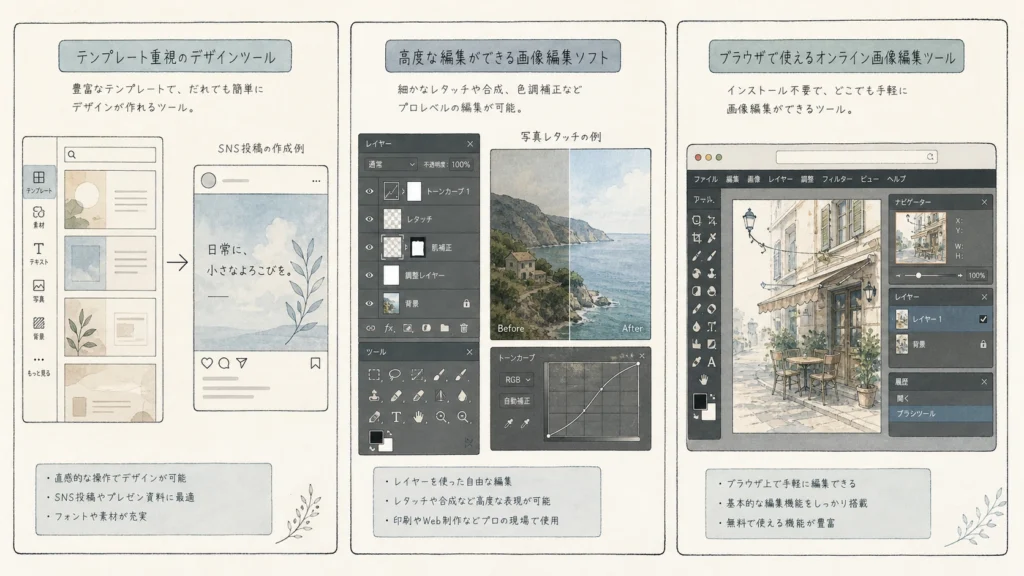
まず、3つのツールは同じ画像編集ツールでも、役割が少し違います。
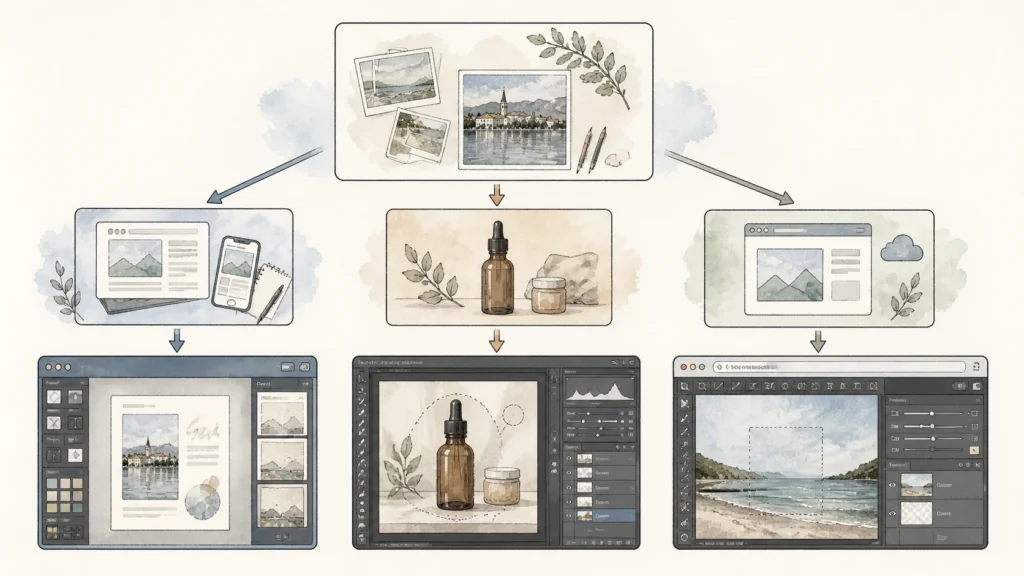
- Canva
テンプレートを使って、ブログ・SNS・資料・バナー画像を素早く作るツール。 - Photoshop
写真編集、レタッチ、合成、生成AI編集まで対応する本格編集ツール。 - Pixlr
ブラウザ中心で使える軽量な画像編集ツール。Photoshopほど重くなく、Canvaより編集寄り。
大まかに言うと、Canvaは「作る」、Photoshopは「作り込む」、Pixlrは「軽く編集する」方向に強いです。
補足情報
「Photoshop」はAdobe社のデスクトップ・クラウド型ソフトウェアです。
Creative Cloud(クリエイティブクラウド)というサブスクリプションサービスを通じて利用します。
「Pixlr」はインストール不要のブラウザベースのエディタです。
選び方:何を作りたいかで決める
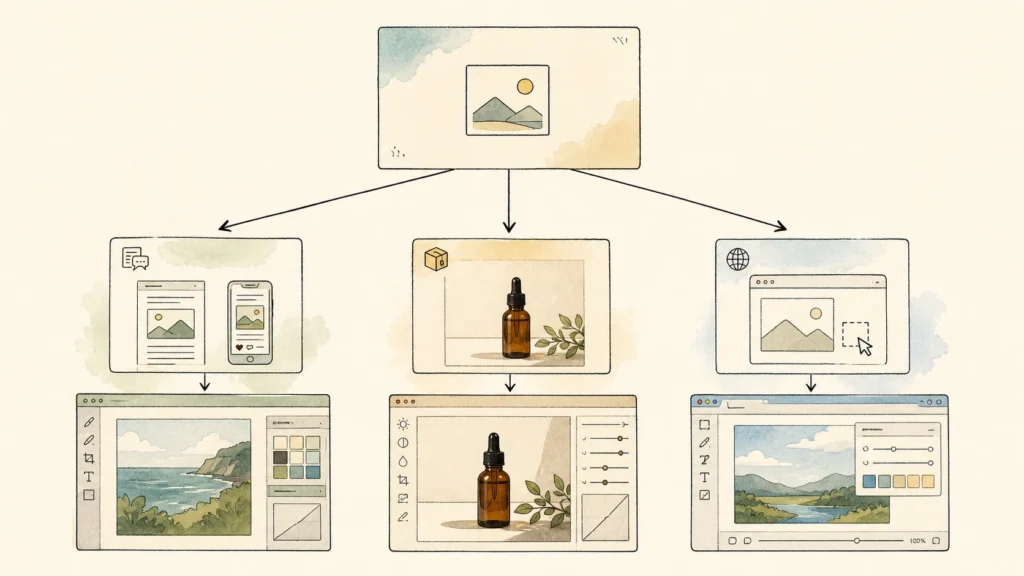
ブログのアイキャッチ中心ならCanva
ブログのアイキャッチ、SNS投稿画像、ちょっとした図解を作るなら、Canvaが扱いやすいです。
テンプレートが多く、文字入れや配置調整もしやすいため、デザイン未経験でも形にしやすいのが強みです。
背景削除やMagic Eraseなどの機能も用意されており、不要な背景や一部の要素を整えたいときにも使いやすいです。
商品画像や細かいレタッチならPhotoshop
商品画像、人物写真、細かい合成、色調整、不要物の自然な除去まで行いたいならPhotoshopが候補になります。
操作を覚えるのに時間がかかりますが、細かい調整力は強いです。
Generative FillやGenerative Expandなどの生成AI機能を使えば、背景の拡張や不要物の削除なども行いやすくなっています。
注意点初心者が最初からPhotoshopだけで進めようとすると、基本的な操作の習得に思った以上の時間がかかる場合があります。
まずはCanvaやPixlrで画像編集の流れをつかんでから移行する方が負担を減らしやすいです。
無料・低コストでブラウザ編集したいならPixlr
Pixlrは、ブラウザで画像編集をしたい人に向いています。
PCに重いソフトを入れたくない人や、Canvaより少し編集寄りの作業をしたい人には使いやすい選択肢です。
無料版から試せるため、たまに画像を加工したい人にも合いやすいです。
有料プランではさらにAI機能も案内されています。
結論が変わる条件
スマホ中心か、PC中心か
スマホ中心ならCanvaが使いやすいです。
スマホアプリでテンプレートを選び、画像を差し替え、文字を入れる流れがわかりやすいためです。
PC中心で細かく編集したいなら、PhotoshopやPixlrの方が向く場面もあります。
無料で済ませたいか、有料でも効率を上げたいか
無料で試したい場合は、Canva無料版やPixlr無料版から始めるのが現実的です。
一方、背景削除、テンプレート素材、ブランド管理、生成AI編集などを継続的に使うなら、有料版を検討する価値があります。
Photoshopは公式で無料体験が案内されていますが、その後はCreative Cloudの有料プランに移行する仕組みです。
体験期間や条件は変更されることがあるため、利用前に公式で確認することをおすすめします。
▶ https://www.adobe.com/jp/products/photoshop/plans.html
画像編集を仕事レベルにしたいか
ブログやSNSの見た目を整える程度なら、Canva中心で十分なケースが多いです。
ただし、商品写真の色調整、細かい切り抜き、合成、印刷物に使う画像まで考えるなら、Photoshopを覚える価値があります。
各ツールの特徴
| ツール | 向いている用途 | 強み | 注意点 |
|---|---|---|---|
| Canva | ブログ・SNS画像 | テンプレートが豊富で初心者向け | 細かいレタッチは苦手 |
| Photoshop | 商品画像・本格編集 | 補正・合成・生成AI編集に強い | 操作習得に時間がかかる |
| Pixlr | ブラウザ編集 | 軽く使えて無料版から試せる | 業務レベルでは物足りない場合あり |
Canvaの特徴
Canvaは、デザイン初心者が短時間で見栄えのよい画像を作りやすいツールです。
- 強み
テンプレートが豊富で、ブログ・SNS・資料画像を作りやすい。 - 弱み
細かいレタッチや高度な合成はPhotoshopほど得意ではない。 - 向いている人
ブログ運営者、SNS発信者、副業初心者、小規模店舗の発信用画像を作りたい人。
Canvaは「デザインをゼロから作る」というより、「テンプレートを使って早く整える」使い方に向いています。
Photoshopの特徴
Photoshopは、本格的な写真編集や画像加工に強いツールです。
- 強み
細かい補正、合成、不要物削除、生成AI編集に強い。 - 弱み
操作を覚えるまでに時間がかかる。 - 向いている人
商品画像、写真作品、広告画像、細かいレタッチを行いたい人。
Photoshopは、画像編集を長く続けたい人や、仕事にも使いたい人に向いています。
Pixlrの特徴
Pixlrは、ブラウザで手軽に使える画像編集ツールです。
- 強み
インストール不要で始めやすく、無料版から試せる。 - 弱み
本格的な業務編集ではPhotoshopほどの安定感はない。 - 向いている人
費用を抑えたい人、軽い編集をしたい人、PCブラウザで完結したい人。
Canvaほどテンプレート中心ではなく、Photoshopほど重くない中間的な選択肢です。
おすすめの始め方
初心者は、まずCanva無料版またはPixlr無料版から試すのがよいです。
いきなり有料プランに入るよりも、次のような簡単な作業を試してから判断した方が失敗しにくいです。
- 背景削除を試す
- ブログ用アイキャッチを1枚作る
- SNS投稿画像を作る
- 商品写真の明るさを整える
- 不要なものを消してみる
そのうえで、作業頻度が高いならCanva Pro、細かい編集が必要ならPhotoshop、軽い編集中心ならPixlrの有料版を検討する流れが自然です。
注意点・失敗しやすいポイント
AI編集は万能ではない
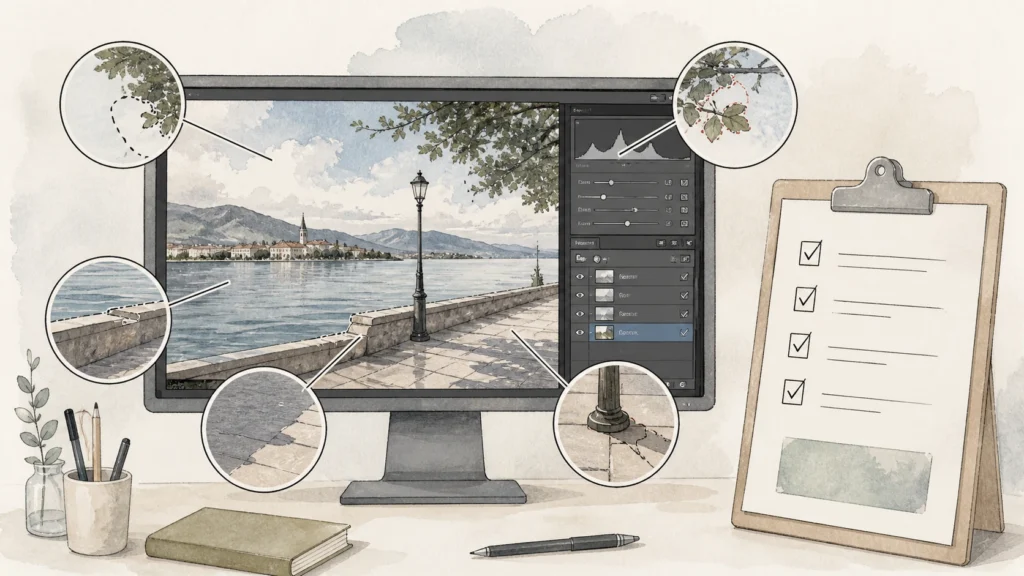
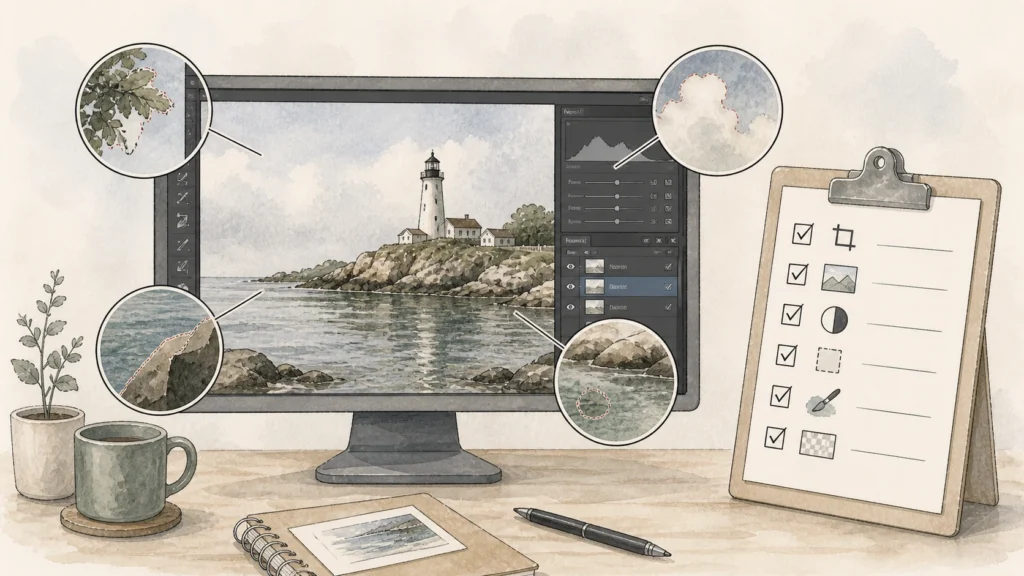
AIで背景削除や不要物削除ができても、必ず自然に仕上がるとは限りません。
髪の毛、透明な物、細かい影、複雑な背景などは不自然になることがあります。
最終的には、人の目で確認して微調整する必要があります。
注意点特に商品写真や人物写真は、AI処理後に細部が崩れやすいケースがあります。
そのまま使用せず、必ず拡大確認してから公開することをおすすめします。
無料版だけで足りるかは利用頻度で変わる
月に数回しか画像を作らないなら、無料版で足りる場合もあります。
しかし、毎日SNS投稿を作る、ブログを継続更新する、商品画像を何枚も整える場合は、有料版の方が効率的なこともあります。
商用利用・素材利用のルールを確認する
テンプレート、素材、AI生成画像、商品画像を使う場合は、各サービスの利用規約を確認してください。
特に、商品画像や人物写真を扱う場合は注意が必要です。
AI生成素材の商用利用については、各サービスの規約が変化していることがあるため、必ず公式情報を確認してください。
撮影環境を整えると画像編集がさらに楽になる
画像編集ツールをうまく使うには、素材となる写真の品質も影響します。
編集前の写真が暗かったり、背景が複雑だったりすると、AIでの背景削除やレタッチに手間がかかりやすいです。
特に商品写真を扱う場合、撮影環境を少し整えるだけで編集の負担が大きく減ることがあります。
以下は、手軽に揃えやすい補助機材の参考です。
撮影補助機材の参考
撮影用LEDライト
室内での商品撮影や動画撮影に使う補助照明。
暗い室内でも均一な光を確保でき、AI背景削除の精度向上にもつながりやすいです。

Ulanzi VL-81 LEDビデオライト 小型 充電式 3000mAh Type-C
スマホ三脚・ミニ三脚
スマホやコンデジでの撮影時に、ブレを抑えて安定した画像を撮りやすくなります。
Canvaなどで編集する前の素材品質を上げるのに有効です。

Lamicall ミニ三脚 【多機能】360度調整くねくね リモコン付き
撮影用背景布・背景シート
無地や白・グレーの背景を使うと、AI背景削除がよりきれいに仕上がりやすいです。

EMART 撮影背景シート 40x30cm 7枚14色 40×29.5cm 小物、商品撮影
おすすめしないケース
- Canvaをおすすめしにくい人
細かい合成や高度な写真補正を本格的に行いたい人 - Photoshopをおすすめしにくい人
画像編集をたまにしかしない人、操作学習に時間をかけたくない人 - Pixlrをおすすめしにくい人
業務レベルで安定した制作環境を求める人
どのツールも万能ではありません。
「有名だから選ぶ」よりも、「自分の作業に合っているか」で選ぶ方が大切です。
まとめ
AI画像編集ツールは、初心者ならCanva、本格編集ならPhotoshop、低コストでブラウザ編集したいならPixlrから選ぶのがわかりやすいです。
- Canvaは、ブログ・SNS画像を早く作りたい人に向いている
- Photoshopは、細かいレタッチや本格的な合成に向いている
- Pixlrは、無料・低コストでブラウザ編集したい人に向いている
- AI編集は便利だが、最終確認と微調整は必要
- 商用利用や素材利用のルールは、必ず公式情報を確認する
- 撮影環境を整えると、編集前の素材品質が上がり、仕上がりが安定しやすい
まずは無料版や体験版で、背景削除・文字入れ・不要物削除などを試してみるのがおすすめです。
そのうえで、作業頻度や目的に合わせて有料版を検討すると、無駄なサブスクを避けやすくなります。
主要サービス参照先:
Canva Pro
https://www.canva.com/pro
Adobe Photoshop
https://www.adobe.com/jp/products/photoshop.html
Photoshopプラン
https://www.adobe.com/jp/products/photoshop/plans.html
Pixlr
https://pixlr.com
Pixlr料金ページ
https://pixlr.com/jp/pricing
※この記事はアフィリエイト広告およびプロモーションリンクを含む場合があります。記事内のリンクから購入・登録された場合に収益を得ることがあります。Amazonのアソシエイトとして、Pulse AI は適格販売により収入を得ています。Amazonのアソシエイトとして、Pulse AI は適格販売により収入を得ています。
関連記事
Canvaはプレゼン資料の作成にも活用できます。他のAIデザイン系ツールとの比較が気になる方はこちらもご覧ください。

AIツール全体の始め方や、まず何を使えばいいか迷っている方はこちらも参考にしてください。


naked
事業所の運営に携わりながら、業務効率化のためにAIツールやアプリを日々試作・活用しています。
AIの学習を本格的に始めたのは2024年9月。
オンラインスクールで学び始めたものの、「これは自分が本当に必要な情報なのか?」という疑問がぬぐえず、独学に切り替えました。
自分で情報を集め、実際に使いながら学んできたからこそ、初心者がつまずきやすいポイントや「実際のところどうなの?」というリアルな視点に気づきやすい。
そういった視点を大切に、記事を書いています。
現在はAI活用を事業の柱として育てていくべく、資格取得に向けて勉強中。
今後はオンライン・オフラインを通じて、初心者や中高齢者の方へAIの便利さをわかりやすく届けていくことを目指しています。


コメント