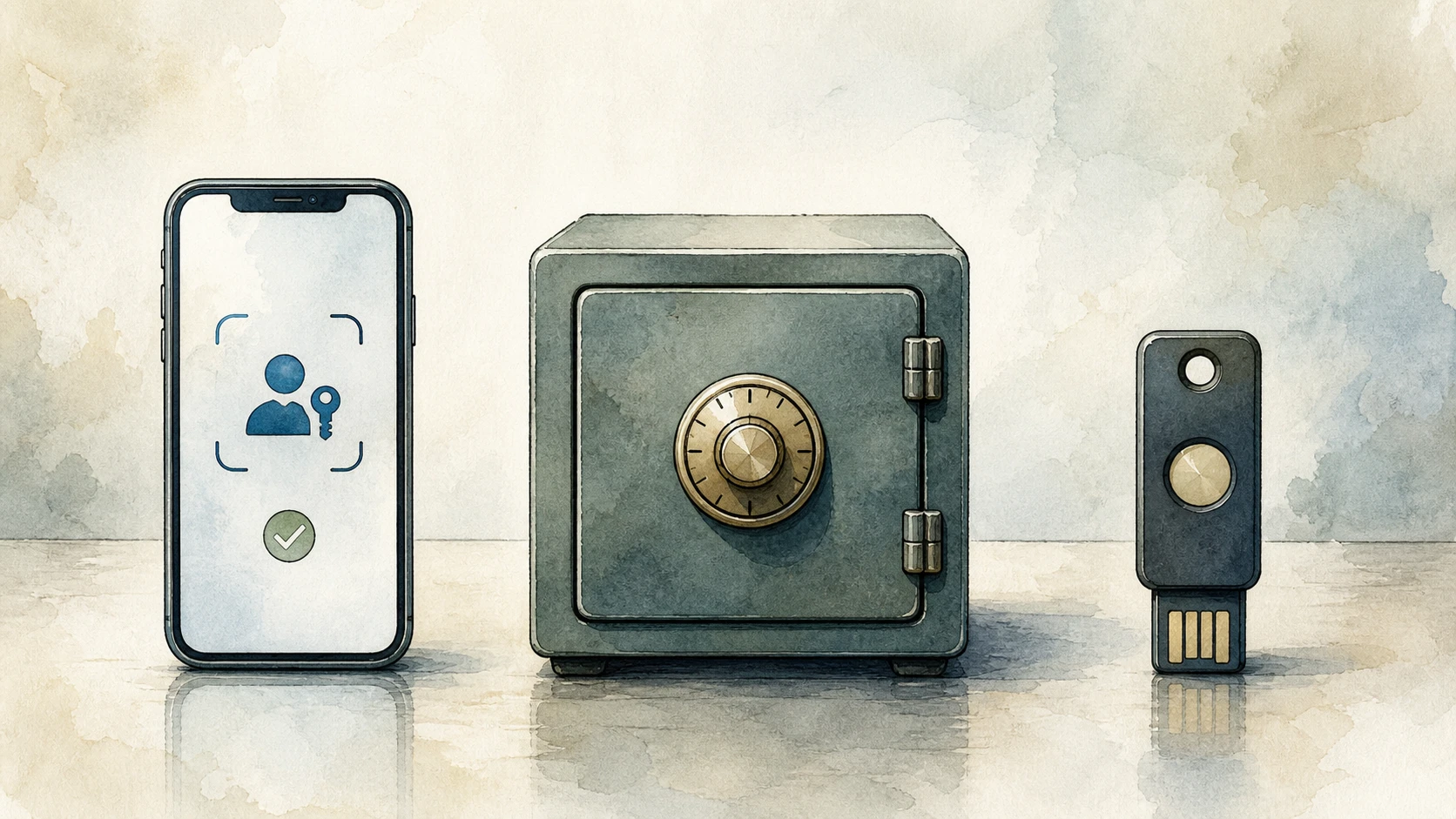
パスキー管理アプリ利用していますか?
結論から言うと、スマホ1台中心で主要サービスだけを使う人は、まずパスキーとOS標準の同期機能で十分なケースが多いです。
一方で、複数端末を使う人、仕事用アカウントや金融系サービスを扱う人、家族や複数OSでログイン情報を管理したい人は、パスワード管理アプリを残した方が安全です。
さらに、Google、GitHub、金融系、主要メール、SNSなど「乗っ取られると困るアカウント」が多い人は、YubiKeyなどのセキュリティキーを追加する価値があります。
- スマホ1台中心の個人利用
→ パスキー+Googleパスワードマネージャー、iCloudキーチェーンなどで十分な場合が多い - スマホ・PC・タブレットを複数使う人
→ 1Password、Bitwardenなどの管理アプリ併用が現実的 - 仕事・金融・開発・発信活動で重要アカウントが多い人
→ 管理アプリ+セキュリティキー2本体制が安心
パスキーは、パスワードより安全で便利なログイン方法です。ただし、「パスキーがあるから管理アプリも復旧手段も不要」と考えるのは早いです。
※この記事はAmazonのアソシエイトとして、Pulse AI は適格販売により収入を得ています。
この記事が向いている人
この記事は、次のような人に向いています。
- パスキーが増えてきて、パスワード管理アプリを解約してよいか迷っている人
- 1Password、Bitwarden、Googleパスワードマネージャーの違いを整理したい人
- YubiKeyなどのセキュリティキーを買うべきか判断したい人
- スマホ紛失や機種変更時にログインできなくなるのが不安な人
- 共有PC、会社PC、出張先PCで安全にログインしたい人
本音の課題
「パスキーと管理アプリの違いを知りたい」という問いの裏には、たいていもう少し具体的な心配事があります。
- 今まで使ってきた管理アプリが無駄になるのではないか
- スマホを失くしたら、全部のアカウントに入れなくなるのではないか
- YubiKeyを買っても、自分には使いこなせないのではないか
- セキュリティを強くしすぎて、逆にログインが面倒にならないか
この記事では、自分の使い方に合わせて残すもの・追加するものを判断できるように整理します。
選択肢の整理:パスキー・管理アプリ・セキュリティキーの違い
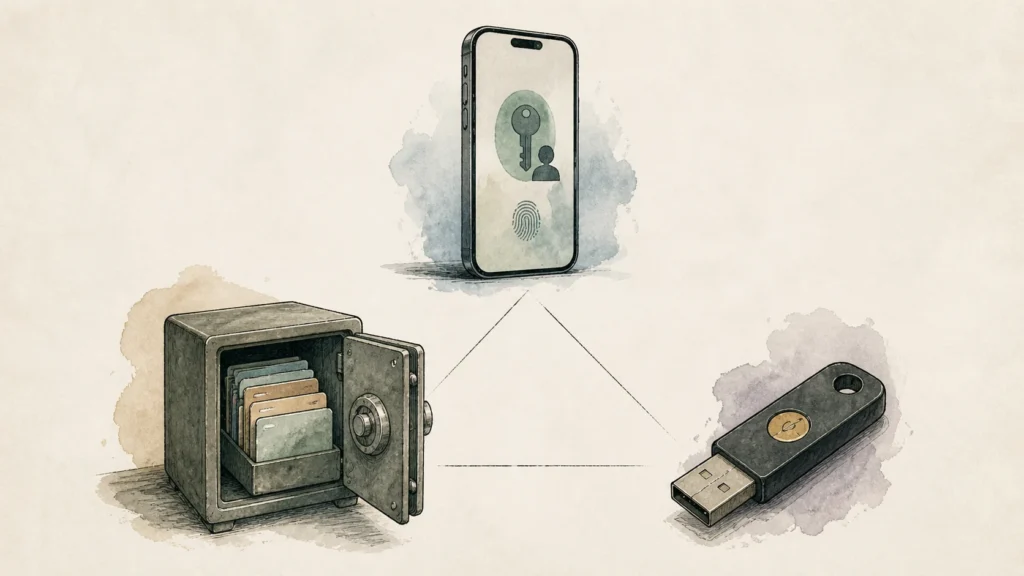
まず、3つの役割を分けて考えます。
パスキー
パスキーは、パスワードの代わりに使う新しいログイン方法です。
FIDO2という規格(パスワードに頼らない安全な認証を推進するための国際標準)をもとにしており、指紋認証、顔認証、端末のPINなどで本人確認を行います。
サービス側には秘密の鍵そのものを送らずにログインできるため、パスワードの使い回しやフィッシング詐欺に強いのが特徴です。
パスワード管理アプリ
1PasswordやBitwardenのような管理アプリは、パスワードだけでなく、パスキー、ログインID、メモ、カード情報、共有情報などをまとめて管理できます。
つまり、パスキーが広がっても「管理アプリの役割がゼロになる」とは限りません。
セキュリティキー
YubiKeyなどのセキュリティキーは、物理的な鍵を使って本人確認を強化するものです。
とくに、フィッシング対策や重要アカウントの保護に向いています。
ただし、1本だけで運用すると紛失時に困るため、メイン用と予備用の2本体制が基本です。
選び方:3層で考えると迷いにくい
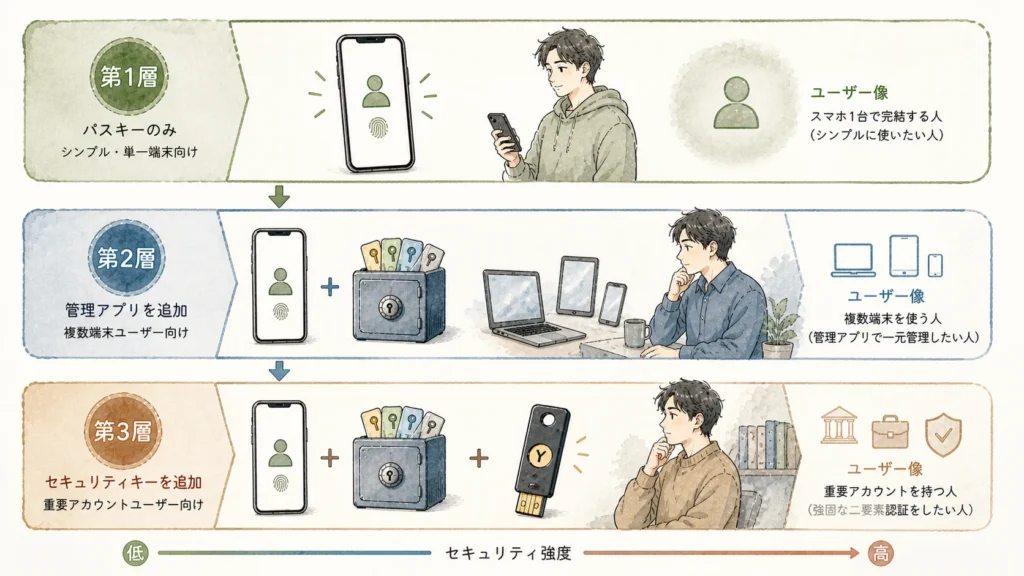
迷ったら、次の3層で考えると整理しやすくなります。
第1層:パスキーだけでよい人
- スマホ1台中心で使っている
- PCでのログインが少ない
- 管理するサービス数が少ない
- Google、Apple、Amazonなど主要サービス中心
- 家族共有や業務利用が少ない
この場合は、まずOS標準のパスキー同期を使うだけでも十分なケースがあります。
第2層:管理アプリを残した方がよい人
- スマホ、PC、タブレットなど複数端末を使う
- WindowsとiPhone、MacとAndroidなど複数OSをまたぐ
- 家族でログイン情報を共有したい
- パスワード、メモ、カード情報もまとめて管理したい
- 機種変更や端末故障時の復旧を重視したい
この場合は、1PasswordやBitwardenのような管理アプリを残す価値があります。
第3層:セキュリティキーを追加した方がよい人
- Googleアカウントや主要メールを絶対に守りたい
- SNS、ブログ、収益アカウントを運用している
- GitHubや業務用ツールを使う
- 金融系・仮想通貨系・重要データを扱う
- フィッシング対策を強めたい
この場合は、YubiKeyなどのセキュリティキーを追加する意味があります。
結論が変わる条件
同じ「パスキー対応」でも、使う人の環境によって正解は変わります。
利用デバイス数
スマホ1台なら、GoogleパスワードマネージャーやiCloudキーチェーンで足りる場合があります。
ただし、Windows、Mac、iPhone、Androidをまたぐなら、管理アプリの方が整理しやすいです。
重要アカウントの種類
買い物サイトや動画サービス中心なら、パスキーだけでも十分なことがあります。
一方で、主要メール、金融、SNS、ブログ、開発アカウントは、乗っ取られたときの被害が大きいため、セキュリティキーの追加を検討した方がよいです。
共有端末の利用
共有PCや会社PCでは、安易にパスキーを作成しない方が安全です。
Googleも、パスキーは自分が所有し利用する端末で作成するよう案内しており、共有端末での作成は避けるべきです。
注意点共有端末にパスキーを作ると、その端末を解除できる人がログインできるリスクがあります。ネットカフェや家族共用の端末でも同様です。
予算
0円で始めたいなら、まずOS標準のパスキー管理で十分です。
月額を払ってでも整理したいなら、1PasswordやBitwardenを検討します。
初期費用をかけて重要アカウントを守りたいなら、YubiKeyなどの物理キーが候補になります。
各選択肢の解説
パスキー
パスキーは、パスワードを入力せずにログインできる仕組みです。
指紋、顔認証、PINなどで本人確認を行うため、パスワードの使い回しやフィッシングに強いのが特徴です。
向いている人は、シンプルにログインしたい人、スマホ中心で使う人、まず無料で安全性を上げたい人です。
弱みは、サービスごとに対応状況が違うこと、端末や同期設定への理解が必要なことです。
Googleパスワードマネージャー・iCloudキーチェーン
GoogleやAppleの標準機能は、追加料金なしで使いやすいのが強みです。
AndroidやChrome中心ならGoogle、iPhoneやMac中心ならiCloudキーチェーンが自然です。
ただし、複数OSをまたぐ場合や、家族共有・業務利用まで考える場合は、専用の管理アプリの方が扱いやすいことがあります。
1Password
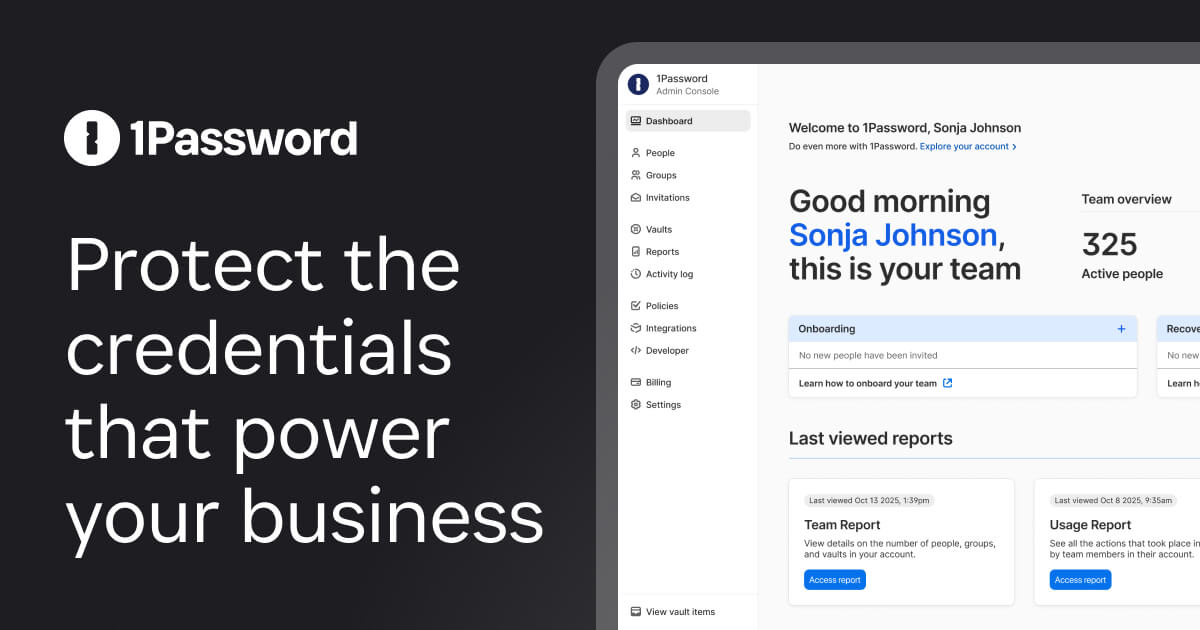
1Passwordは、パスワードやパスキーをまとめて管理しやすいサービスです。
家族利用や複数端末での整理に向いています。
パスキーを保存し、対応サイトへのログインに使えるため、パスキー時代でも管理アプリとしての役割があります。
Bitwarden
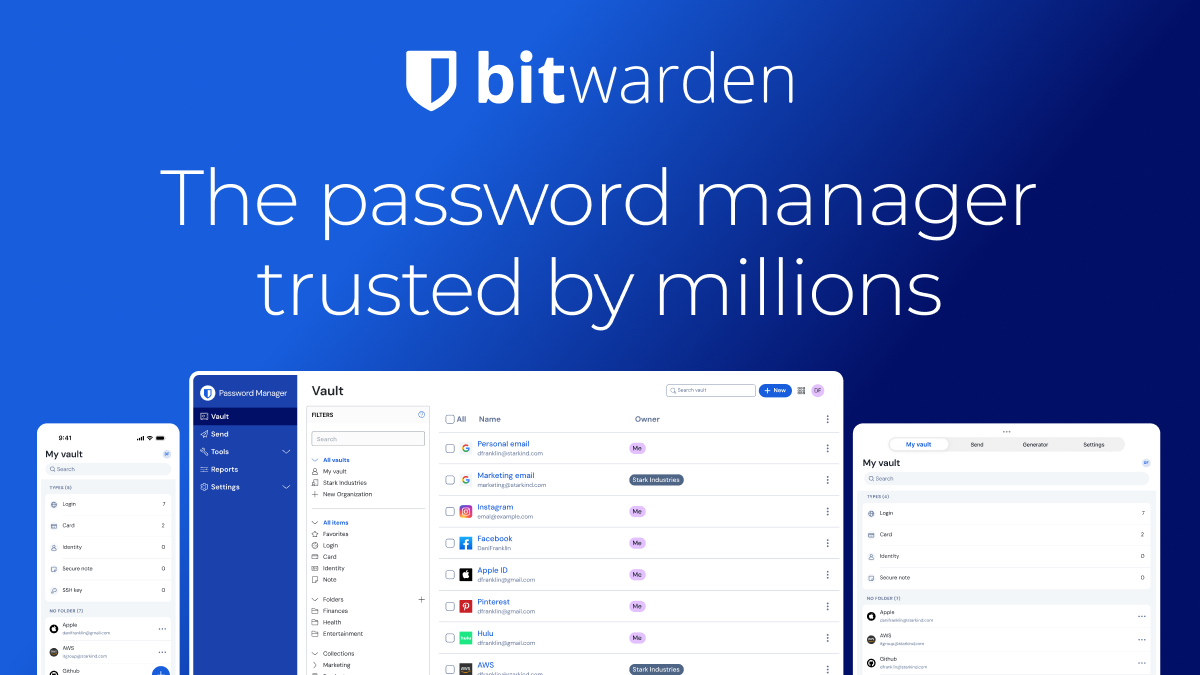
Bitwardenは、無料から始めやすい管理アプリです。
パスキーの保存・同期にも対応しており、コストを抑えながらパスワードとパスキーをまとめたい人に向いています。
Yubico Security Keyシリーズ
YubicoのSecurity Keyシリーズは、FIDO中心のシンプルなセキュリティキーです。
パスキーや2段階認証用途で使いたい個人には、まず候補にしやすいタイプです。
YubiKey 5シリーズ
YubiKey 5シリーズは、FIDO2/WebAuthn、U2F、OTP、Smart Card、OpenPGPなど複数方式に対応する上位モデルです。
個人の一般利用だけなら機能を持て余す場合もありますが、業務、開発、古い認証方式も含めて使いたい人には向いています。
各選択肢が選ばれる理由の要約
- パスキー
無料で始めやすく、パスワード入力を減らせるため、まず安全性を上げたい人に選ばれます。 - Google・Apple標準機能
普段使っている端末に自然に組み込まれているため、初心者でも始めやすいのが強みです。 - 1Password
家族利用や複数端末での整理に強く、パスキー時代でも情報管理の中心にしやすいです。 - Bitwarden
コストを抑えつつ、パスワードとパスキーをまとめたい人に選ばれやすいです。 - YubiKey
重要アカウントを物理的に守りたい人に向いています。とくにメール、SNS、開発、金融系で効果を感じやすいです。
おすすめ提示:迷ったらこの順番でよい
まず無料で始めるなら
まずは、GoogleパスワードマネージャーまたはiCloudキーチェーンで、主要アカウントのパスキー登録を確認します。
Googleパスワードマネージャー

Apple iCloudキーチェーン

管理アプリを残すなら
複数端末や家族利用があるなら、1PasswordかBitwardenを候補にします。
1Password
Bitwarden
セキュリティキーを買うなら
個人利用でまず導入するなら、FIDO中心のYubico Security Keyシリーズが候補です。
業務や開発用途まで考えるなら、YubiKey 5シリーズを検討します。
Yubico公式
Amazonで探す場合の検索例:YubiKey 5 NFC、Yubico Security Key C NFC
国内流通品としてはTrustKey T110なども選択肢に挙がりますが、対応端子と認証方式をあらかじめ確認してから購入するのが確実です。
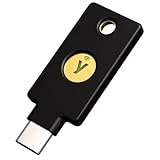
yubico – Security Key C NFC – Black- Two-Factor authentication (2FA) Security Key, Connect via USB-C or NFC, FIDO U2F/FIDO2 Certified
上記のSecurity Key NFCにない機能(OTP・PIV・OpenPGPなど)が必要な場合や、重要アカウントが多い人には、下記のYubiKey 5 NFC(B07HBD71HL)がおすすめです。
Yubico セキュリティキー YubiKey 5C NFC USB-C/FIDO2/WebAuthn/U2F/2段階認証/高耐久性/耐衝撃性/防水
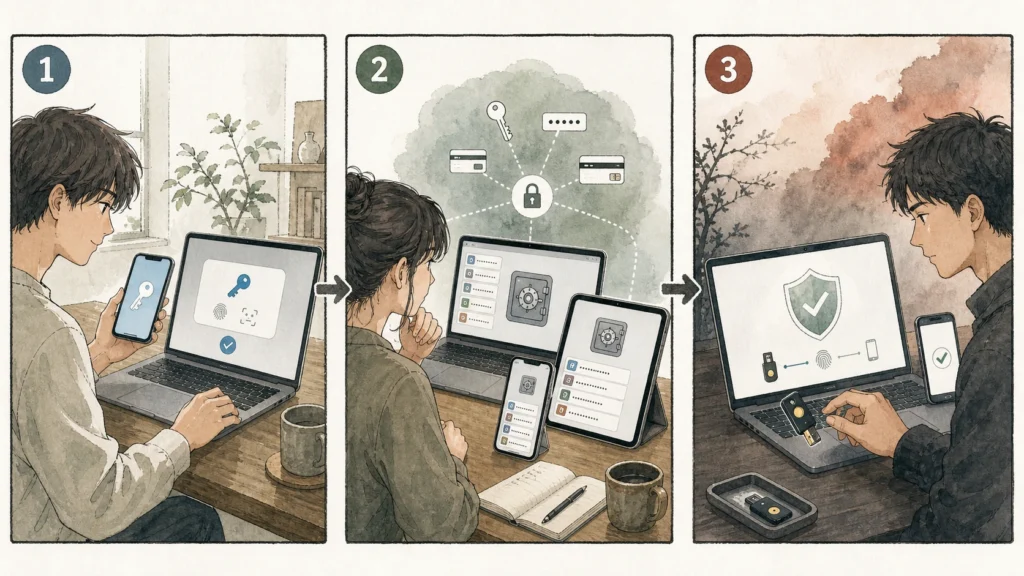
最初から全部そろえる必要はありません。まずパスキーを登録し、足りない部分を管理アプリやセキュリティキーで補う考え方が安全です。
失敗しやすいポイント
パスキーだけで完全に安全だと思う
パスキーは強力ですが、復旧手段がなければ端末紛失時に困ります。
必ず、予備メール、リカバリーコード、別端末、予備キーなどを確認しておきます。
共有端末にパスキーを作る
共有PC、会社PC、ネットカフェ、家族共用端末では、パスキー作成を避けた方が安全です。
ログインだけ必要な場合は、一時的な認証や別経路を使い、端末に認証情報を残さない運用を意識します。
セキュリティキーを1本だけ買う
セキュリティキーを1本だけ登録すると、紛失時に復旧できなくなるリスクがあります。
導入するなら、できればメイン用と予備用の2本を用意します。
高機能モデルをいきなり選ぶ
YubiKey 5シリーズは多機能ですが、FIDOだけ使いたい人には過剰な場合があります。
まずは自分が使うサービスで、USB-C、USB-A、NFCのどれが必要かを確認します。
おすすめしないケース
次のような人は、無理にセキュリティキーまで買わなくてもよいです。
- スマホ1台だけで、ログインするサービス数も少ない人
- まず無料で安全性を上げたいだけの人
- 予備キーや復旧手段の管理が難しい人
- 重要アカウントが少なく、SNSや仕事用アカウントを運用していない人
この場合は、まずパスキーと標準の同期機能を使い、必要になってから管理アプリや物理キーを追加すれば十分です。
主要サービスのパスキー対応状況の見方
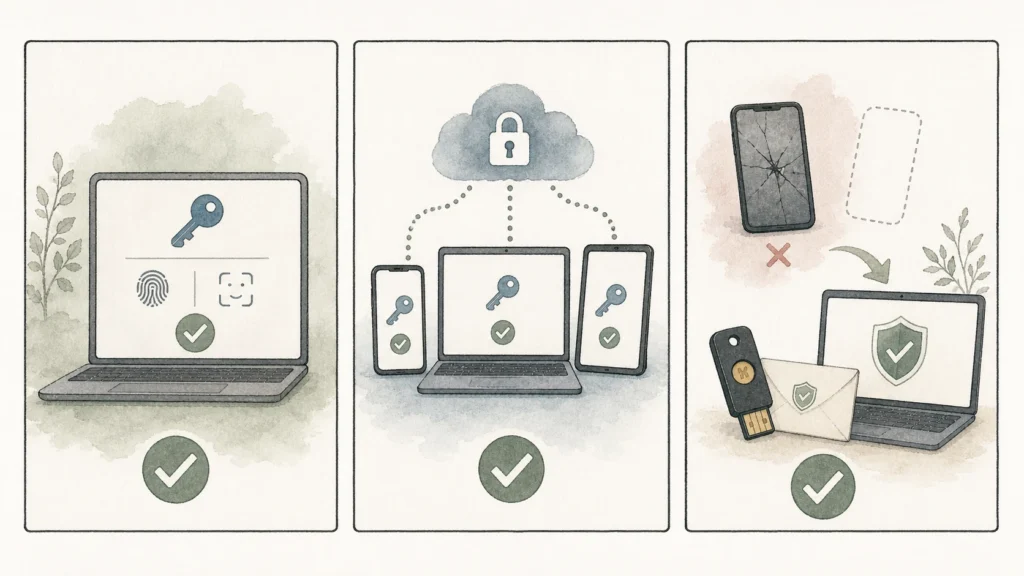
パスキー対応は広がっていますが、すべてのサービスで同じように使えるわけではありません。
Google、Microsoft、Amazon、GitHub、Xなどではパスキー関連の案内があります。ただし、使える端末、ブラウザ、アプリ、アカウント種別によって挙動が変わる場合があります。
確認する時は、次の3点を見ます。
- パスキーでログインできるか
- パスキーを複数端末に同期できるか
- 端末紛失時の復旧手段があるか
FIDO AllianceのPasskeys Directoryでは、パスキー対応サービスの実装例を確認できます。
FIDO Passkeys Directory
導入前にやること
最後に、実際に始める前のチェックリストです。
- 主要メールの復旧メール・電話番号を確認する
- Google、Apple、Microsoftなどのアカウントにパスキーを登録する
- リカバリーコードがあるサービスは保存する
- 管理アプリを使っている場合は、パスキー保存に対応しているか確認する
- セキュリティキーを使う場合は、必ず予備キーも検討する
セキュリティは、強くするほどよいというより、「自分が復旧できる形で強くする」ことが大切です。
まとめ
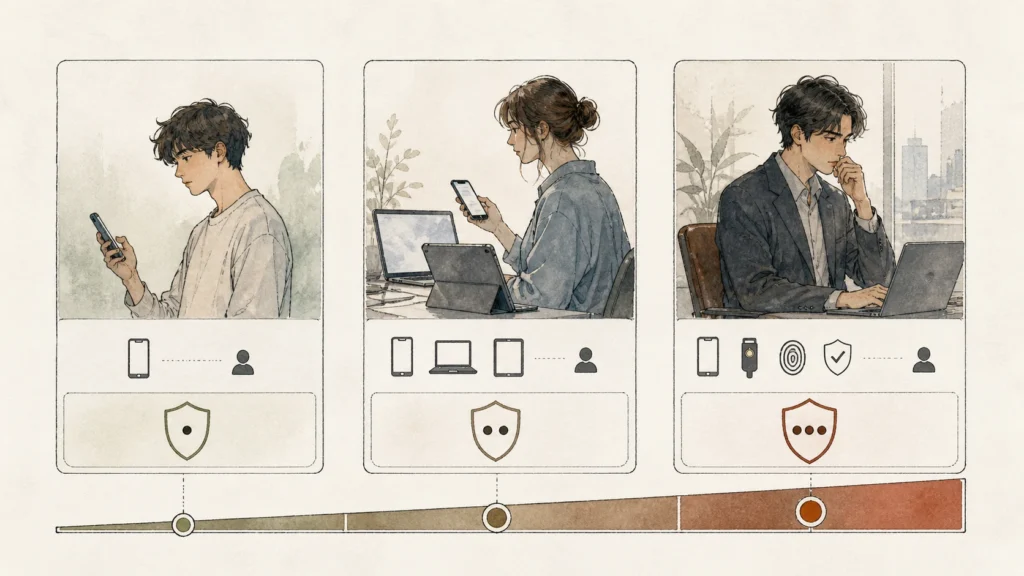
パスキー時代でも、管理アプリやセキュリティキーが不要になるとは限りません。
- スマホ1台中心なら、まずパスキーとOS標準同期で十分な場合が多い
- 複数端末・複数OS・家族共有があるなら、管理アプリを残す価値がある
- 重要アカウントが多い人は、YubiKeyなどのセキュリティキー追加を検討する
- 共有端末にはパスキーを作成しない方が安全
- セキュリティキーを使うなら、予備も用意しておく
迷ったら、まずは主要アカウントにパスキーを登録し、次に管理アプリの対応状況を確認します。
そのうえで、守りたいアカウントが多い人だけ、YubiKeyなどのセキュリティキーを追加する流れで十分です。
Yubico公式
https://www.yubico.com/
※この記事はAmazonのアソシエイトとして、Pulse AI は適格販売により収入を得ています。
関連記事
パスワード管理の基本と見直し方|安全に使い続けるための実践ガイド パスキーとあわせて使いたい管理アプリの基礎が整理されています。
管理ツールの選び方や、二段階認証の導入まで確認したい方に。

naked
事業所の運営に携わりながら、業務効率化のためにAIツールやアプリを日々試作・活用しています。
AIの学習を本格的に始めたのは2024年9月。
オンラインスクールで学び始めたものの、「これは自分が本当に必要な情報なのか?」という疑問がぬぐえず、独学に切り替えました。
自分で情報を集め、実際に使いながら学んできたからこそ、初心者がつまずきやすいポイントや「実際のところどうなの?」というリアルな視点に気づきやすい。
そういった視点を大切に、記事を書いています。
現在はAI活用を事業の柱として育てていくべく、資格取得に向けて勉強中。
今後はオンライン・オフラインを通じて、初心者や中高齢者の方へAIの便利さをわかりやすく届けていくことを目指しています。


コメント