個人や少人数でもAI議事録ツールは使えるのか
結論から言うと、条件が合えば個人や少人数でも無料枠から始められます。
ただし「無料で足りるかどうか」は、会議の頻度、議事録をどれくらい残しておきたいか、日本語での使い方、共有する相手の範囲、録音データの扱いによって変わります。
Otter.ai、Fireflies.ai、tl;dv、Fathomのような外部の議事録ツールには、個人や少人数でも試しやすい無料プランがあります。一方で、普段使っている会議ツール側にも、Zoom AI CompanionやGoogle MeetのGeminiのようにメモや要約の機能が用意されている場合があります。
まずはどちらの立場に近いかを大まかにつかんでおくと、このあとの選び方が読みやすくなります。
会議の頻度や、普段使っている会議ツールによって、外部ツールを検討すべきか、標準AIで足りるかが変わります。くわしい判断基準は後半で整理します。
無料枠で足りる人と、有料プランを見た方がよい人
無料枠で足りるかどうかを判断するときは、会議の頻度と、議事録をどこまで残しておきたいかを見てください。
- 月に数回程度の会議で、自分用のメモとして使う
- 録音の保存期間や本数にそこまでこだわらない
- 共有する相手が自分だけ、または少人数
- まずは試しに使ってみたい
上記に近い場合は、無料枠から始めても大きな不便を感じにくい状況だといえます。
一方で、週に数回以上の打ち合わせがある人や、議事録をチームで継続的に共有したい人は、無料枠の上限に早い段階で当たりやすくなります。
この場合は、有料プランの内容を早めに確認しておいた方が、あとから慌てずに済みます。
個人・少人数向けに見るべきAI議事録ツール候補
ここでは、2026年7月時点で確認できる公式サイトや公式ヘルプの案内をもとに、個人や少人数でも候補になりやすいサービスを紹介します。
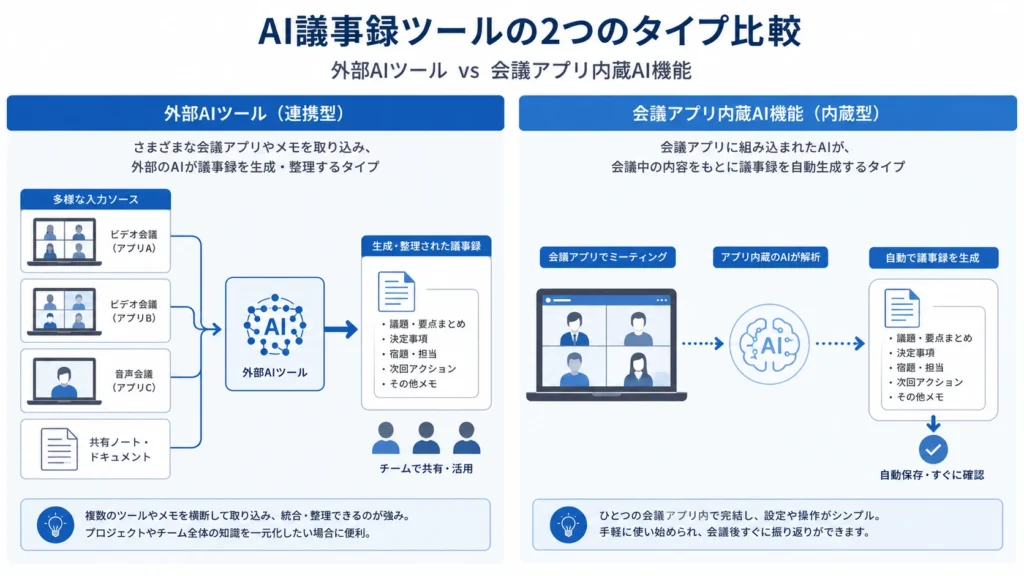
外部の議事録ツールと、ZoomやGoogle Meetのような会議ツール側の標準AI機能は性質が少し違うため、普段使っている会議環境に合わせて見ると判断しやすくなります。
Otter.ai
Otter.aiは、無料プランでも文字起こしを試すことができますが、月間の利用量にはいくつかの上限があります(目安は下の表を参照してください)。
会議回数が多い個人や少人数チームは、有料プランの内容を確認しておいた方がよいでしょう。日本語も対応言語に含まれていると、公式ヘルプに記載されています。
Fireflies.ai
Fireflies.aiは、無料プランでも文字起こしとAI要約を試すことができます。
ストレージ容量や一部の高度な機能はプランによって差があるため、会議量が増えてきた場合は有料プランを確認する必要があります。公式ヘルプでは、100以上の言語での文字起こし・要約に対応していると説明されています。
tl;dv
tl;dvは、公式サイトで無料プランについて「時間制限なし」で録画・文字起こし・AIノートを利用できると案内されています。ただし、細かな利用条件や有料プランとの違いは公式料金ページで確認した方が安全です。
「無料で無制限に使える」と強く捉えるより、公式で無料プランが案内されている、という程度に理解しておくのが無難です。

Fathom
Fathomは、個人向けの無料プランがあり、公式ヘルプでは無料プランでも無制限の保存・録画が含まれると説明されています。個人利用でコストを抑えて試しやすい一方、上位機能やチームでの利用には有料プランの確認が必要です。
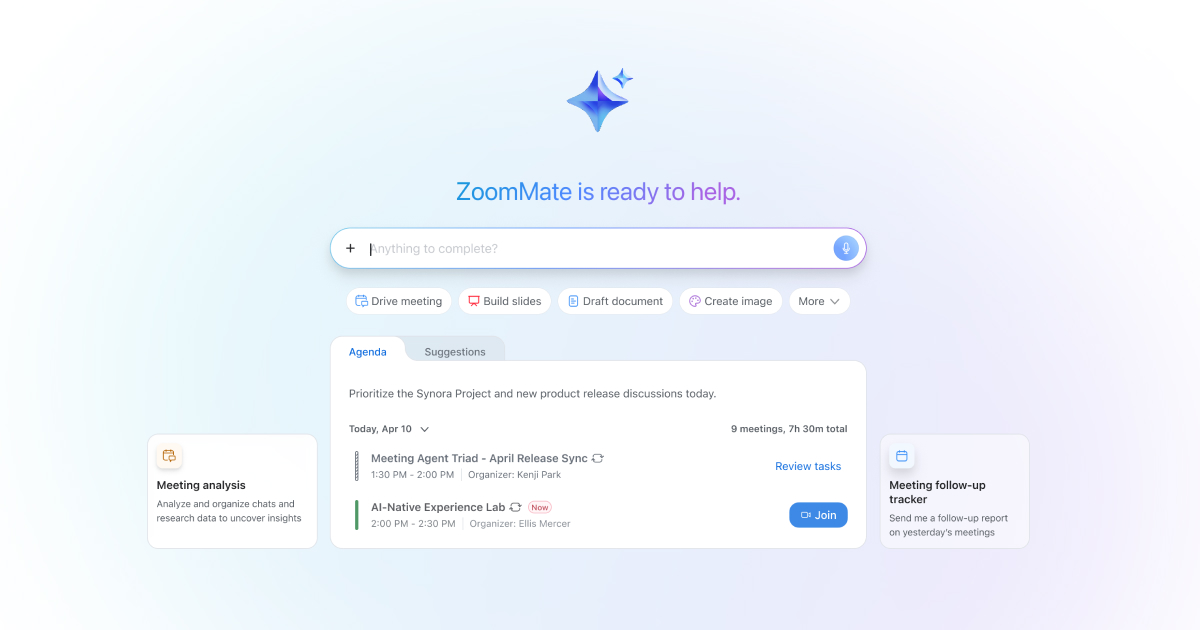
ZoomMate(ZoomのAI機能)
Zoomを中心に使っている人は、まずZoom標準のAI機能で足りるかどうかを確認する価値があります。
Zoomの日本語公式ページでは、ベーシックプランでもミーティング要約やAIノート作成などの機能を、月3回程度を目安に利用できるとされています。
Google Meet(Gemini)
Google Meetを中心に使っている人には、対象プランで利用できる場合、Geminiによる自動メモ生成機能も候補になります。
Google Workspace公式ページでは、この機能によりAIが会議内容を記録し、メモをGoogleドキュメントに整理してGoogle Driveに保存できると案内されています。
補足情報
Google MeetはWeb会議ツールの名前で、Google WorkspaceはGmail・Drive・Meetなどを含むサービス・契約プランです。Meet自体は個人でも使えますが、Geminiによる自動メモ生成などのAI機能は、対象のWorkspaceエディションやGoogle AI Pro/Ultraなどの対象プランによって利用可否が変わります。


| サービス | 無料プランの目安 | 個人向け有料プラン | 対応会議ツール | 日本語対応 | 向いている人 |
|---|---|---|---|---|---|
| Otter.ai | 月300分程度の文字起こし枠など上限あり | Proプランあり(料金は要確認) | 主要な会議ツールに対応(詳細は要確認) | 対応言語に含まれると案内 | 会議数が少なめの個人利用 |
| Fireflies.ai | 文字起こし・AI要約は無制限、保存容量はチームあたり400分程度 | Proプランあり(料金は要確認) | 主要な会議ツールに対応(詳細は要確認) | 100以上の言語に対応と案内 | 複数ツールをまたいで使いたい人 |
| tl;dv | 時間制限なしで録画・文字起こし・AIノートが利用可能 | 有料プランあり(詳細・料金は要確認) | 主要な会議ツールに対応(詳細は要確認) | 対応状況は要確認 | まず無料で試したい人 |
| Fathom | 保存・録画は無制限と案内 | 上位プランあり(詳細・料金は要確認) | 主要な会議ツールに対応(詳細は要確認) | 対応状況は要確認 | 個人利用でコストを抑えたい人 |
| Zoom AI Companion / ZoomMate | ベーシックでも月3回程度を目安に要約・AIノート利用可 | 上位プランで拡張の可能性(詳細は要確認) | Zoom | 日本語ページで案内あり | Zoom中心で運用する人 |
| Google Meet(Gemini) | 対象Workspaceエディション、またはGoogle AI Pro/Ultraなどの対象Google AIプランで利用可 | WorkspaceまたはGoogle AIプランに依存 | Google Meet | 日本語を含む複数言語に対応。条件は要確認 | Google Meet・Driveを中心に使う人 |
表の数値や料金は変更される可能性があるため、登録や利用の判断をする前に公式サイトで最新情報を確認してください。
選ぶときに見るべきポイント
候補を絞り込むときは、機能の多さよりも、自分の使い方に直結するポイントを見た方が失敗しにくくなります。
- 無料枠で足りる会議数か、有料化を前提にするか
- 日本語対応はあるか、実際の使用感まで確認できているか
- 普段使っている会議ツール(Zoom、Google Meetなど)に対応しているか
- 議事録をどれくらいの期間保存しておきたいか
- 議事録を誰と、どの範囲まで共有するか
- AIがBotとして会議に参加する形式か、相手からの見え方はどうか
特に日本語対応については注意が必要です。
「日本語に対応している」ことと「日本語での要約や文字起こしの精度が十分である」ことは別の話です。対応言語に含まれているという情報だけで、実際の使用感まで保証されているわけではない点は覚えておきましょう。
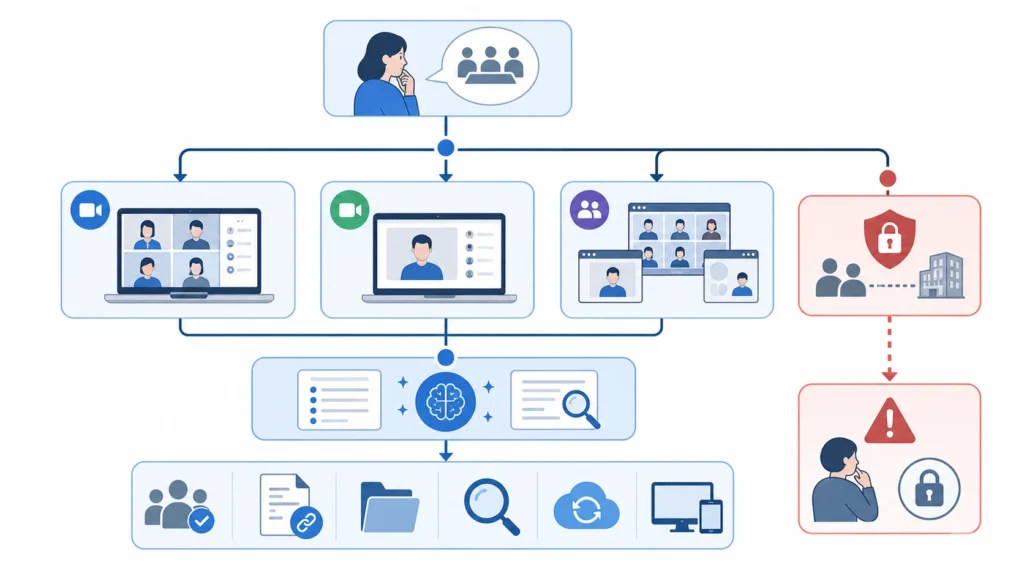
迷った場合は、普段使う会議ツールと会議頻度から考えると選びやすくなります
社外会議や機密情報を扱う場合の注意点
AI議事録ツールは、会議の録音や文字起こし、要約データを扱います。そのため、社外の相手が同席する会議や、機密情報を含む会議で使う場合は、事前に確認しておきたいことがあります。
- 会議の相手から録音や文字起こしについて同意を得られるか
- データの保存先や保存期間、削除の方法
- 自社や取引先の社内規程で、外部AIツールの利用が制限されていないか
- 個人情報や機密情報を多く含む会議ではないか
相手の同意が得られにくい商談や、社内規程で外部AIツールの利用が制限されている業務では、無理に導入しない方が安全です。
また、医療や法務など特に機密性の高い会議を扱う場合は、便利なツールとして気軽にすすめられる領域ではないことも意識しておく必要があります。

迷ったときの選び方
会議ツールがZoomに寄っている人は、まずZoom AI Companionで足りるかを確認し、足りない部分だけを外部ツールで補う考え方がシンプルです。
Google Meetが中心の人も同様に、Geminiによる自動メモ機能から検討すると、余計なツールを増やさずに済みます。
複数の会議ツールをまたいで使っている人や、要約・検索・共有までまとめて管理したい人は、Otter.ai、Fireflies.ai、tl;dv、Fathomのような外部ツールの無料プランを1〜2つ試してみて、自分の会議スタイルに合うかを見極めるのが現実的です。
それぞれの機能や使い勝手をより詳しく比較した記事もあります。

月に1〜2回程度の会議で、簡単なメモが残ればよいという場合は、無理に新しいツールを導入せず、手元のメモや要約AIでの整理だけで十分なこともあります。
まとめ
個人や少人数でも、条件が合えばAI議事録ツールを無料枠から始めることができます。
ただし、会議の頻度、日本語での使用感、共有相手の範囲、録音データの扱いによって、無料枠で足りるか、有料プランや別のツールを検討すべきかは変わります。
まずは普段使っている会議ツールの標準AI機能で足りるかを確認し、それでは物足りない場合に、Otter.ai、Fireflies.ai、tl;dv、Fathomなどの無料プランを比較してみてください。
登録前には、公式サイトで最新の料金・無料枠条件を確認してください。
関連記事
会議以外の文字起こし用途まで幅広く比較したい人向けの記事です。

AIツールを扱う際の情報管理やセキュリティ設定を見直したい人向けの記事です。


naked
事業所の運営に携わりながら、業務効率化のためにAIツールやアプリを日々試作・活用しています。
AIの学習を本格的に始めたのは2024年9月。
オンラインスクールで学び始めたものの、「これは自分が本当に必要な情報なのか?」という疑問がぬぐえず、独学に切り替えました。
自分で情報を集め、実際に使いながら学んできたからこそ、初心者がつまずきやすいポイントや「実際のところどうなの?」というリアルな視点に気づきやすい。
そういった視点を大切に、記事を書いています。
現在はAI活用を事業の柱として育てていくべく、資格取得に向けて勉強中。
今後はオンライン・オフラインを通じて、初心者や中高齢者の方へAIの便利さをわかりやすく届けていくことを目指しています。


コメント