IPA10大脅威2026を見て「AIのリスクは企業の話では」と感じた人ほど、まず見直したいのは難しいセキュリティ製品ではなく、日常的に使っているAI・アカウント・スマホの設定です。
この記事では、ChatGPTやGeminiなどを使い始めた個人ユーザー向けに、生成AIの学習設定、二段階認証・パスキー、スマホの不明アプリ対策を3つに絞って整理します。
※この記事はAmazonのアソシエイトとして、Pulse AI は適格販売により収入を得ています。記事内のリンクから購入・登録された場合に収益を得ることがあります。
まず見直すべき設定は3つです
IPA10大脅威2026をきっかけに個人が見直すなら、優先順位は次の3つです。
- 生成AIの学習・履歴設定を確認する
ChatGPT、Gemini、Copilotなどで、会話内容がサービス改善やモデル学習に使われる設定を確認します。 - 主要アカウントの二段階認証とパスキーを有効にする
Google、Apple、Microsoft、SNS、メール、銀行系サービスを優先します。 - スマホの不明アプリと偽警告対策を見直す
Androidでは不明アプリのインストール権限、Play Protect、ブラウザの偽警告への対応を確認します。
IPAは「情報セキュリティ10大脅威2026」で、組織向け3位に「AIの利用をめぐるサイバーリスク」を挙げています。
一方で、個人向けは順位表ではなく、脅威名が五十音順で整理されています。
つまり、「個人編にAIリスクが順位付きで入った」と読むのではなく、フィッシング、不正ログイン、サポート詐欺などがAIによって巧妙化しやすいと考える方が自然です。
IPA(アイピーエー) 独立行政法人 情報処理推進機構の略称。日本の情報セキュリティに関する調査・啓発を行う国の機関です。毎年「10大脅威」を公表しています。
出典:https://www.ipa.go.jp/security/10threats/10threats2026.html
この記事が向いている人
この記事は、次のような人に向いています。
- ChatGPT、Gemini、Copilotなどを日常的に使い始めた人
仕事の下書き、調査、メール文、企画メモなどをAIに入力する機会がある人です。 - AIに貼った情報が学習に使われないか不安な人
すでに入力した内容を完全に取り消せるのか、不安を感じている人に向いています。 - パスワードの使い回しや二段階認証の未設定が気になっている人
わかっていても後回しにしていた設定を、今まとめて確認したい人です。 - スマホ中心でAIやネットサービスを使っている人
PCよりスマホで操作することが多く、不明アプリや偽警告への対策も確認したい人です。
実行前の気になる疑問
設定を見直そうと考えるきっかけになるタイミングや、ふと頭をよぎる疑問など、意識を向けた時こそ気になる疑問があります。
- すでにAIへ貼った情報が大丈夫なのか知りたい
業務メモ、顧客情報、職歴、家計情報などを入力した後で不安になるケースです。 - 対策を全部やるのは無理なので、最低限に絞りたい
セキュリティ対策は広すぎるため、最初の一歩を決められない人も多いです。 - 高いツールを買わされず、自分に必要な対策だけ知りたい
セキュリティソフトや物理キーが本当に必要なのか、自分で判断したい人です。 - 家族や副業用アカウントまで含めて守りたい
自分だけでなく、家族のスマホや副業用メールも不安になるケースです。
IPA10大脅威2026を30秒で理解する
IPAの「情報セキュリティ10大脅威2026」は、2025年に社会的影響が大きかった情報セキュリティ上の事故や攻撃をもとに、選考会で決定されたものです。組織向けは順位付き、個人向けは五十音順で掲載されています。
| 区分 | 見るべきポイント | 個人ユーザーへの意味 |
|---|---|---|
| 組織向け | 3位にAIの利用をめぐるサイバーリスク | AI悪用、AIへの攻撃、AI運用上のリスクが現実化している |
| 個人向け | 不正ログイン、フィッシング、サポート詐欺、不正アプリなど | AIによって詐欺文面やなりすましが見分けにくくなる |
| AI利用者向け資料 | IPAが「AI利用者のためのセキュリティ豆知識」を公開 | AIを使う側も、入力情報やブラウザ利用を見直す必要がある |
IPAとAISIは2026年4月2日に「AI利用者のためのセキュリティ豆知識」も公開しています。AIを安全に使うには、企業だけでなく一般利用者にも、入力情報や利用環境の見直しが必要になっています。
補足情報AISI(エーアイエスアイ) 内閣府傘下のAIセーフティ・インスティテュート(AI Safety Institute)の略称。AIの安全性に関する調査・研究を行う機関です。
出典:https://www.ipa.go.jp/digital/ai/security/ai_security_tips.html
AIリスクは個人にどう関係するのか
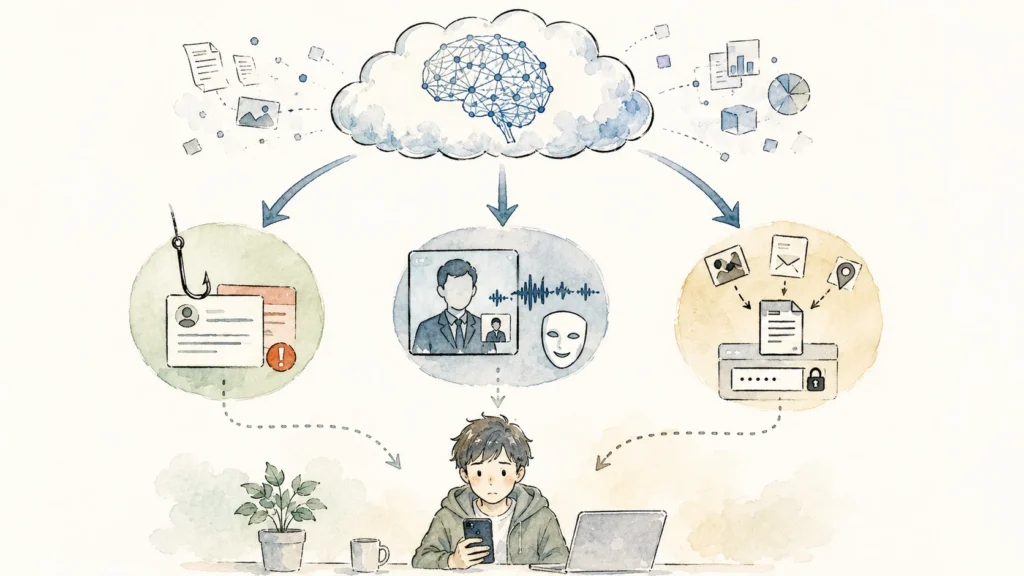
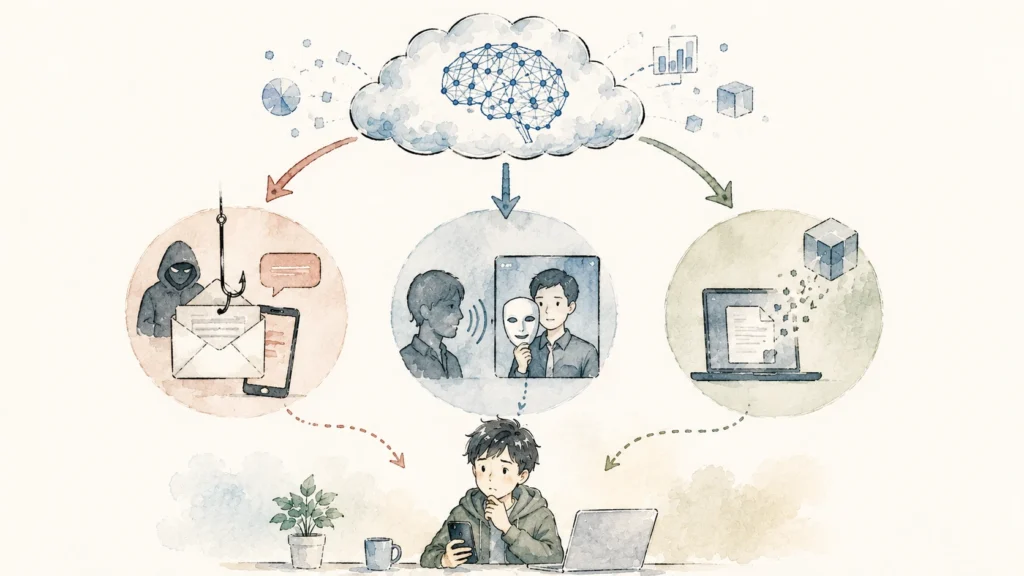
AIリスクは、個人にとって主に3つの形で関係します。
フィッシング文面が自然になる
AIを使うと、誤字が少なく、自然な日本語の詐欺メールやDMを作りやすくなります。以前のように「日本語が不自然だから怪しい」と判断しづらくなる点が問題です。
ディープフェイクや音声なりすましが増える
企業の会議詐欺だけでなく、家族や知人を装った音声・動画のなりすましも個人に関係します。画面や声だけで信用せず、別の連絡手段で確認する習慣が必要です。
自分の入力データがリスクになる
AIに入力した情報は、サービスの設定や契約条件によって扱いが変わります。学習オプトアウトを設定しても、「機密情報を最初から貼らない」ことが基本です。
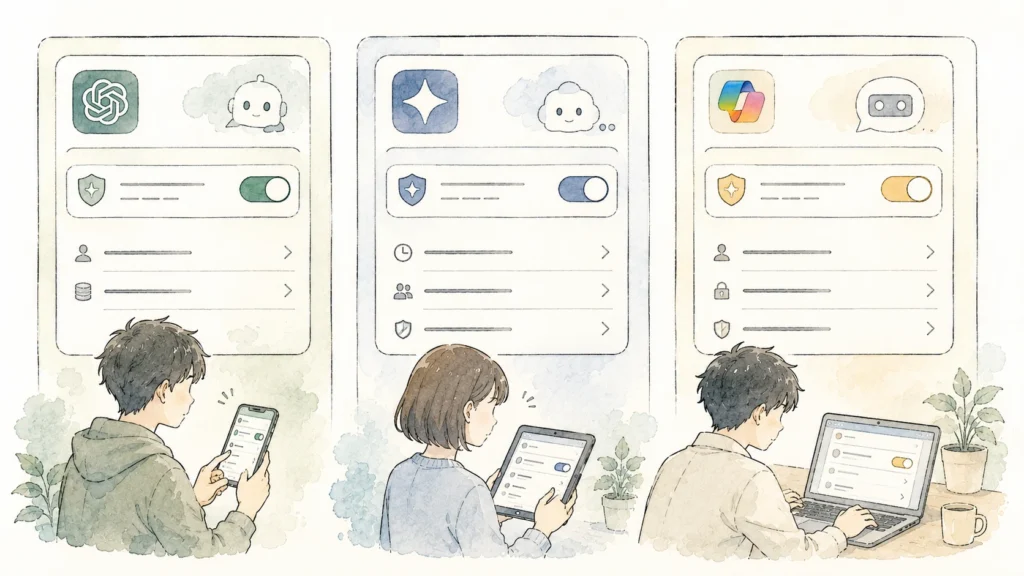
生成AIの学習設定を確認する
最初に確認したいのは、AIサービスのデータ設定です。
OpenAIのChatGPTでは、Web版はプロフィールアイコンから「Settings」→「Data Controls」へ進み、「Improve the model for everyone」をオフにすることで、会話をモデル改善に使わない設定にできます。
モバイル版でもサイドバーからプロフィールアイコンを開き、「Data Controls」で同じ設定を確認できます。
Chat GPT
ChatGPT Business、ChatGPT Enterprise、APIなどのビジネス向け製品では、OpenAIはデフォルトで入力・出力をモデル学習に使わないと説明しています。
業務利用が多い場合は、個人プランではなくビジネス向けプランの検討が必要になる場合があります。
出典:https://help.openai.com/en/articles/7730893-chatgpt-data-controls-faq
出典:https://help.openai.com/en/articles/5722486
Gemini
Geminiでは、GoogleのGemini Apps Privacy Hubで、今後のチャットがGoogleサービス改善のためにレビューされないようにするには「Keep Activity」をオフにすると説明されています。
ただし、設定をオフにしても、応答の提供や安全保護のために一定期間処理される場合があるため、機密情報を入力しない前提は変わりません。
出典:https://support.google.com/gemini/answer/13594961
Copilot
Copilotでは、Microsoftアカウントでサインインしている場合、会話がモデル学習に使われるかを「Privacy」内の「Training on conversation activity」「Training on voice conversations」で管理できます。
オプトアウトすると、今後の会話活動は該当AIモデルの学習から除外されます。
Claude
Claudeでは、設定の「Data privacy controls」から「Help improve Claude」などのモデル改善設定を確認できます。
AIサービス別に見る確認場所
| サービス | 確認する設定 | 見るべきポイント |
|---|---|---|
| ChatGPT | Data Controls | Improve the model for everyone をオフにする |
| Gemini | Gemini Apps Activity / Keep Activity | 今後のチャットが改善目的で使われるか確認する |
| Copilot | Privacy / Training on conversation activity | 会話・音声会話のトレーニング設定を確認する |
| Claude | Data privacy controls | Help improve Claude などのモデル改善設定を確認する |
二段階認証とパスキーを設定する
AI時代でも、アカウント乗っ取り対策の基本は変わりません。
メール、Google、Apple、Microsoft、SNS、銀行系サービスは優先して二段階認証を確認します。
パスキーは、指紋、顔認証、端末のPINなどでログインする仕組みです。Googleは、パスキーは共有・コピー・書き写しができないため、フィッシングに強いと説明しています。
出典:https://support.google.com/accounts/answer/13548313
Microsoftアカウントでも、顔、指紋、PIN、セキュリティキーなどを使ってパスキーを作成できます。
保存先として、パスワードマネージャー、スマホ、物理セキュリティキー、Windows Helloなどが選べます。
二段階認証の選び方
| 方法 | 向いている人 | 注意点 |
|---|---|---|
| SMS認証 | まず最低限の対策をしたい人 | SIM乗っ取りや番号変更時のリスクがある |
| 認証アプリ | 無料で強度を上げたい人 | スマホ紛失時の復旧手順を確認しておく |
| パスキー | ログインを簡単にしつつ安全性を上げたい人 | 共有端末では作成しない |
| 物理セキュリティキー | 重要アカウントを強めに守りたい人 | 予備キーを含めて2本運用が望ましい |
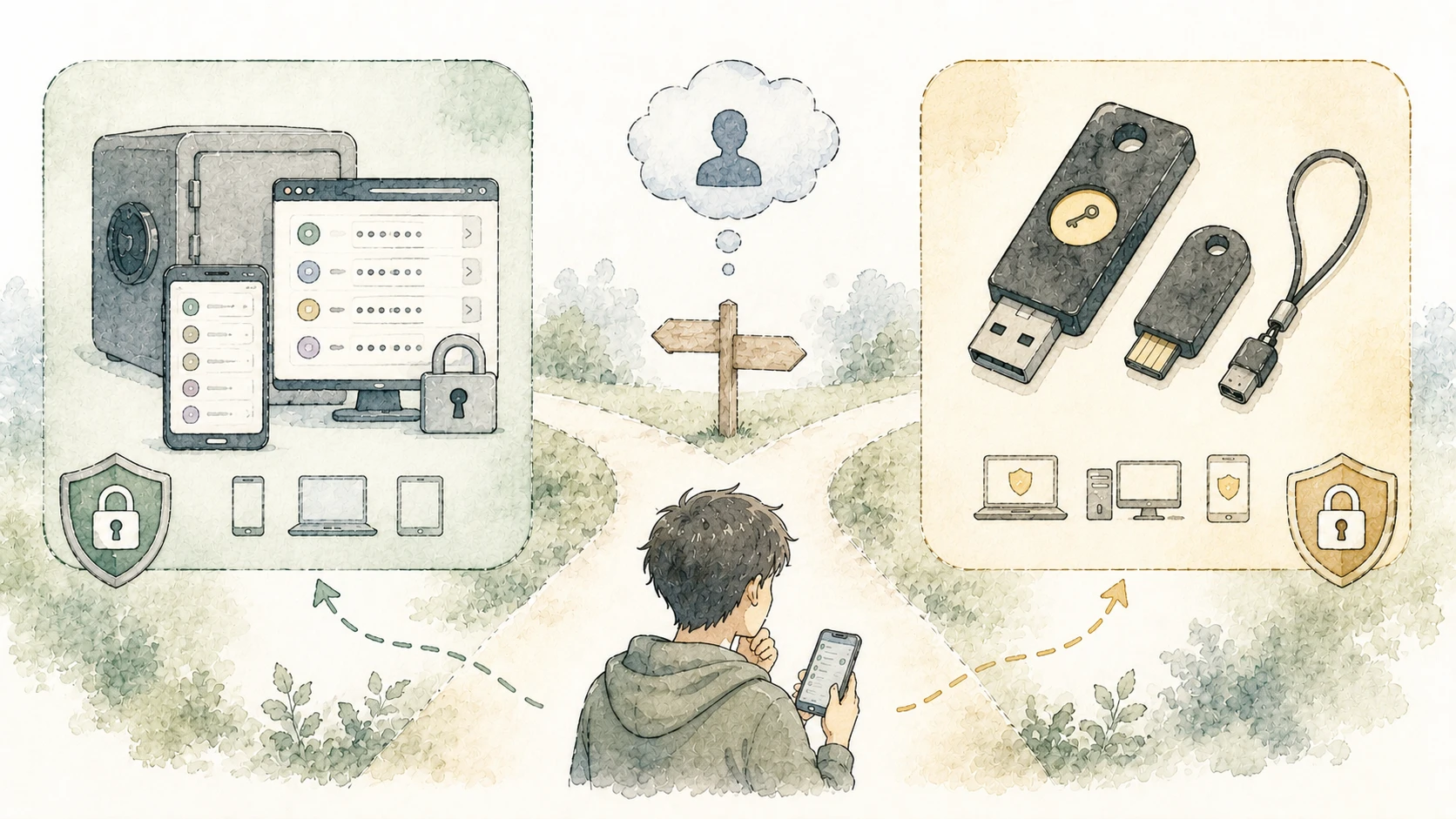
パスキーと管理アプリ・セキュリティキーの使い分けについては、こちらの記事もあわせてご確認ください。

スマホの不明アプリと偽警告を見直す
スマホ中心の人は、AIサービスの設定だけでなく、アプリの入れ方も見直します。
Androidでは、Google Play以外からアプリを入れる場合、不明アプリの扱いに注意が必要です。
Google Play Protectは、インストール時や定期的なスキャンで有害な可能性のあるアプリを確認し、通知、無効化、自動削除などを行う場合があります。
出典:https://support.google.com/android/answer/2812853
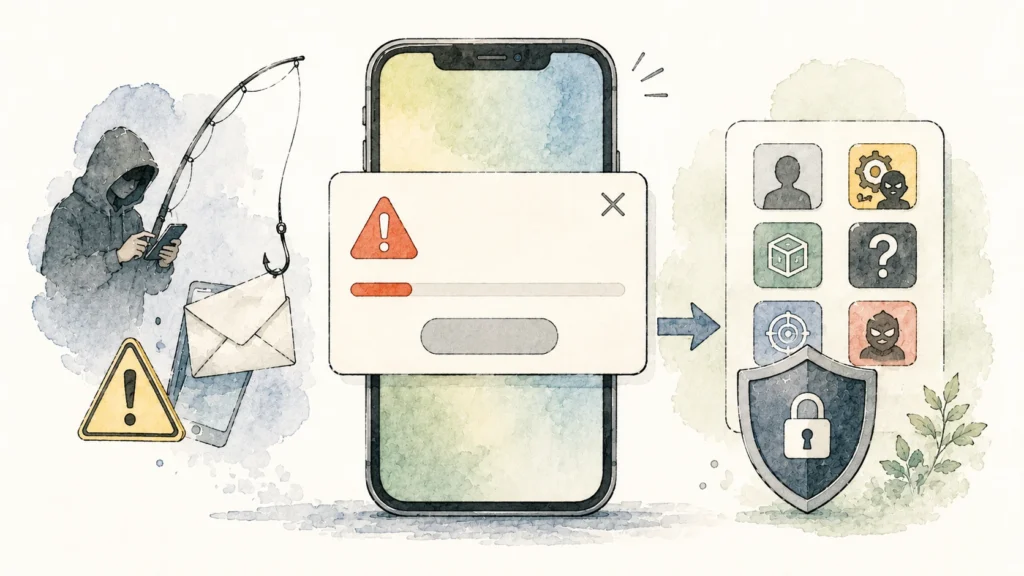
特に注意したいのは、ブラウザに突然出る偽警告です。
Microsoftは、エラーメッセージに電話番号が表示されても、その番号へ電話しないよう案内しています。本物のMicrosoftのエラーや警告に、電話番号へ誘導する表示は含まれないと説明されています。
出典:https://support.microsoft.com/en-US/security/avoid-and-report-microsoft-technical-support-scams
スマホで確認したいこと
- Google Play Protectが有効か確認する
Playストアのプロフィールアイコンから Play Protect を開き、スキャン状態を確認します。 - 不明アプリのインストール権限を見直す
ブラウザ、ファイル管理アプリ、メッセージアプリに不要な許可が残っていないか確認します。 - 偽警告の電話番号に連絡しない
警告音や全画面表示が出ても、表示された番号へ電話しないことが基本です。 - 遠隔操作アプリを指示されても入れない
サポート担当を名乗られても、相手の指示でアプリを入れないようにします。
パスワード管理ツールと物理キーは必要な人だけでよい
このブロックで紹介するサービスは、全員に必要なものではありません。まずは無料でできる設定を見直し、そのうえで必要なら導入を検討する流れが自然です。
パスワード管理ツールが向いている人
- 同じパスワードを複数サービスで使い回している人
- 仕事用、副業用、家族用のアカウントが多い人
- パスキーや二段階認証の管理もまとめたい人
- 家族共有や緊急時の引き継ぎも考えたい人
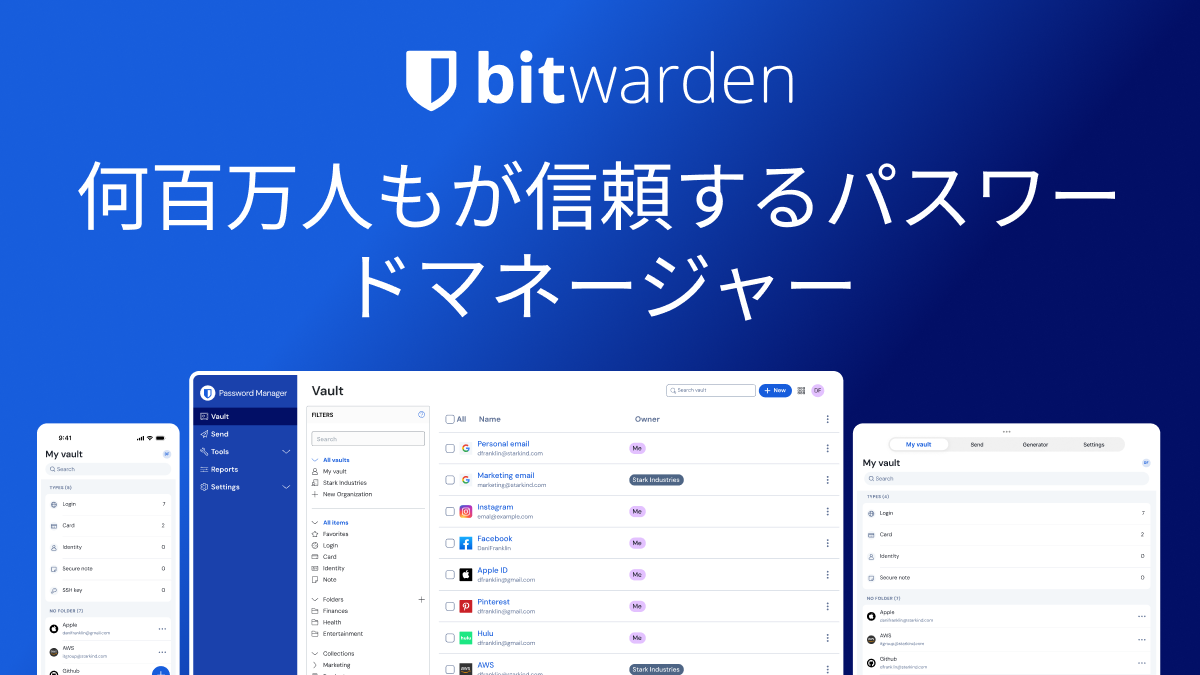
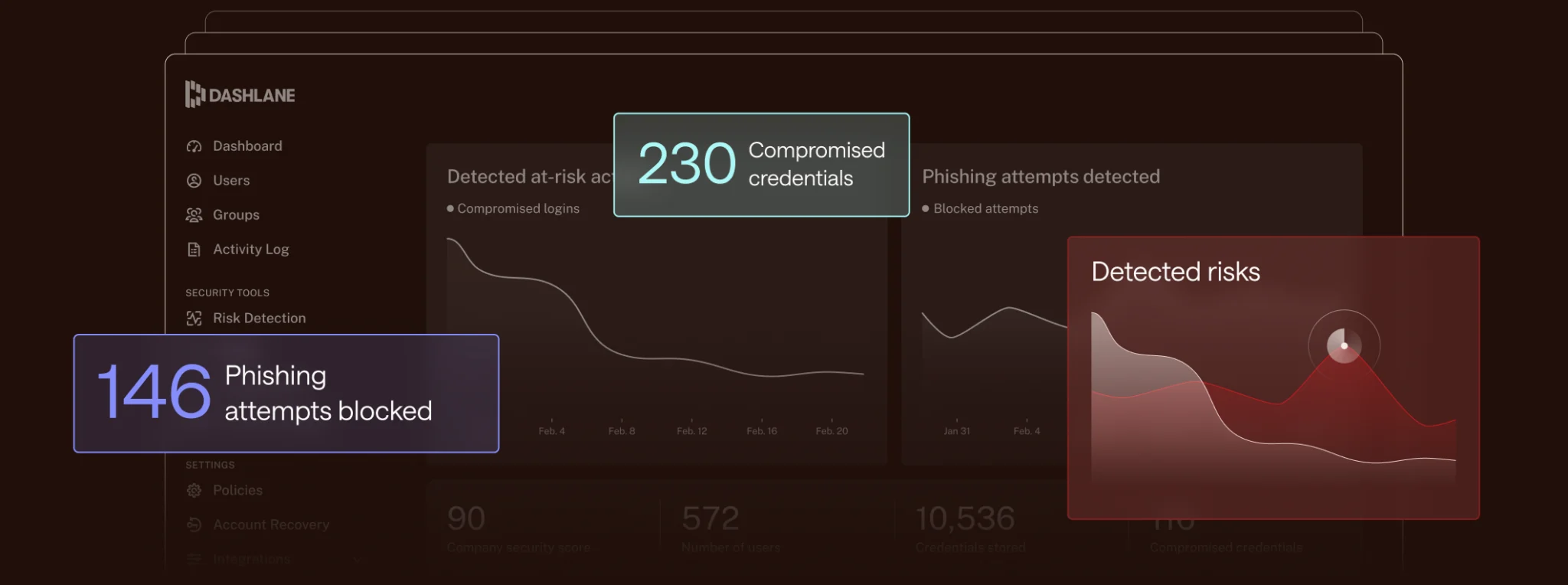
候補としては、1Password、Bitwarden、Dashlaneなどがあります。
ソースネクスト | 1Password 3年版 (1人用) | パスワード管理サービス | Windows・Mac・Andoroid・iOS対応
物理セキュリティキーが向いている人
- Google、Microsoft、SNSなどを仕事や副業で使っている人
- メールアカウントを乗っ取られると被害が大きい人
- 認証アプリより強めの対策を取りたい人
- 予備キーを含めて管理できる人
YubiKeyなどの物理キーは、フィッシングに強い認証手段として有力です。
ただし、紛失リスクがあるため、1本だけで運用するより予備キーも用意しておく方が安全です。

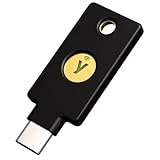
Yubico セキュリティキー YubiKey 5C NFC USB-C/FIDO2/WebAuthn/U2F/2段階認証/高耐久性/耐衝撃性/防水
やらなくてよいこと
セキュリティ対策は、やりすぎると続きません。最初から全部を完璧にしようとしなくて大丈夫です。
- すべてのAIサービスを退会する必要はありません
設定と入力内容を見直せば、個人利用では現実的に使い続けられるケースが多いです。 - いきなり高額なセキュリティ製品を買う必要はありません
まずは学習設定、二段階認証、不明アプリ設定を確認します。 - 全アカウントを一日でパスキー化する必要はありません
メール、Google、Apple、Microsoft、SNS、銀行系から順番に進めれば十分です。 - 安全性が高いからとなんでも物理セキュリティキーを持つ必要はありません
重要アカウントを強く守りたい人向けの選択肢です。
おすすめしないケース
今回の対策は、すべての人に同じ強さで必要なわけではありません。
- AIをほとんど使わない人
生成AIの学習設定よりも、フィッシング、スマホ詐欺、サポート詐欺の基本対策を優先した方がよいです。 - パスワード管理ツールのマスターパスワードを管理できる自信がない人
導入前に、復旧方法や家族共有の仕組みを確認してから始める方が安全です。 - 物理キーを紛失しやすい人
予備キーを含めて管理できない場合、先に認証アプリやパスキーから始める方が現実的です。 - 会社のルールがある業務利用者
個人判断でAIや外部ツールに業務情報を入れず、会社の利用規程を優先してください。
まとめ
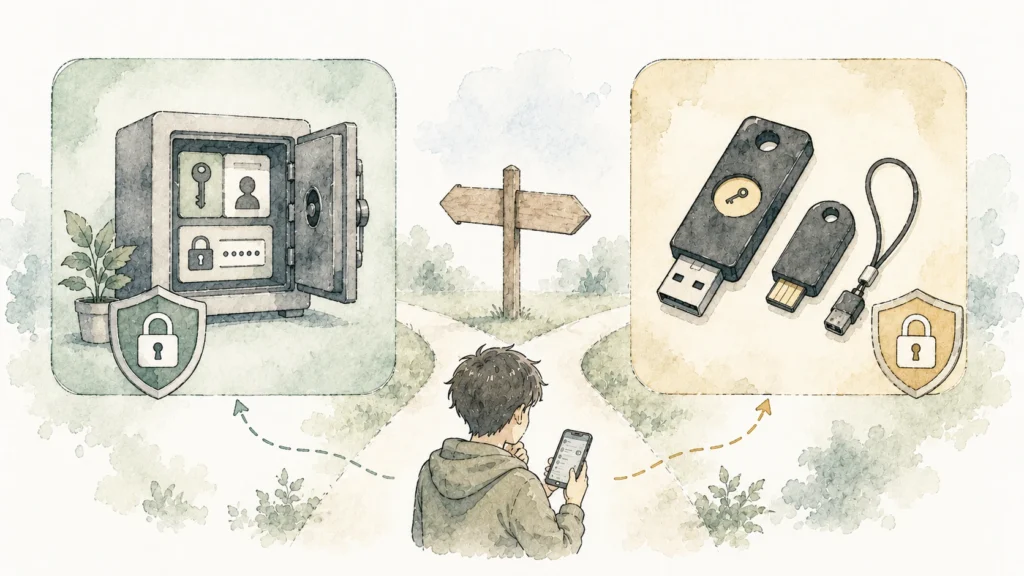
IPA10大脅威2026を見て個人が最初にやるべきことは、AIサービスの学習設定、主要アカウントの認証、スマホの不明アプリ対策を順番に確認することです。
- IPA10大脅威2026では、組織向け3位にAIの利用をめぐるサイバーリスクが入っています
- 個人向けでは、AIそのものよりもフィッシング、不正ログイン、サポート詐欺などへの波及を意識します
- ChatGPT、Gemini、Copilotは、学習・履歴・トレーニング設定を確認します
- 二段階認証は、メール、Google、Apple、Microsoft、SNSから優先します
- パスワード管理ツールやYubiKeyは、必要な人だけが選べば十分です
まずは、今日1つだけ設定を変えるなら、普段いちばん使っているAIサービスのデータ設定を確認してください。
次に、メールアカウントの二段階認証を確認します。この2つだけでも、後回しにしていた不安をかなり減らせます。
※この記事はAmazonのアソシエイトとして、Pulse AI は適格販売により収入を得ています。記事内のリンクから購入・登録された場合に収益を得ることがあります。
関連記事
二段階認証とパスキーを設定したあと、管理アプリやセキュリティキーが自分に必要かを3層で整理しています。
パスワードの使い回しや管理の見直し方を基本からまとめています。管理ツールの選び方や導入手順、漏えい時の対処まで確認したい方はあわせてどうぞ。

naked
事業所の運営に携わりながら、業務効率化のためにAIツールやアプリを日々試作・活用しています。
AIの学習を本格的に始めたのは2024年9月。
オンラインスクールで学び始めたものの、「これは自分が本当に必要な情報なのか?」という疑問がぬぐえず、独学に切り替えました。
自分で情報を集め、実際に使いながら学んできたからこそ、初心者がつまずきやすいポイントや「実際のところどうなの?」というリアルな視点に気づきやすい。
そういった視点を大切に、記事を書いています。
現在はAI活用を事業の柱として育てていくべく、資格取得に向けて勉強中。
今後はオンライン・オフラインを通じて、初心者や中高齢者の方へAIの便利さをわかりやすく届けていくことを目指しています。


コメント