スマートフォンやパソコンで使うサービスが増えるほど、管理するパスワードの数も増えていきます。気づいたら同じパスワードを使い回していたり、メモ帳や紙に頼っていたりする方も少なくないと思います。
この記事では、パスワード管理を後回しにしてきた方向けに、何から始めるか、何を使えばよいか、どう安全に続けるかを順番に整理します。難しい知識がなくても、まず全体の流れをつかめる内容を目指しました。
この記事が向いている方
・SNS、通販、仕事用など複数のサービスを使っている
・パスワードを使い回している、またはメモで管理している
・管理ツールが気になっているが、安全かどうかわからない
・面倒にならずに続けられる方法を探している
先に結論
・パスワードは、長くてランダムで、サービスごとに別々が基本です。
・それを人の記憶だけで続けるのは現実的ではないため、パスワード管理ツールに任せるのが現実的です。
・最初から完璧を目指すより、まず1つのサービスから始めるほうが続きやすくなります。
パスワード管理を見直すべきなのか
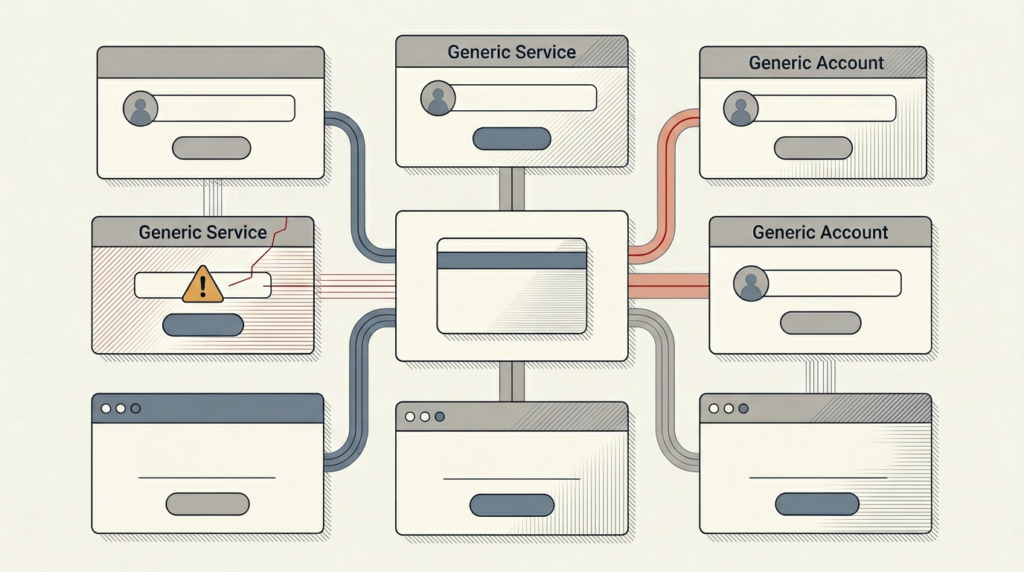
使うサービスが少ないうちは、パスワードを覚えて管理することもできます。ところが、SNS、通販、動画配信、メール、仕事用ツール、金融系サービスまで増えてくると、安全なパスワードを個別に覚え続けるのは現実的ではなくなります。
その結果、多くの人が使い回しに頼りがちです。これが最大のリスクです。1つのサービスで情報が漏れると、同じパスワードを使っている他のサービスにも不正ログインされる可能性があります。これはパスワードリスト攻撃として知られる典型的な手口です。
AIサービスや新しいデジタルツールの利用が広がるほど、管理すべきアカウントは今後も増えやすくなります。早い段階で整理しておくことが、後の手間を減らす近道です。
まず知っておきたい、安全なパスワードの基本
管理方法を変える前に、何が安全なパスワードなのかを押さえておきます。
まず大切なのは長さです。現在の主要ガイダンスでは、できるだけ長いパスワードやパスフレーズが推奨されています。一般的には、15文字以上を目安にすると安全性を高めやすくなります。
次に、ランダムであることも重要です。生年月日、名前、単純な英単語+数字のような予測しやすい組み合わせは避けたほうが安全です。
そして最も大切なのは、サービスごとに別のパスワードを使うことです。同じパスワードを複数サービスで使うと、1か所の漏えいが他のアカウントへ連鎖します。
要点 長くて、ランダムで、サービスごとに別。この3つを同時に続けるには、人の記憶だけでは限界があります。そのための現実的な解決策が、パスワード管理ツールです。
パスワード管理ツールとは何か、なぜ使うべきか
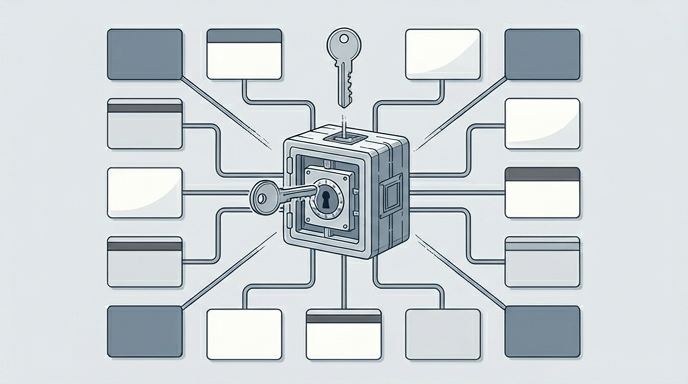
パスワード管理ツールは、複数サービスのIDとパスワードを安全に保管し、必要なときに自動入力してくれる仕組みです。
利用者が覚えるのは、基本的にマスターパスワード1つだけです。各サービス用の複雑なパスワードは、ツール側で生成し、保存し、必要時に呼び出せます。
管理ツールの主な利点は、次の通りです。
・複雑で長いパスワードを自動生成できる
・サービスごとに別のパスワードを自然に使える
・スマートフォンとパソコンで同期しやすい
・自動入力で日常利用の手間が減る
「1か所にまとめるのは逆に危険では」と感じる方もいると思います。ですが、1Password、Bitwarden、Dashlane など主要なツールでは、ゼロ知識設計や暗号化により、サービス提供側がユーザーの保存データを平文で読めない仕組みが案内されています。
代表的なツール例
1Password https://1password.com
Bitwarden https://bitwarden.com
Dashlane https://www.dashlane.com
主要ツールの比較
| ツール名 | 無料プラン | 端末間同期 | 二段階認証対応 | 特徴 |
|---|---|---|---|---|
| Bitwarden | あり | あり | あり | 無料でも機能が豊富。オープンソース。 |
| 1Password | なし(14日トライアルあり) | あり | あり | UIがわかりやすく、ファミリープランあり。 |
| Dashlane | なし | あり | あり | ダークウェブ監視やセキュリティ機能が強み。 |
補足情報 価格やプラン内容は変動することがあります。最新情報は各公式サイトでご確認ください。
最初に何をするか|導入の順番
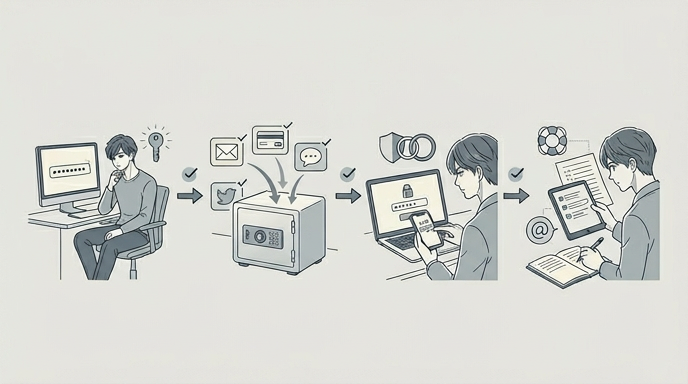
最初から全部のアカウントを整理しようとすると、作業が重くなって続きにくくなります。段階を分けると進めやすくなります。
ステップ1 マスターパスワードを決める
マスターパスワードは、管理ツールを開くための唯一のパスワードです。これだけは自分で覚える必要があります。長めで、自分には覚えやすく、他人には推測しにくいフレーズ型にすると扱いやすいです。
ステップ2 優先度の高いサービスから移行する
最初から全部ではなく、まずはメール、通販、SNS のように普段よく使うサービスから始めます。ログインのたびに少しずつ登録していくほうが現実的です。
ステップ3 二段階認証を設定する
パスワードに加えて、もう1つ確認手段を設けるのが二段階認証です。特にメール、金融系、SNS は優先度が高いです。
ステップ4 復旧方法を確認する
マスターパスワードを忘れた場合や、端末を失った場合の回復方法を最初に確認しておくことが重要です。1Password のように Emergency Kit を案内しているサービスもあります。
注意点 マスターパスワードと復旧方法の確認は、最初に済ませておきたい最重要事項です。ここを後回しにすると、ロックアウト時に自力で戻れなくなることがあります。
安全に使い続けるために気をつけること
設定して終わりではなく、続け方も重要です。
まず、使い回しに戻らないことです。新しいサービスを追加するときは、毎回ツールの生成機能を使う習慣をつけると維持しやすくなります。
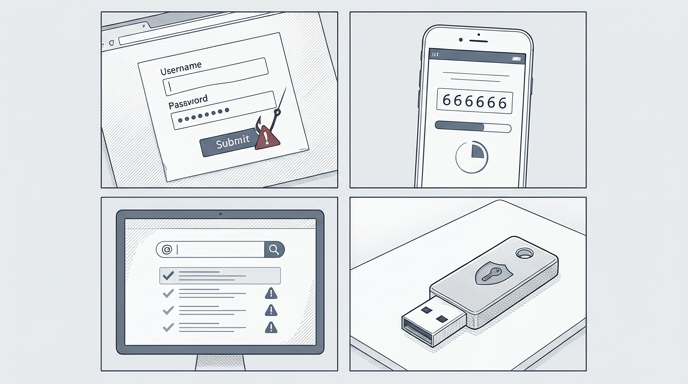
次に、フィッシング詐欺への注意です。パスワードが強くても、偽サイトへ自分で入力してしまうと意味がありません。メールのリンクからではなく、必要なら公式URLを自分で開く癖をつけると安全性が上がります。
また、使っていないアカウントは整理して数を減らすことも大切です。管理対象が少ないほど、運用も楽になります。
さらに高い安全性を求める場合は、YubiKey などのハードウェアセキュリティキーも選択肢になります。これはフィッシング耐性の高い MFA 手段として案内されている方法です。ただし、まずは二段階認証を優先し、その後に必要性を見て検討するのが自然です。
情報が漏えいしたかもしれないときの対処
利用サービスで情報漏えいが発生した場合は、まず該当サービスのパスワードを変更します。管理ツールを使っていれば、そのサービスだけを個別に変えやすくなります。
もし同じパスワードを他でも使っていた場合は、それらも変更が必要です。
自分のメールアドレスが過去の漏えいデータに含まれているかは、Have I Been Pwned で確認できます。
Have I Been Pwned
https://haveibeenpwned.com
補足情報 「パスワード変更が必要です」という通知メール自体がフィッシングの場合もあります。メール内リンクをそのまま開かず、公式サイトへ直接アクセスして確認するほうが安全です。
家族と一緒に使う場合の考え方
家族で使う場合は、全員が別々のアカウントで管理するのが理想です。そのうえで、Wi-Fi や共有サブスクなど、共通で使うものだけを共有機能で分けると整理しやすくなります。
1Password などにはファミリー向けプランもあります。家庭内で紙メモを回すより、共有機能を使ったほうが安全に管理しやすくなります。
子どもがいる場合は、親が最初に管理しつつ、年齢に応じて徐々に本人へ移していくやり方が現実的です。
用語の簡単な補足
二段階認証とは
パスワードに加えて、もう1つの確認手順を加える方法です。SMS や認証アプリなどがあります。認証アプリは、SMS よりも安全面で優先されることが多い方法です。
マスターパスワードとは
パスワード管理ツールを開くための唯一のパスワードです。これを忘れると管理情報にアクセスできなくなるため、慎重に扱う必要があります。
暗号化とは
特定の鍵がなければ読めない形へデータを変換することです。主要な管理ツールでは、保存データを暗号化して保管する仕組みが採用されています。
フィッシング詐欺とは
本物そっくりの偽サイトへ誘導し、IDやパスワードを入力させる手口です。強いパスワードでも、偽サイトへ入れてしまえば防げません。
まとめ
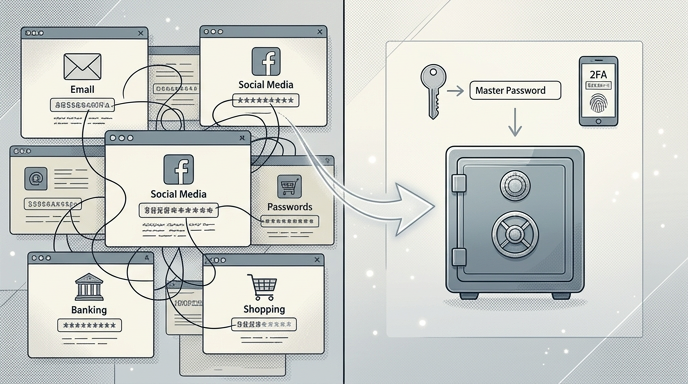
パスワード管理の基本は、次の3点に集約されます。
・サービスごとに異なるパスワードを使う
・長くてランダムなパスワードを設定する
・重要なサービスには二段階認証を設定する
最初から全部を完璧に整理しようとしなくても大丈夫です。まずは、メール、通販、SNS の3つから始めてみるだけでも十分な改善になります。
今日から始めるなら、まず管理ツールを1つ選び、よく使うサービスのパスワードを1つ登録するところから試してみてください。
参考サービス
1Password https://1password.com
Bitwarden https://bitwarden.com
Dashlane https://www.dashlane.com
Have I Been Pwned https://haveibeenpwned.com

naked
事業所の運営に携わりながら、業務効率化のためにAIツールやアプリを日々試作・活用しています。
AIの学習を本格的に始めたのは2024年9月。
オンラインスクールで学び始めたものの、「これは自分が本当に必要な情報なのか?」という疑問がぬぐえず、独学に切り替えました。
自分で情報を集め、実際に使いながら学んできたからこそ、初心者がつまずきやすいポイントや「実際のところどうなの?」というリアルな視点に気づきやすい。
そういった視点を大切に、記事を書いています。
現在はAI活用を事業の柱として育てていくべく、資格取得に向けて勉強中。
今後はオンライン・オフラインを通じて、初心者や中高齢者の方へAIの便利さをわかりやすく届けていくことを目指しています。
コメント