「Claude Codeを使えばプログラミング未経験でもアプリが作れる」という情報は、最近よく見かけるようになりました。
それ自体は大きく外れていません。ただ、実際には「何と組み合わせて作るか」で、始めやすさも、作れるものの規模もかなり変わります。ここが曖昧なままだと、情報を読んでも結局どこから始めればよいのかわかりにくくなります。
この記事では、Claude Codeでアプリを作るときの「ツールの選び方」と「組み合わせの違い」に絞って整理します。自分に合った入り口を選ぶための判断材料として読める内容を目指しました。
この記事が向いている方
・Claude Codeでアプリを作ってみたいが、何から始めればよいかわからない
・VS CodeとCursorのどちらが自分に合うか迷っている
・バイブコーディングという言葉が気になっている
先に結論
・まず試してみたいだけなら、Claude.ai のチャット画面から入るのが最も手軽です。
・少し本格的に作りたいなら、Claude Code+VS Code/+Cursor が有力です。
・Cursor は、コードも自分で触りながらAI支援を深く使いたくなってから検討しても遅くありません。
・環境構築なしで進めたいなら、Replit のようなブラウザ完結型も選択肢になります。
Claude Codeとは何か、改めて整理する
Claude Codeは、Anthropicが提供するAIコーディング支援です。ターミナルを中心に動き、コードの生成、修正、調査、実行補助までまとめて進めやすいのが特徴です。
ブラウザ版のClaudeや一般的なチャットAIとの違いは、「コードを書いて終わり」ではなく、「プロジェクトの中で実際に手を動かす前提」に寄っていることです。指示に応じてファイルを作り、変更し、エラーの原因を見ながら修正を進める、といった流れに向いています。
要点 Claude Codeは「コードの説明をしてくれるAI」というより、「作業そのものを前に進めるAI」として考えるとわかりやすくなります。
Claude Code の案内ページ
公式URL https://www.anthropic.com/product/claude-code
「バイブコーディング」という考え方
最近は、バイブコーディングという言葉もよく見かけます。これは、細かい実装を全部自分で書くのではなく、「こういうものを作りたい」という意図をAIに伝えながら、対話的に形にしていく作り方です。
補足情報 バイブコーディングは「コードを完全に知らなくてよい」という意味ではありません。自分で1行ずつ書かなくても進めやすい、という意味に近いです。AIの出力を見て、方向性を判断し、必要に応じて修正を頼む役割は残ります。
Claude Codeでアプリを作る4つのルート
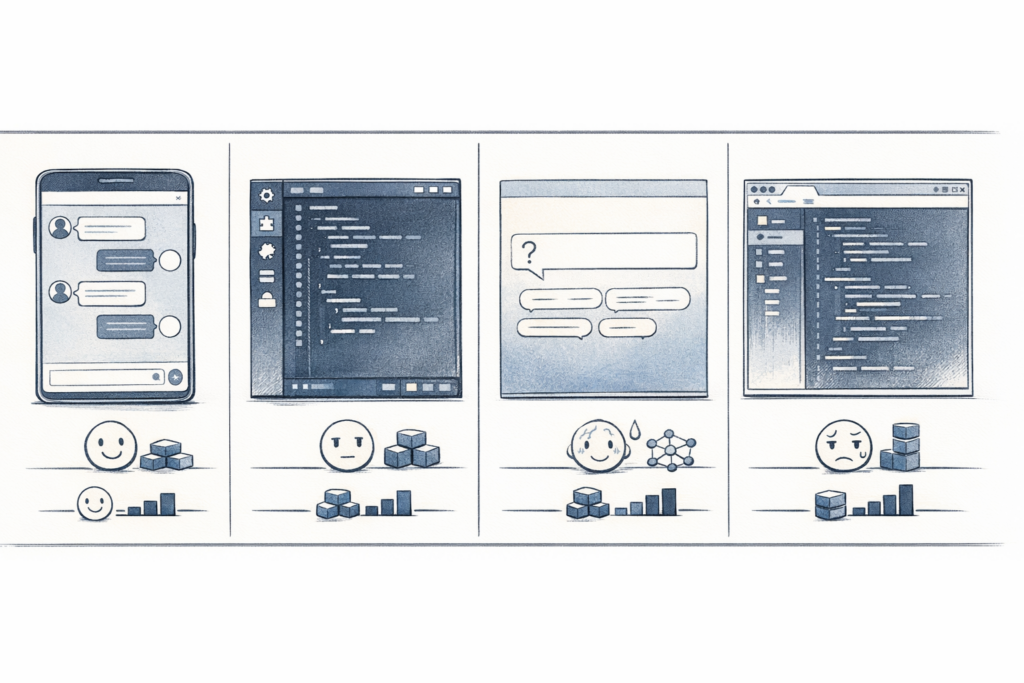
Claude Codeを使ってアプリを作る流れは、大きく4つに分けて考えると整理しやすくなります。
ルート1 このチャット画面(Claude.ai)だけで作る
追加インストールなしで始められる、最も軽い入り口です。簡単なWebページ、計算ツール、テキスト処理ツールなど、小さく試す用途と相性があります。
Artifacts を使うと、HTMLやUI付きの小さなツールをその場でプレビューしながら調整できます。
注意点 このルートで向いているのは、比較的シンプルな試作です。データベース連携や本格的な外部サービス連携を前提にした開発には向きにくいです。
ルート2 VS Code+Claude Code
少し本格的に進めるなら、この組み合わせが有力です。VS Codeは無料で使え、Claude Code と組み合わせることで、自動化ツール、データ整理ツール、Webアプリの土台まで広げやすくなります。
ここでのポイントは、「Cursor を追加しなくても始められる」ということです。Claude Pro などの費用は必要ですが、まずは VS Code だけで十分試せる段階があります。
要点 まずはコストを増やしすぎず、Claude Code をしっかり使ってみたいなら、VS Code との組み合わせが現実的です。

ルート3 Cursor+Claude Code
Cursor は AI を前提にした専用エディタで、インライン補完やエージェント機能が強いのが特徴です。個人向けには Free、Pro、Pro+ などのプランが案内されており、Pro は月額20ドルです。
ただし、Claude Code を主役にする場合は、最初から Cursor を足さなくても進められることが多いです。コードも自分で触る機会が増えてきて、「もっとエディタ側のAI支援が欲しい」と感じた段階で検討するほうが無駄がありません。

ルート4 Replit
Replit はブラウザ完結型の開発環境です。Starter の無料プランがあり、日次の Agent クレジットも案内されています。インストール不要で始められるのが強みです。
「環境構築で止まりたくない」「まずはブラウザだけで形にしたい」という方には、かなり入りやすいルートです。

4つのルートをざっくり比較する
| ルート | 始めやすさ | 追加準備 | 作れる規模の目安 | 向いている人 |
|---|---|---|---|---|
| Claude.ai | 高い | ほぼ不要 | 小さめの試作 | まず体験したい |
| VS Code+Claude Code | 中 | インストールあり | 小〜中規模以上 | 本格的に試したい |
| Cursor+Claude Code | 中 | インストールあり | 小〜中規模以上 | コードも自分で触りたい |
| Replit | 高い | ほぼ不要 | 小〜中規模 | 環境構築を避けたい |
補足情報 価格や無料枠は変わることがあります。利用前には各公式ページをご確認ください。
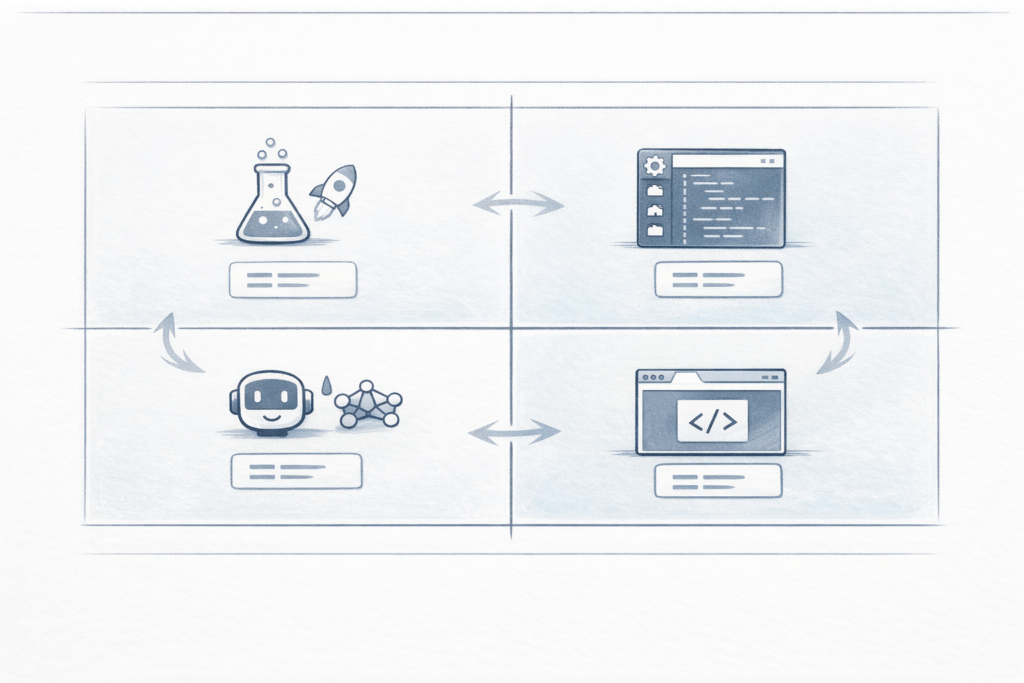
作るものによって選ぶルートが変わる
簡単なツールや試作品を作りたい場合
まずは Claude.ai のチャット画面で十分です。小さなUI付きツールを試すだけでも、AIとの作り方の感覚がつかめます。
データ収集や自動化ツールを作りたい場合
VS Code+Claude Code が現実的です。ファイル構成を持った小さな実用ツールへ進みやすくなります。
Webアプリとして公開したい場合
VS Code+Claude Code+Vercel /Claude Code+Cursorのような組み合わせが考えやすいです。少しずつ構成を分けていく前提なら、このルートが扱いやすいです。
まず環境構築なしで始めたい場合
Replit のようなブラウザ完結環境が向いています。最初の一歩としてはかなり軽く入れます。
VS Code+Claude Codeで更新チェックツールを作った話
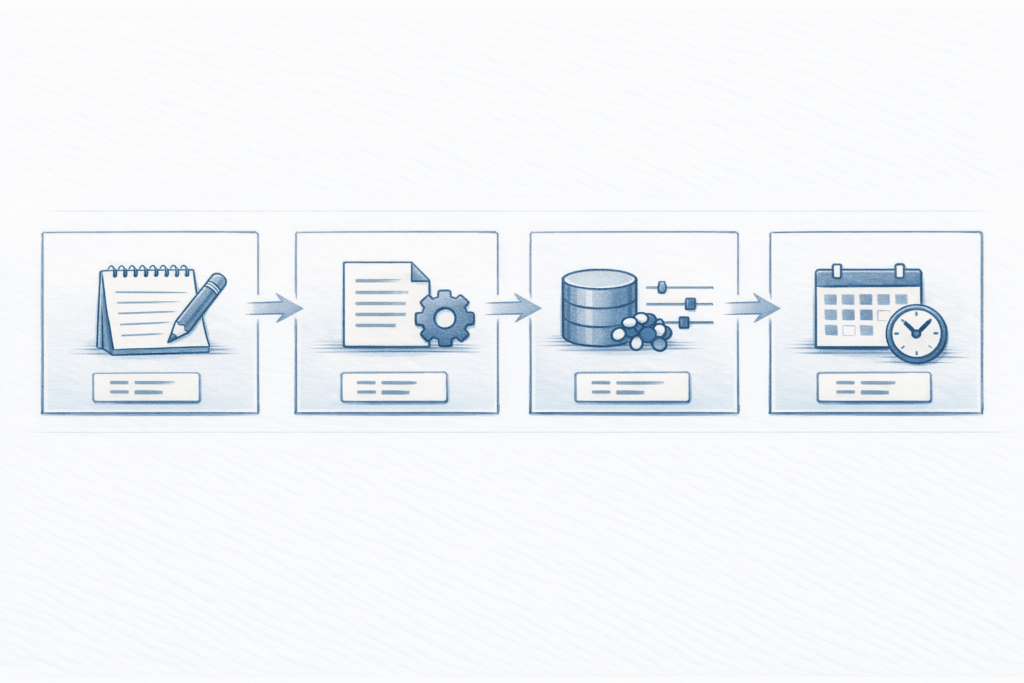
実際にVS Code+Claude Codeを使って、プログラミング知識はほぼない状態から「指定したWebページの更新をチェックして、内容を保存する小さなツール」を作ってみた流れを整理します。
まずVS CodeとClaude Codeを用意し、プロジェクトフォルダを作って起動します。そこで「指定したURLの内容を取得して、更新があれば保存できるプログラムを作って」と日本語で指示すると、Claude Codeが必要なファイルを生成し、処理の流れを組み立ててくれます。
保存先としてSupabaseを使う場合も、接続設定の入れ方を対話しながら進められます。テスト実行して動作を確認し、必要に応じて取得内容や保存形式を調整する、という流れで前に進められました。
この流れの中で、自分でコードを書いた作業はほとんどなく、日本語での指示と確認を繰り返しながら進められました。さらに、完成したプログラムをVPSに移せば、決まった時間に自動で実行する仕組みも簡単に作成できました。
余談ですが、以前にCursorだけでアプリを作成した時は簡単なものは出来ましたが、少し複雑なものは出来ませんでした。泣
要点 Claude Codeは、特別なプログラミング知識がなくても、「何をしたいか」を具体的に言葉にできれば、実用的な小規模ツールの土台を作りやすいのが強みです。
つまずきやすいポイント
環境構築
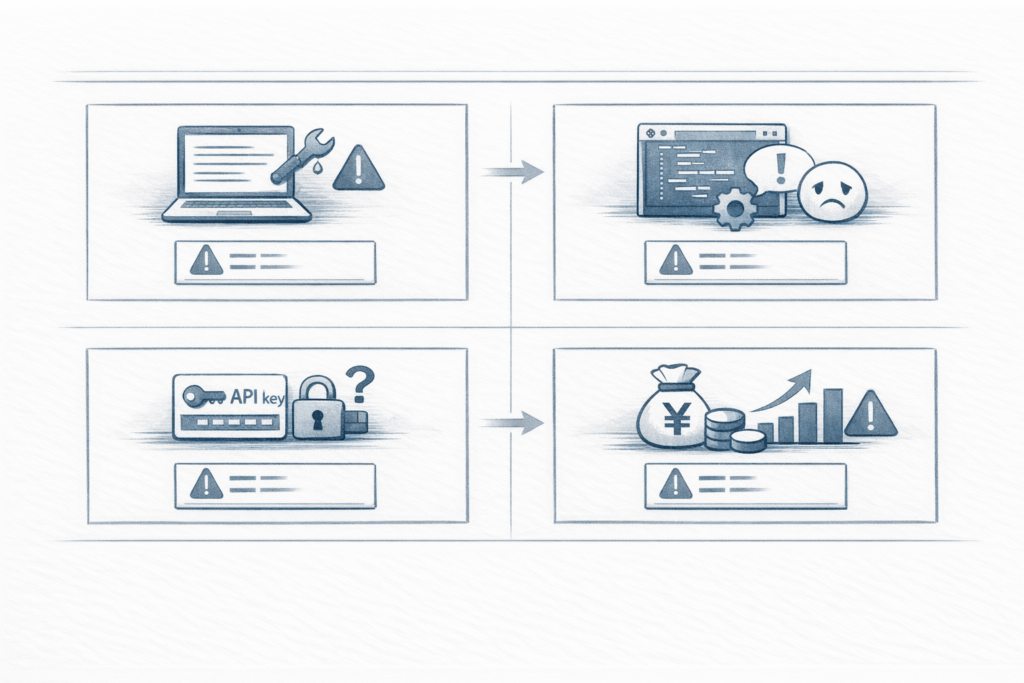
Claude Code+VS Code/+Cursorのルートでは、最初のセットアップがあります。特に Windows では Git Bash など追加の準備が必要になることがあります。ここが最初の壁になりやすいです。
エラーへの向き合い方
エラーが出ても、それ自体を Claude Code に貼り付けて次の指示にできます。「失敗した」と考えるより、「次の材料が出た」と考えるほうが進めやすくなります。
APIや外部サービスの設定
Supabase のような外部サービスを使う場合は、APIキーや接続情報の扱いが必要です。Claude Code に聞きながら進められますが、何をどこに入れるかは最終的に自分でも確認する必要があります。
注意点 Cursor のように利用量やクレジットの考え方が絡むサービスでは、使い方によってコスト感が変わります。無料枠や上限の見方は最初に確認しておくほうが安心です。
「作っている感がない」は悪いことではない
Claude Code を使っていると、「自分で作った感じがしない」と感じることがあります。ですが、これは必ずしも悪いことではありません。
バイブコーディングの本質は、実装の細部をすべて抱え込むのではなく、自分は「何を作りたいか」「何を実現したいか」に集中し、AIに実装を手伝ってもらうことにあります。
コードを1行ずつ書かなくても、アイデアを形にする側へ回れるのは大きな変化です。未経験の方にとっては、ここが一番大きな価値になる場合があります。
初めて読む方向けの補足
Claude Codeとは
Anthropic が提供するコーディング支援で、ターミナル中心に作業を進めるツールです。
ターミナルとは
黒い画面でコマンドを入力して操作する画面のことです。最初は少し取っつきにくいですが、Claude Code ではここが中心になります。
Supabaseとは
クラウド上にデータを保存・管理できるサービスです。小さなアプリやツールの保存先として扱いやすいです。
VPSとは
インターネット上で借りて使うサーバーです。自分のパソコンを起動し続けなくても、プログラムを動かせます。
まとめ
Claude Code でアプリを作るときは、「何と組み合わせるか」で進めやすさも、作れるものの規模も変わります。
・まず試したいなら Claude.ai
・少し本格的に作りたいなら Claude Code+VS Code/+Cursor
・コードも自分で触りながらAI支援を深く使いたいなら Cursor
・環境構築なしで始めたいなら Replit
大事なのは「自分が何を作りたいか」と「どこまでAIに任せたいか」です。そこが見えると、遠回りしにくくなります。
主な確認先
Claude Code https://www.anthropic.com/product/claude-code
Claude https://claude.ai
Cursor https://cursor.com
Replit https://replit.com/ai
Visual Studio Code https://azure.microsoft.com/ja-jp/products/visual-studio-code
バイブコーディングについてもう少し詳しく知りたい方は、「バイブコーディングとは?AIに指示して開発する仕組みと、できること・できないこと」もあわせて読んでみてください。Claude Codeの次の一歩が見えやすくなると思います。

naked
事業所の運営に携わりながら、業務効率化のためにAIツールやアプリを日々試作・活用しています。
AIの学習を本格的に始めたのは2024年9月。
オンラインスクールで学び始めたものの、「これは自分が本当に必要な情報なのか?」という疑問がぬぐえず、独学に切り替えました。
自分で情報を集め、実際に使いながら学んできたからこそ、初心者がつまずきやすいポイントや「実際のところどうなの?」というリアルな視点に気づきやすい。
そういった視点を大切に、記事を書いています。
現在はAI活用を事業の柱として育てていくべく、資格取得に向けて勉強中。
今後はオンライン・オフラインを通じて、初心者や中高齢者の方へAIの便利さをわかりやすく届けていくことを目指しています。


コメント