n8nは、複数のサービスや処理をつないで作業を自動化できるツールです。AIとの組み合わせも得意で、最近は「Zapierの代替候補」として名前を目にする機会も増えています。
ただし、初めて触る方には「CloudとSelf-hostedのどちらを選ぶべきか」「本当にコードなしで扱えるのか」「最初は何を作ればいいのか」といった判断がしにくいところです。
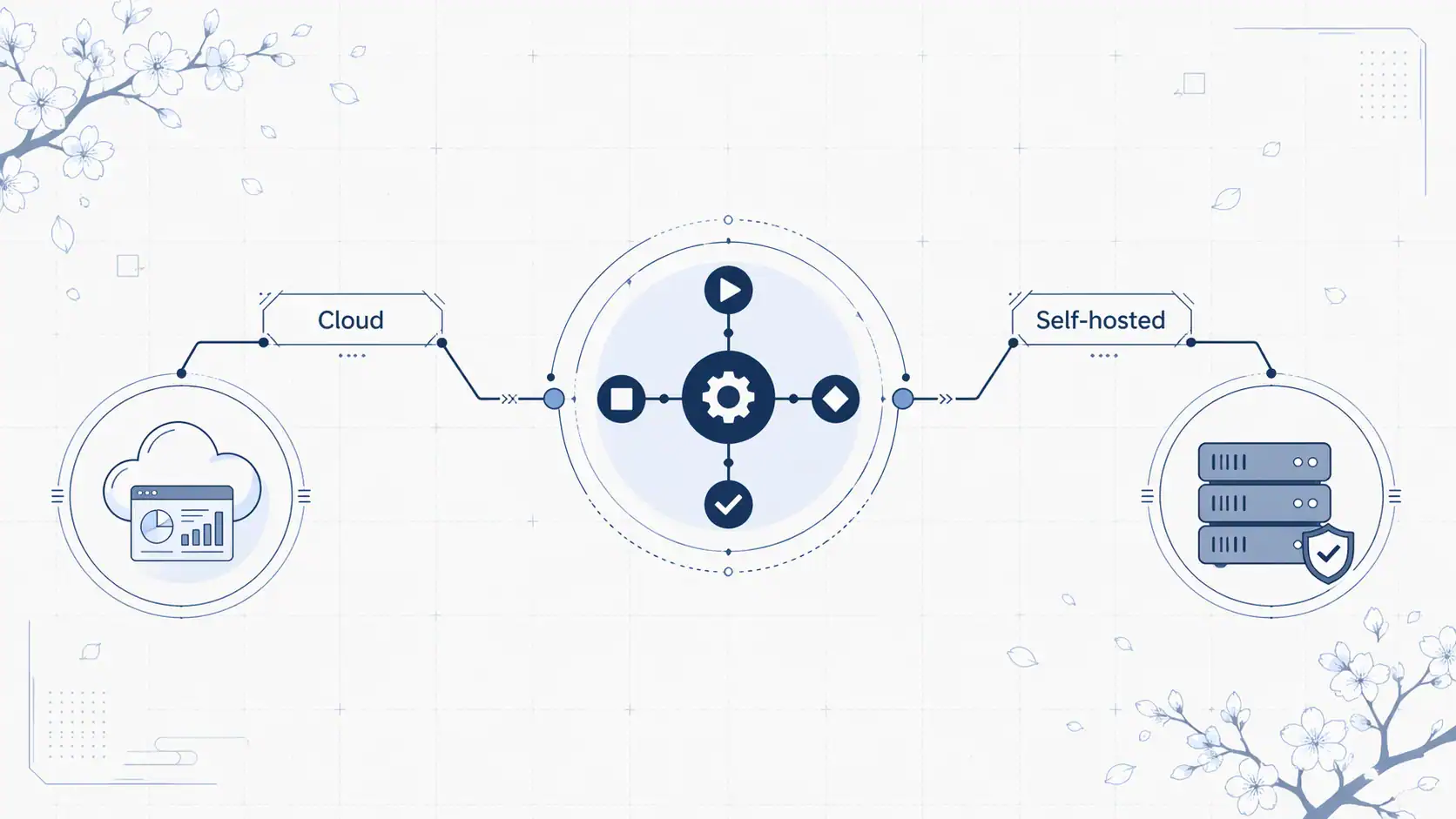
この記事では、n8nの基本をやさしく整理しながら、最初に判断すべきポイントを先にお伝えします。結論から言うと、すぐ試したい方はn8n Cloud、コストを抑えながら自分で管理できる方はSelf-hostedから考えるとわかりやすいです。
この記事でわかること
- n8nで何ができるか
- CloudとSelf-hostedの違い
- 最初の始め方
- ワークフローの基本構造
- 試しやすい自動化例5選
- 最初につまずきやすい点と対処法
この記事で判断できること
- 自分はCloudとSelf-hostedのどちらから始めるべきか
- 無料で試すだけで十分か、最初から本格導入を考えるべきか
- 業務や日常のどの作業から自動化すると失敗しにくいか
n8nとは何か
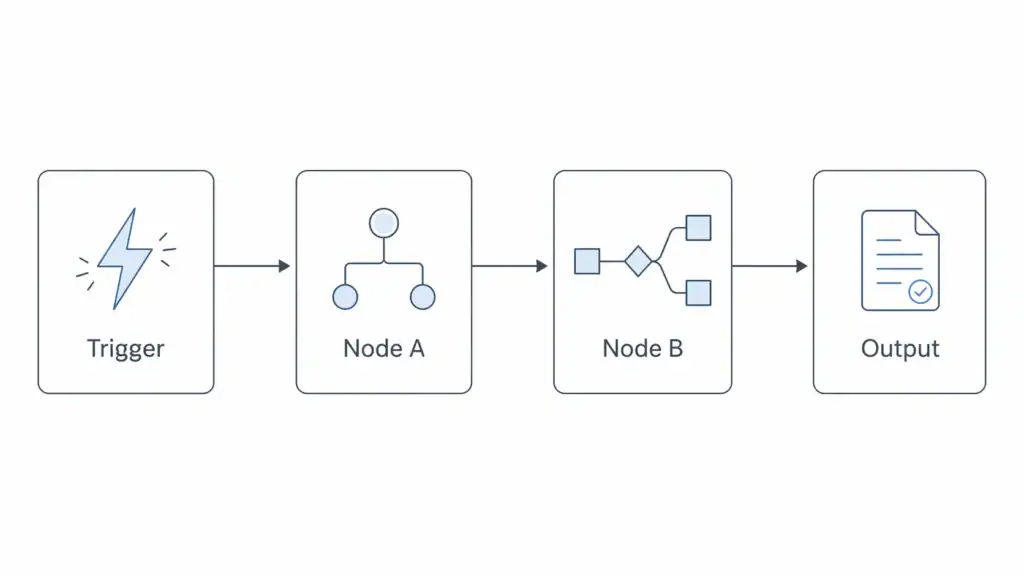
n8nは、複数のアプリやデータをつないで処理を自動化するワークフロー型のツールです。箱のような部品を線でつないで、作業の流れを組み立てるイメージです。
最初に押さえたい用語は3つです。
ノード
1つ1つの処理の部品です。「Gmailを読む」「Slackへ送る」「AIで要約する」「Google Sheetsに書き込む」などの役割を持ちます。
ワークフロー
ノードをつないで作る自動処理全体のことです。
トリガー
処理を始めるきっかけです。メール受信、Webhook(外部サービスから通知を受け取る受け口)、スケジュール実行、手動実行などがあります。
要点
最初は「箱を並べて線でつなぐ自動化ツール」と理解すれば十分です。コードを書かずに始められる構成も多く、あとから必要な部分だけ細かく調整できます。なお、ノードの種類や連携先によっては、簡単なコードを書く場面もあります。
n8nが向いている人と向いていない人
向いている人
- 同じ作業を何度も繰り返している人
- AI要約や分類を日常業務に組み込みたい人
- 複数サービスをまたいだ処理をまとめたい人
- クラウドだけでなく、自分の環境で管理したい人
あまり向いていない人
- 設定なしで1クリック連携だけを求める人
- サーバーやDockerの管理を避けたいのにSelf-hostedを選ぼうとしている人
- まだ何を自動化したいかが決まっていない人
CloudとSelf-hostedの違い
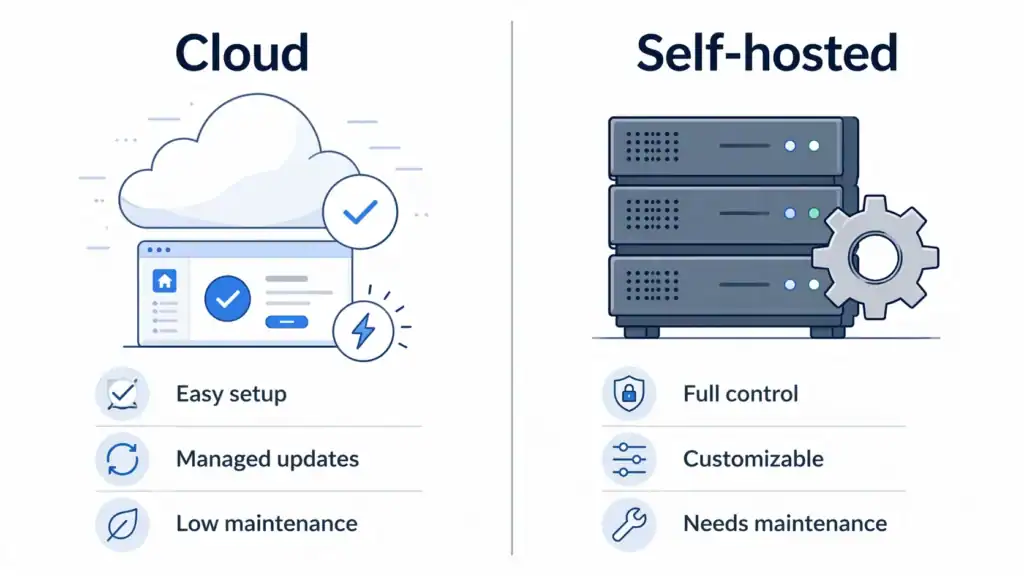
n8nを始めるとき、最初の判断ポイントはここです。
| 項目 | n8n Cloud | Self-hosted |
|---|---|---|
| 始めやすさ | アカウント作成のみで完結 | Docker等の準備が必要 |
| 初期設定 | 最小限 | 環境構築が必要 |
| 月額コスト | 年払い月€20〜(14日間無料試用あり) | ソフトウェアは無料(サーバー費用は別途) |
| 保守管理 | サービス側が対応 | 自分で対応 |
| アップデート | 自動で適用 | 自分で確認・更新 |
| 向いている人 | まず試したい人 | 管理できてコストを抑えたい人 |
要点
すぐ始めたいならCloud、長期的にコストや運用の自由度を重視するならSelf-hostedが有力です。
注意点
Self-hostedはソフトウェア自体は無料で始められますが、サーバー費用(VPS等)が別途かかることが多く、更新・バックアップ・セキュリティ管理まで含めて自分で見る必要があります。
2026年4月時点の料金とプラン
- n8n Cloud Starter:年払いで月€20(月次払いは月€24)、ワークフロー実行回数2,500回/月
- n8n Cloud Pro:年払いで月€50前後、実行回数10,000回/月
- Self-hosted(Community edition):ソフトウェア自体は無料(サーバー費用は別途)
重要
料金・実行回数・プラン内容は変わる可能性があります。掲載時の時点明記を前提に、最新情報は公式サイトでご確認ください。
注意点
「実行回数(executions)」とは、ワークフロー1回の起動から終了までをカウントした数です。一定間隔でデータを確認するポーリング型のトリガーを使うと、1つのワークフローだけで月間の実行回数を大量に消費することがあります。
Starterプランで試す場合は、Webhookやスケジュール型のトリガーから始めるほうが安心です。
始め方 Cloud編
Cloudは、最短で「n8nが自分に合うか」を確かめるのに向いています。14日間の無料試用が利用できます(クレジットカード不要)。
- 公式サイト(n8n.io)でアカウントを作成する
- ワークスペースに入る
- 新しいワークフローを作成する
- Manual Trigger(手動で動かすためのきっかけ)を置く
- 動かしたいノードを追加する
- ノード同士をつなぐ
- テスト実行する
始め方 Self-hosted編
Self-hostedは、Docker(アプリを仮想的なコンテナで動かす仕組み)で始める構成が一般的です。
- Docker / Docker Composeをサーバーに用意する
- 環境変数や保存先を設定する
- compose ファイルを作る
- 起動する
- 初期アクセスしてワークフロー作成へ進む
注意点
Self-hostedは「無料だからこちらが上」とは限りません。自分でサーバー管理ができるなら強い選択肢ですが、不安がある場合はCloudのほうが実用的です。
最初のワークフロー作成手順
- 新規ワークフローを作成する
- 最初のトリガーを置く
- 次のノードを追加する
- 線でつなぐ
- 必要な認証情報を入れる
- テスト実行する
- 結果を確認して保存する
要点
最初の成功体験は「完成度の高い自動化」よりも「最後まで流れたこと」です。
「通知を1本送る」「データを1行保存する」くらいの小さな構成から始めるほうが継続しやすく、仕組みの理解も早まります。
最初に試しやすい具体例5選
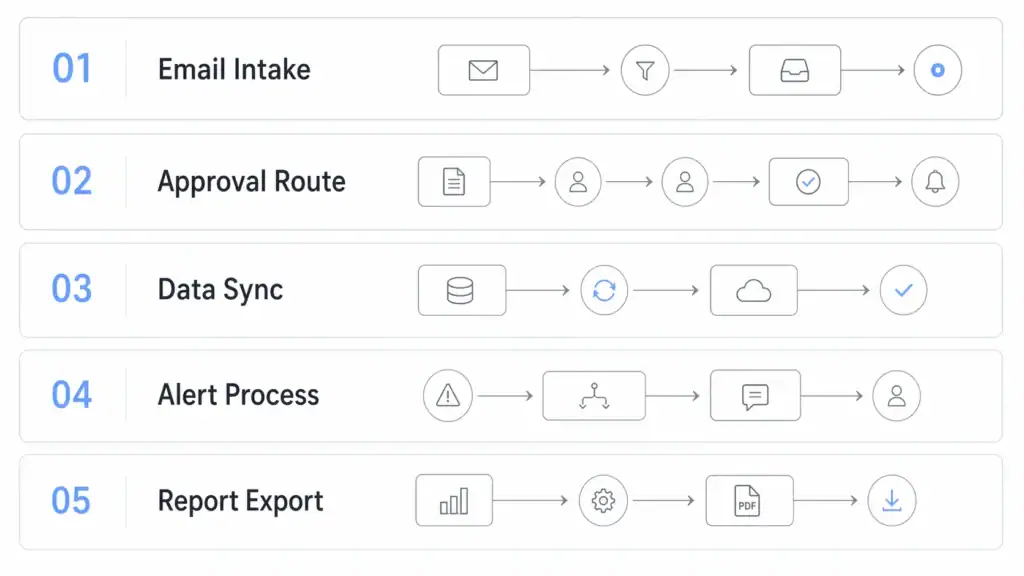
1. Webhookを受けてSlackへ通知する
- 使用ノード:Webhook → Slack
- 完成イメージ:フォーム送信や外部通知を受けたら、Slackに内容を送る
2. Gmail受信をAIで要約してGoogle Sheetsに保存する
- 使用ノード:Gmail Trigger → OpenAI(AI)→ Google Sheets
- 完成イメージ:受信メールの本文を短く要約し、件名と要約を表に残す
3. RSSの新着をSlackへ流す
- 使用ノード:RSS Feed Read → Slack
- 完成イメージ:指定フィードの新着記事を自動でチャンネルへ投稿する
4. フォーム回答を記録して通知する
- 使用ノード:Webhook または Form Trigger → Google Sheets → Slack
- 完成イメージ:回答を表に保存し、担当者へ通知する
5. 毎朝ニュースを集めてAIで要約し共有する
- 使用ノード:Schedule Trigger → RSS / HTTP Request → AI → Slack
- 完成イメージ:朝の決まった時間にニュースを集め、短く要約してチャンネルへ送る
要点
例1と5はポーリングなしのWebhookやスケジュール型なので、Starterプランの実行回数を消費しにくく、最初の練習に向いています。
初心者がつまずきやすいポイント
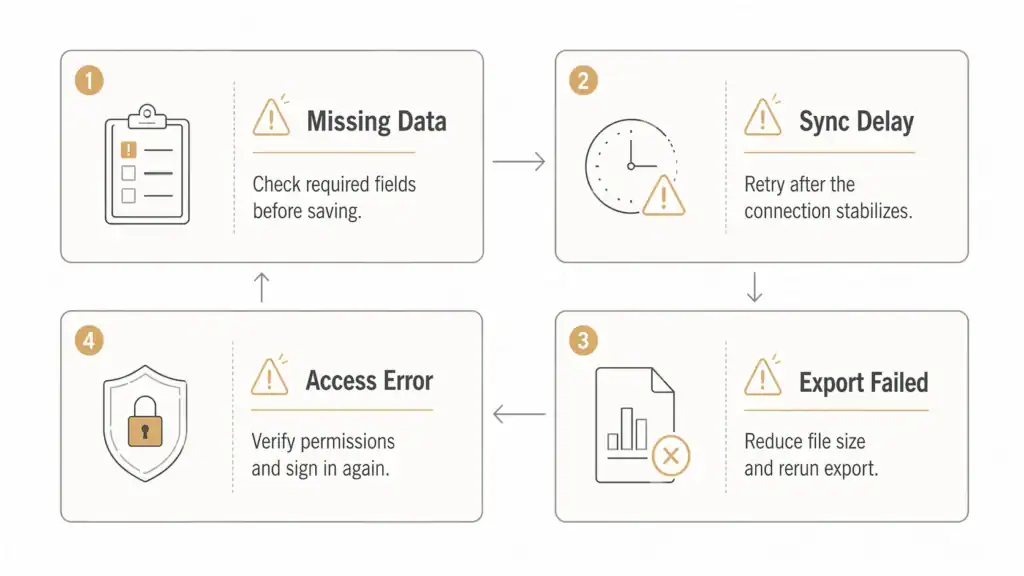
ノード間のデータがうまく渡らない
まずは1つ前のノードの出力を確認し、何が返ってきているかを見ることが大切です。n8nにはデータの流れを確認できるパネルがあり、そこから問題を絞り込めます。
認証設定で止まる
最初から複数サービスをつなぐのではなく、1サービスだけ認証して試すほうが安全です。
いきなり複雑な自動化を作ろうとする
「受け取る」「送る」「保存する」の3種類だけで作ると全体の動きをつかみやすくなります。
Self-hostedを安易に選ぶ
ソフトウェアは無料でも、管理コストは発生します。自分で更新や障害対応に対応できるかが判断基準です。
初心者向け補足
- プログラミングは最初の利用では不要な場面が多いです。
- 最初はAIを無理に入れず、通知や保存から始めても十分です。
- テンプレートを探して近いものを改造する進め方も使いやすいです。n8nの公式テンプレートライブラリには、用途別の出発点が多数用意されています。
まとめ
n8nは、箱をつないで自動化を作る感覚で始められるツールです。CloudとSelf-hostedの両方を選べる柔軟さがあり、用途に合えばかなり強い選択肢です。
すぐ試したいならCloud、自分で管理できてコストを抑えたいならSelf-hostedから考えると整理しやすいです。最初の1本は、小さな通知や保存のワークフローから始めるのがおすすめです。
関連記事
n8nの全体像がつかめたら、次は他のツールとの違いや位置づけを確認しておくと選択肢が整理しやすくなります。
- Zapierとn8nの違いを徹底比較|個人が自動化を始めるならどちらを選ぶべきか ZapierとのコストやUI・適した用途の違いを整理しています。n8nを本格導入するか迷っている方はあわせてご確認ください。
https://pulseai.jp/zapier-vs-n8n - AIエージェントとは何か?チャットAIとの違いと個人で使える活用例を整理する n8nのAI連携ワークフローへの理解を深めたい方向けに、AIエージェントの基本と活用例を整理しています。
https://pulseai.jp/ai-agent-introduction

naked
事業所の運営に携わりながら、業務効率化のためにAIツールやアプリを日々試作・活用しています。
AIの学習を本格的に始めたのは2024年9月。
オンラインスクールで学び始めたものの、「これは自分が本当に必要な情報なのか?」という疑問がぬぐえず、独学に切り替えました。
自分で情報を集め、実際に使いながら学んできたからこそ、初心者がつまずきやすいポイントや「実際のところどうなの?」というリアルな視点に気づきやすい。
そういった視点を大切に、記事を書いています。
現在はAI活用を事業の柱として育てていくべく、資格取得に向けて勉強中。
今後はオンライン・オフラインを通じて、初心者や中高齢者の方へAIの便利さをわかりやすく届けていくことを目指しています。


コメント