n8nを導入したものの、何から自動化すればいいか迷っている個人事業主の方も少なくないのではないでしょうか。
結論から言うと、複雑なAIワークフローやセルフホストの構築にいきなり挑戦する必要はありません。ふだん使っているGmail、Notion、Slack、Google Driveなど、すでに使っているサービス同士をつなぐ小さな自動化から始めるほうが、挫折しにくく進めやすいです。
料金や実行回数の上限は変わることがあるため、契約や本格運用を検討する段階で、あらためて公式サイトを確認しておくと安心です。
n8nで最初に作るなら、まずこの5つから選ぶ
個人事業主が最初に作りやすいワークフローは、次の5つが候補になります。詳しい内容は、このあとの見出しで1つずつ紹介します。
| ワークフロー例 | 向いている業務 | 主に使うサービス | 難易度目安 | 最初におすすめか |
|---|---|---|---|---|
| 問い合わせメールをNotionに登録して通知 | 問い合わせ管理 | Gmail、Notion、Slack | 易しい | ◎ |
| Gmailの重要メールを要約して通知 | メール整理 | Gmail、OpenAI、Slack | 標準 | ◎ |
| フォーム回答をタスク・顧客リストへ自動登録 | 受注・問い合わせ管理 | Googleフォーム、Google Sheets、Notion | 標準 | ○ |
| 添付ファイルや請求書をGoogle Driveへ保存 | 書類整理 | Gmail、Google Drive | 易しい | ○ |
| 未対応タスクや日次レポートを自動通知 | タスク管理 | Notion、Slack | やや難しい | △ |
初めて取り掛かるのにおすすめか否かの目安は、設定のしやすさと、効果を感じやすいかどうかを合わせた判断です。
ご自身の業務に近いものがあれば、次の見出しでもう少し選び方を整理します。
最初の1つを選ぶときの判断基準
5つの中からどれを最初に作るかは、次のような基準で考えると選びやすくなります。
- 毎日または毎週、確実に発生する業務かどうか
- 手作業にかかっている時間や手間が大きいかどうか
- GmailやNotionなど、標準ノードだけで組めるかどうか
- n8n Cloudの無料お試しやCommunity Editionの範囲で試せそうかどうか
たとえば、問い合わせ対応やメールチェックを毎日行っている人であれば、最初の2つのワークフローから着手すると、効果を実感しやすいはずです。
逆に、月に数回しか発生しない業務しかない場合は、無理に自動化しなくても、手作業のままで十分なこともあります。
個人事業主向けの業務自動化ワークフロー5例
問い合わせメールをNotionに登録して通知
サイトやフォーム経由で届く問い合わせメールを、Gmailの受信をきっかけにNotionのデータベースへ登録し、Slackなどへ通知する流れです。
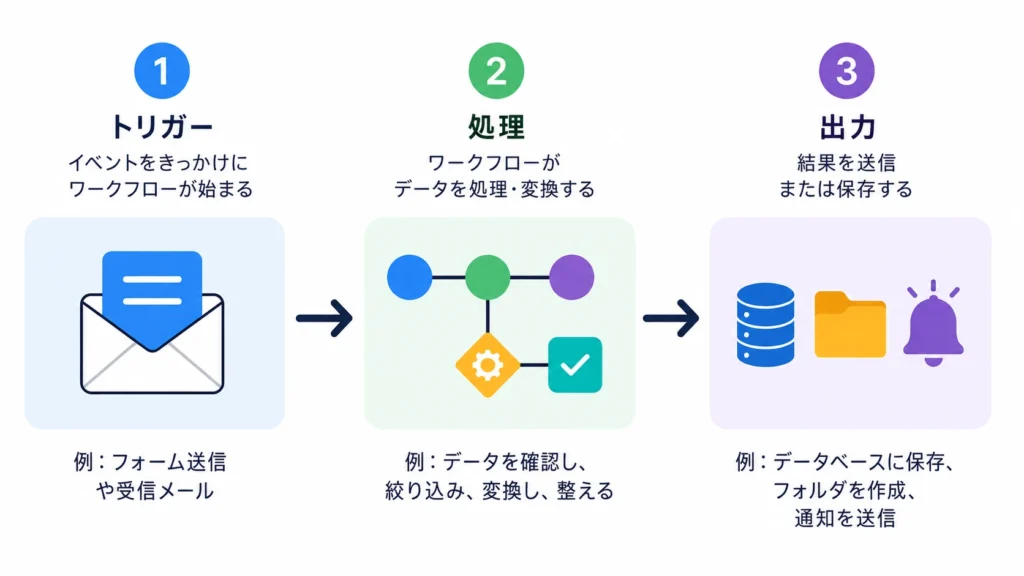
トリガーはGmailの新着メール受信、処理は件名や本文からNotionの各項目への振り分け、出力はNotionへの新規ページ作成と通知メッセージです。
GmailノードとNotionノードはどちらも標準ノードなので、追加のノードを入れる必要はありません。
問い合わせをNotionで一元管理している人ほど効果を感じやすい一方、メールの書式がバラバラだと、どの情報をどの項目に入れるかの振り分け設定でつまずきやすい点には注意が必要です。
Gmailの重要メールを要約して通知
すべてのメールではなく、重要度の高いメールだけをAIで要約し、SlackやNotionへ通知する使い方です。
トリガーはGmailの新着メール、処理はOpenAIノードでの要約生成、出力はSlackへの通知やNotionへの記録です。OpenAIノードを使う場合、n8nの利用料とは別にAPI利用料がかかる点は覚えておくとよいでしょう。
メールの量が多い人ほど恩恵は大きいですが、すべてのメールを対象にすると要約のコストがかさみやすいため、対象を絞るフィルター設定が最初の工夫どころです。
フォーム回答をタスク・顧客リストへ自動登録
Googleフォームなどで受け付けた問い合わせや申し込みを、回答先のGoogle Sheetsを経由して、Notionのタスク一覧や顧客リストへ自動で転記する流れです。
Googleフォームの回答をGoogle Sheetsへ保存し、その回答シートの更新をきっかけに、回答内容を項目ごとに振り分けてNotionへ新規レコードとして追加します。
フォームの質問項目とNotion側のプロパティ名を事前にそろえておくと、設定がスムーズになります。
自由記述が多いフォームだと、そのままでは項目分けが難しいため、ある程度定型的な質問構成にしておくと動かしやすくなります。
添付ファイルや請求書をGoogle Driveへ保存
取引先から届く請求書や資料のメール添付ファイルを、Gmailの受信をきっかけに、Google Driveの指定フォルダへ自動保存する流れです。
トリガーはGmailの新着メール、処理は添付ファイルの取得とファイル名の整形、出力はGoogle Driveへのアップロードです。
GmailノードとGoogle Driveノードはどちらも標準ノードなので、コミュニティノードの追加インストールは不要です。ただし、Googleアカウントとの認証設定は必要です。
添付ファイルの形式や送信元がバラバラだと、保存先フォルダの振り分けルールを作り込む必要が出てくるため、最初は特定の取引先やフォルダに対象を絞って試すのが無難です。
未対応タスクや日次レポートを自動通知
Notionで管理しているタスクのうち、期限が近いものや未対応のものを、毎日決まった時間に自動で通知する使い方です。
トリガーはスケジュール実行、処理はNotionデータベースの条件検索、出力はSlackなどへの通知メッセージです。スケジュール実行はタイムゾーンの設定を誤ると、意図した時間に動かないことがあるため、最初に確認しておきたいポイントです。
5つの中では条件分岐や検索条件の設定がやや複雑になりやすく、最初の1つとしてはハードルが高めです。ほかのワークフローに慣れてから取り組むのがおすすめです。
Cloud版とセルフホスト版、どちらで始めるか
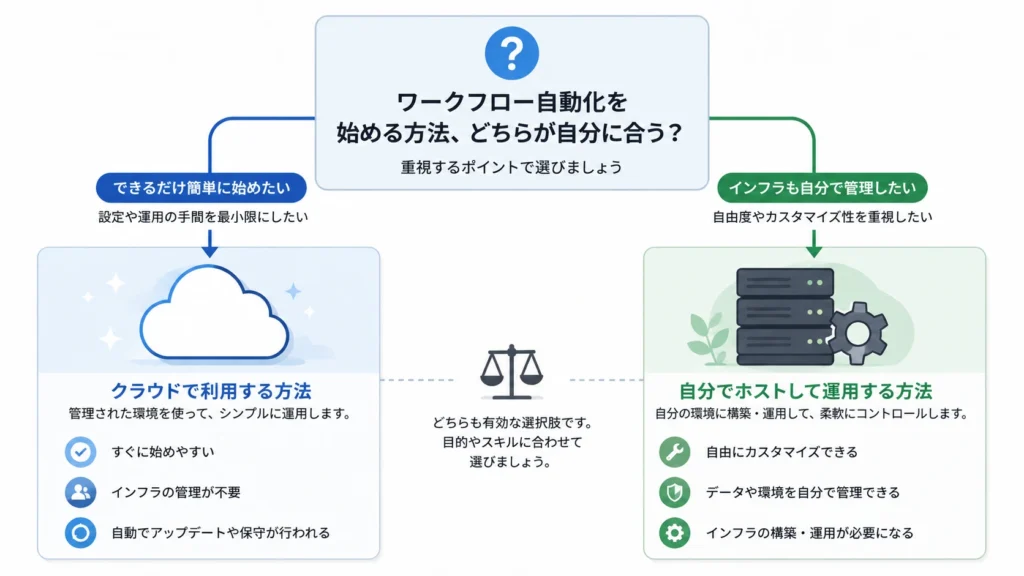
n8nには、n8n運営が用意するCloud版と、自分のサーバーやパソコンで動かすセルフホスト版があります。
Cloud版は登録するだけですぐに使い始められる手軽さが魅力です。ただし、プランによって月間の実行回数や同時実行数に上限があり、具体的な料金や上限は変更されることがあるため、契約前に公式サイトで最新情報を確認しておくと安心です。
セルフホスト版は、Community Editionであれば実行回数の上限なく無料で使えますが、サーバーの用意や保守は自分で行う必要があります。
外部サービスからの通知をリアルタイムで受け取るWebhookを使う場合は、インターネットから到達できる公開URLが必要になる点も、事前に押さえておきたいポイントです。
なお、n8nは社内業務の自動化や、クライアント向けにワークフローを構築して納品するような使い方であれば、ライセンス上利用できます。
一方で、n8n自体をホワイトラベル化して販売したり、n8nをホストして利用料を取るような提供にはライセンス上の制限があります。
自社サービスのバックエンドとして使う場合などは条件によって扱いが異なるため、該当する場合は公式ライセンスを確認しておくと安心です。
個人事業主として業務効率化の範囲で使うぶんには、通常大きな心配はいらないでしょう。顧客情報や契約情報など、扱うデータの性質によっては、Cloud版に載せてよいかどうかを自分で判断しておく必要もあります。
迷う場合は、まずは社内向けの軽い通知や整理から試してみるのがよいでしょう。
Cloud・セルフホストの公式情報
Cloud版で始める場合は、料金や利用条件を公式サイトで確認してから選ぶと安心です。
セルフホストを検討する場合は、公式Docsで導入方法と必要な環境を確認しておきましょう。

まとめ
n8nで最初に何を作るか迷ったら、問い合わせメールのNotion登録か、Gmailの重要メールの要約通知あたりから試してみるのが、いちばん挫折しにくい選び方です。
どちらも標準ノードだけで組めて、毎日または頻繁に発生する業務なので、効果も感じやすいはずです。
料金や実行回数の上限は変わることがあるため、実際に契約や本格運用を検討する段階では、n8nの公式サイトで最新情報をあわせて確認しておくと安心です。
慣れてきたら、フォーム連携や日次レポートの自動通知など、条件分岐が少し複雑なワークフローにも挑戦してみるとよいでしょう。
関連記事
n8nの登録方法や基本操作、Cloud版とセルフホスト版の違いをこれから確認したい方向けの記事です。
Zapierとn8n、どちらのツールを選ぶか迷っている方の判断材料になる記事です。


naked
事業所の運営に携わりながら、業務効率化のためにAIツールやアプリを日々試作・活用しています。
AIの学習を本格的に始めたのは2024年9月。
オンラインスクールで学び始めたものの、「これは自分が本当に必要な情報なのか?」という疑問がぬぐえず、独学に切り替えました。
自分で情報を集め、実際に使いながら学んできたからこそ、初心者がつまずきやすいポイントや「実際のところどうなの?」というリアルな視点に気づきやすい。
そういった視点を大切に、記事を書いています。
現在はAI活用を事業の柱として育てていくべく、資格取得に向けて勉強中。
今後はオンライン・オフラインを通じて、初心者や中高齢者の方へAIの便利さをわかりやすく届けていくことを目指しています。

コメント