ChatGPT Atlasは完全乗り換えより、まず併用が安全
ChatGPT Atlasは、Chromeをすぐに置き換えるブラウザというより、ChatGPTをよく使う人が調査・要約・比較・文章作成を効率化するためのブラウザです。
そのため、現時点でのおすすめは次の通りです。
- macOSでChatGPTを日常的に使う人
Chromeをメインに残し、Atlasをサブブラウザとして1週間試すのがおすすめです。 - ChatGPT Plus / Pro / Businessを使っている人
Agent Modeも含めて、Atlasの価値を試しやすい条件がそろっています。 - Windows、iPhone、Android中心の人
Atlasの公式対応状況を確認しながら、現時点ではChromeやEdgeを使い続けるのが安全です。 - Chrome拡張機能やパスワード管理に強く依存している人
完全移行は避け、Chromeをメインにした併用が向いています。 - 調査や検索の精度を重視する人
Cometも比較対象に入れると判断しやすくなります。
Atlasは「Chromeの完全な代替」ではなく、「ChatGPTをブラウザ作業に組み込む選択肢」と考えると判断しやすくなります。
公式URL

※Amazonのアソシエイトとして、Pulse AI は適格販売により収入を得ています。

この記事が向いている人
この記事は、次のような人に向いています。
- ChatGPT Atlasが気になっている人
Chromeから乗り換える価値があるのかを知りたい人向けです。 - AIブラウザを試したい人
Atlas、Comet、Edge Copilot Modeの違いを整理したい人に向いています。 - Chromeのブックマークやパスワード移行が不安な人
移行前に確認すべき点を知りたい人向けです。 - ChatGPT有料プランを使っている人
AtlasのAgent Modeまで含めて使う価値があるか判断できます。 - 仕事でブラウザを使う時間が長い人
業務利用時の注意点やセキュリティ面も確認できます。
試すときに気になること
ChatGPT Atlasを試すかどうか迷うときに気になることはいくつかあると思います。
- 乗り換えて作業環境が崩れたら困る
ブックマーク、ログイン情報、拡張機能、ショートカットが変わると、毎日の作業に影響します。 - AIブラウザにどこまで任せてよいかわからない
要約や比較は便利でも、ログイン後の画面や業務データを扱わせるのは不安が残ります。 - 無料で十分なのか、有料プランが必要なのかわからない
Atlasのブラウザ自体は試せても、Agent Modeまで使うにはプラン条件の確認が必要です。 - Chromeを捨てるほどの理由があるのか迷う
長く使っているブラウザほど、乗り換えコストが大きくなります。
これらのような不安や踏み切れない感じは、まだ多くあるのではないでしょうか。
Atlas・Chrome・Edge・Cometの違い
今回比較する主な選択肢は、次の4つです。
| ブラウザ | 特徴 | 向いている人 | 注意点 |
|---|---|---|---|
| ChatGPT Atlas | ChatGPTをブラウザに統合したAIブラウザ | ChatGPTを日常的に使うmacOSユーザー | 対応OSやAgent Modeの条件確認が必要 |
| Google Chrome | 拡張機能、安定性、同期に強い標準的ブラウザ | 今の作業環境を崩したくない人 | AI機能は別ツール連携になりやすい |
| Microsoft Edge Copilot Mode | Edge内でCopilotを使えるAI統合モード | WindowsやMicrosoft 365を使う人 | 機能提供状況や利用条件が変わる可能性あり |
| Perplexity Comet | Perplexityの検索・調査体験を組み込んだAIブラウザ | リサーチや情報収集を重視する人 | ChatGPTの会話履歴やMemoryとは別軸 |
ざっくり分けると、Atlasは「ChatGPT中心」、Cometは「検索・調査中心」、Edgeは「Microsoft環境中心」、Chromeは「安定した標準ブラウザ」です。
Comet公式URL

Microsoft Edge Copilot Mode

ChatGPT Atlasに乗り換える前に見るべき5条件
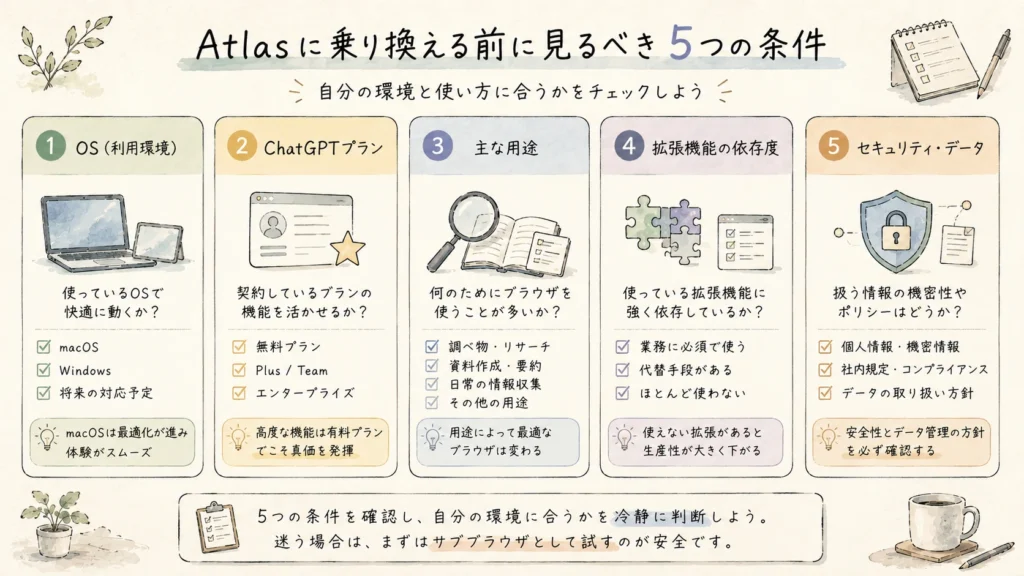
ChatGPT Atlasに乗り換えるかどうかは、機能の多さではなく、次の5つで判断するのが現実的です。
1. 使っているOS
Atlasは当初macOS向けに先行提供されました。2026年現在も、まずmacOS環境での利用が基本です。公式ページで最新の対応状況を確認してから判断することをおすすめします。
- macOS中心
Atlasを試す価値があります。 - Windows中心
現時点ではEdgeやChromeを使いながら、Atlasの公式対応状況を待ちましょう。 - スマホ中心
メインブラウザとして考えるより、対応状況の確認が先です。
2. ChatGPTの利用頻度
Atlasの価値は、ChatGPTをどれだけ日常的に使っているかで大きく変わります。
- 毎日ChatGPTを使う
Atlasのサイドバーやページ要約の価値を感じやすいです。 - たまに質問する程度
通常のChatGPTやChrome拡張で十分な可能性があります。 - ChatGPTを仕事で使う
調査、要約、比較、文章作成の流れに組み込みやすくなります。
3. Agent Modeを使うか
Agent Modeは、ChatGPTがブラウザ内で調査や操作を手伝う機能です。(※AIが自律的にWebページの情報を読み取ったり、操作を補助したりする仕組みを指します)
ただし、すべてを自動で任せる機能ではありません。OpenAIの説明でも、重要な操作では確認が必要になること、ファイルシステムや保存パスワードなどには制限があることが示されています。
- ページ要約や比較など、Agent Mode以外の機能から試したい
Atlasの基本的な使い勝手は確認できます。Agent Modeを使うには、対象プランの確認が別途必要です。 - ブラウザ操作の代行まで試したい
Plus / Pro / Businessなど、対象プランの確認が必要です。 - 業務の重要操作を任せたい
まずは社内ルールやセキュリティ確認を優先すべきです。
4. Chrome拡張機能への依存度
Chromeを長く使っている人ほど、拡張機能、ブックマーク、保存パスワード、履歴に依存しています。
Atlasはブラウザ資産のインポートに対応していますが、現在の作業環境がそのまま完全再現できるとは限りません。
- 拡張機能をあまり使っていない
Atlasへの移行テストはしやすいです。 - 仕事用の拡張機能を多用している
Chromeをメインに残す方が安全です。 - パスワードをブラウザ保存に任せている
移行前にパスワード管理の見直しをおすすめします。
5. セキュリティとデータの扱い
AIブラウザは便利ですが、通常のブラウザよりも「AIにどこまで見せるか」を考える必要があります。
Atlasには、ChatGPTが見られるサイト、履歴、シークレット利用、ブラウザメモリ管理などのコントロールがあります。
ただし、プロンプトインジェクション(Webページに埋め込まれた悪意ある指示がAIの動作に影響を与える攻撃手法)のようなAIエージェント特有のリスクは、完全になくなったものではありません。
ログイン後の管理画面、金融情報、顧客情報、社内情報を扱うページでは、Agent Modeの使用は慎重に判断してください。
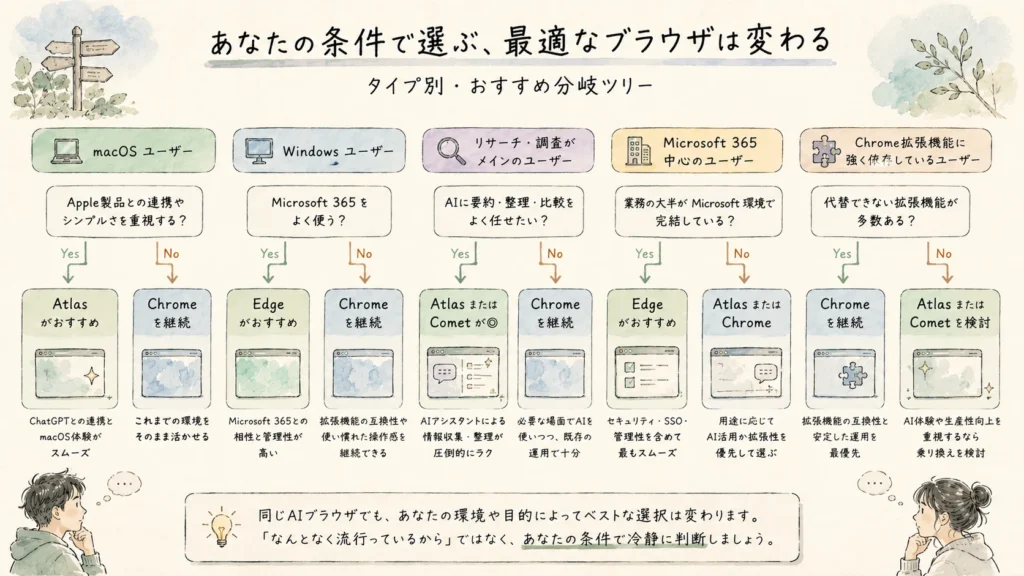
結論が変わる条件
ChatGPT Atlasは、全員に同じ結論になるブラウザではありません。
条件によって、次のように判断が変わります。
- macOS × ChatGPTを毎日使う
Atlasをサブブラウザとして試す価値があります。 - macOS × ChatGPT Plus / Pro / Business
Agent Modeも含めて検証しやすい条件です。 - Windows中心
現時点ではEdge Copilot ModeやChromeを使いながら、Atlasの対応を待つ判断が自然です。 - Chrome拡張機能を多用
完全移行ではなく、Chromeメイン+Atlasサブが向いています。 - リサーチ中心
Cometも候補に入れると比較しやすくなります。 - Microsoft 365中心
Edge Copilot Modeの方が作業環境に合う可能性があります。 - 機密情報を扱う業務
個人判断で使い始めず、社内ルールや管理者確認を優先すべきです。
各選択肢の解説
ChatGPT Atlas
ChatGPT Atlasは、ChatGPTをブラウザの中に組み込んだAIブラウザです。
Webページを読みながら要約したり、比較したり、文章作成を手伝ってもらったりできるため、ChatGPTを別タブで開く手間を減らせます。
向いているのは、ChatGPTを日常的に使い、Web調査や記事作成、比較作業が多い人です。
一方で、Chrome拡張機能や既存の作業環境に強く依存している人は、いきなりメインにするより併用が安全です。
Google Chrome
Chromeは、現時点でも安定性、拡張機能、同期機能の面で強い標準ブラウザです。
AI機能そのものはAtlasほど前面に出ませんが、普段の作業を崩したくない人にとっては、引き続きメインブラウザとして使いやすい選択肢です。
特に、仕事用の拡張機能、ブックマーク、パスワード、複数端末同期を重視する人は、Chromeを残すメリットがあります。
Microsoft Edge Copilot Mode
Edge Copilot Modeは、Microsoft EdgeにAI機能を統合したモードです。
タブ横断の要約、音声操作、Copilotとの連携など、Microsoft環境で作業する人に向いています。
WindowsやMicrosoft 365を普段から使っている場合は、AtlasよりEdgeの方が自然に導入できる可能性があります。
ただし、機能の提供状況や利用条件は、地域、アカウント、ブラウザバージョンによって変わる場合があります。
Perplexity Comet
Cometは、Perplexityの検索・回答体験をブラウザに組み込んだAIブラウザです。
情報収集、調査、比較、ページ要約に強く、リサーチ中心の人に向いています。
AtlasがChatGPTの会話や作業補助に寄っているのに対し、Cometは検索・情報アクセス寄りです。
「ChatGPTで文章化したい」のか、「Perplexityで調べたい」のかで選ぶと良いでしょう。
各選択肢が選ばれる理由の要約
| 選択肢 | 選ばれる理由 |
|---|---|
| ChatGPT Atlas | ChatGPTを使った調査・要約・比較・文章作成をブラウザ内で完結しやすいからです。 |
| Chrome | 拡張機能、安定性、同期環境を崩さず、失敗しにくいからです。 |
| Edge Copilot Mode | WindowsやMicrosoft 365環境との相性がよく、普段の作業にAIを足しやすいからです。 |
| Comet | 検索やリサーチをAI中心に進めたい人に向いているからです。 |
まずはChromeを残してAtlasを試す

現時点で一番失敗しにくい流れは、Chromeを残したままAtlasを試す方法です。
- ステップ1
Chromeの設定画面からブックマークをエクスポートし、HTMLファイルとして保存しておきます。 - ステップ2
Atlasをインストールし、必要な範囲だけインポートします。 - ステップ3
1週間、調査・要約・比較作業だけAtlasで試します。 - ステップ4
ログイン作業、決済、業務データ操作はChromeに残します。 - ステップ5
使う場面が明確になってから、メイン化するか判断します。
Atlasは「いきなり全部移す」のではなく、「AIが役立つ作業だけ切り出して試す」と失敗しにくいです。
パスワード管理はブラウザ依存から切り離すと安全
複数ブラウザを併用するなら、パスワードをChromeだけに保存する運用は不便になりやすいです。
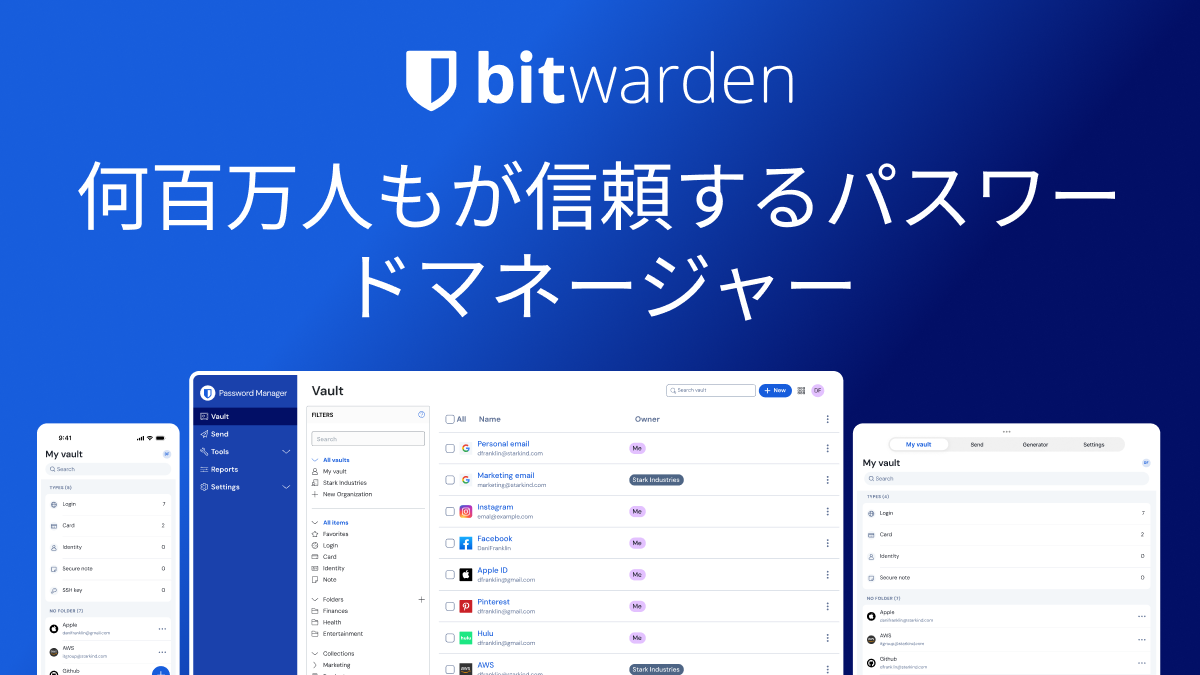
その場合は、1PasswordやBitwardenのようなクロスブラウザ対応のパスワード管理ツールを検討すると、ブラウザを切り替えてもログイン管理を分離しやすくなります。
ただし、必須ではありません。個人利用でログイン先が少ないなら、まずは現状の管理方法を見直すだけでも十分です。

ソースネクスト | 1Password 3年版 (1人用) | パスワード管理サービス | Windows・Mac・Andoroid・iOS対応
注意点・失敗しやすいポイント
「AIブラウザ=全部自動化できる」と考えない
AtlasのAgent Modeは便利ですが、すべての作業を安全に丸投げできる機能ではありません。
重要な操作では確認が必要になり、ファイル操作、保存パスワード、他アプリへのアクセスなどには制限があります。
セキュリティリスクを解決済みと考えない
AIブラウザでは、Webページ内に隠れた指示がAIエージェントの挙動に影響するプロンプトインジェクションが問題になります。OpenAIも対策を進めていますが、継続的に強化が必要な領域です。
Chrome拡張機能を軽視しない
普段の作業がChrome拡張機能に支えられている場合、ブラウザを変えるだけで作業効率が落ちることがあります。
移行前に、次の点を確認してください。
- 毎日使う拡張機能
Atlasや他ブラウザで代替できるか確認します。 - 仕事用ログイン
ログインできるだけでなく、業務フローが崩れないか確認します。 - ショートカットや同期
細かい使い勝手も、長期利用では大きな差になります。
有料プランの価値を過大評価しない
ChatGPT PlusやProを契約していればAtlasの価値は試しやすくなりますが、全員に有料プランが必要とは限りません。
ページ要約や簡単な質問が中心なら、まず無料で試してから判断する方が自然です。
おすすめしないケース
ChatGPT Atlasは便利ですが、次の人には今すぐの完全移行はおすすめしにくいです。
- Windowsやスマホだけで使いたい人
公式の対応状況を確認してから判断した方が安全です。 - Chrome拡張機能を業務で多用している人
完全移行すると作業効率が落ちる可能性があります。 - 機密情報を扱う業務で使いたい人
個人判断ではなく、管理者や社内ルールの確認が必要です。 - AI機能をあまり使わない人
ChromeやEdgeを使い続ける方がシンプルです。 - ブラウザを増やしたくない人
Atlasを導入すると、管理するブラウザが増える点も考える必要があります。

まとめ
ChatGPT Atlasは、完全乗り換えよりも「Chromeを残してサブで試す」のが現時点では最も安全です。
- Atlasは、ChatGPTをブラウザ作業に組み込むAIブラウザです。
- macOSでChatGPTをよく使う人は、試す価値があります。
- Windows、iPhone、Android中心の人は、公式対応状況を確認しながら待つのが自然です。
- Chrome拡張機能や業務ログインに依存している人は、完全移行より併用が安全です。
- リサーチ中心ならComet、Microsoft環境中心ならEdge Copilot Modeも比較対象になります。
まずはChromeをメインに残し、Atlasでは調査、要約、比較、文章作成だけを1週間試してみるのがおすすめです。そのうえで、作業効率が本当に上がる場面が見えたら、少しずつ使う範囲を広げると失敗しにくくなります。
ChatGPT Atlas
※Amazonのアソシエイトとして、Pulse AI は適格販売により収入を得ています。
関連記事
AIブラウザ比較2026|CometやAtlasは実際に使えるのか、Edge・Fellouとの違いも解説
AtlasやCometが実際に使えるかを、より多くの選択肢と横断的に比較した記事です。この記事でAIブラウザ全体の選び方をさらに深掘りしたい方に向いています。

AI検索とAIブラウザの使い分け方|調べ物の4段階で選ぶ実践ガイド
ChatGPTやPerplexityをどの場面で使うかに迷っている方に。AI検索とAIブラウザの役割の違いを整理しています。

AI検索ツール比較|ChatGPT・Perplexity・Gemini・通常検索の使い分けを整理
CometやAtlasと併せて、AI検索ツール全体の使い分けを確認したい方に向いています。


naked
事業所の運営に携わりながら、業務効率化のためにAIツールやアプリを日々試作・活用しています。
AIの学習を本格的に始めたのは2024年9月。
オンラインスクールで学び始めたものの、「これは自分が本当に必要な情報なのか?」という疑問がぬぐえず、独学に切り替えました。
自分で情報を集め、実際に使いながら学んできたからこそ、初心者がつまずきやすいポイントや「実際のところどうなの?」というリアルな視点に気づきやすい。
そういった視点を大切に、記事を書いています。
現在はAI活用を事業の柱として育てていくべく、資格取得に向けて勉強中。
今後はオンライン・オフラインを通じて、初心者や中高齢者の方へAIの便利さをわかりやすく届けていくことを目指しています。


コメント