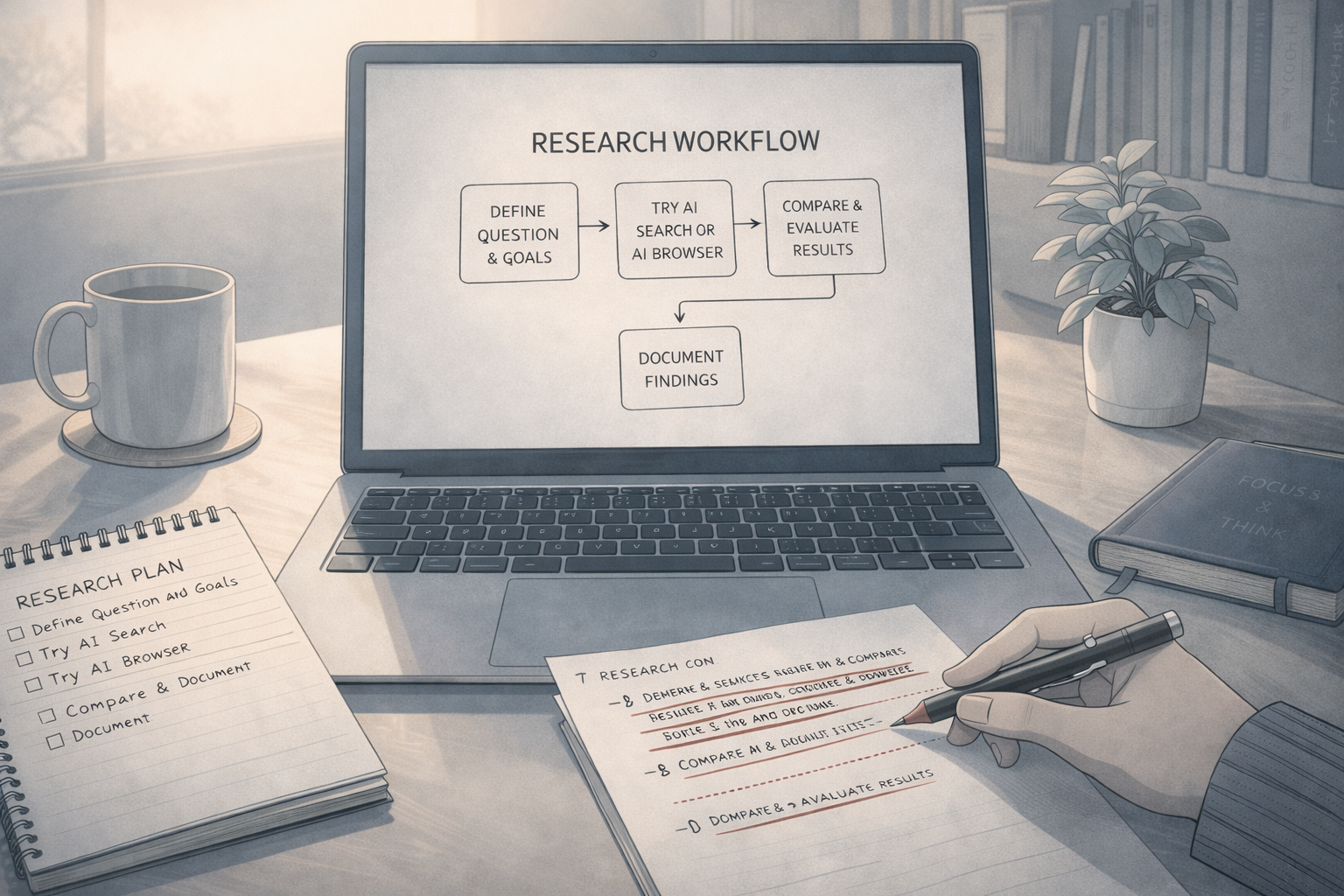
「AI検索を使い始めたけれど、結局どれをいつ使えばいいのかわからない」と感じていませんか。
Perplexityで探すのか、ChatGPTに聞くのか、Googleのまま調べるのか。さらに Arc Browser や SigmaOS のようなAIブラウザも出てきて、選択肢が増えた分、かえって迷いやすくなっています。
結論から言うと、どれか1つを選べばよいわけではありません。調べ物の段階ごとに役割を分けると、精度とスピードを両立しやすくなります。
要点 AI検索、通常検索、AIブラウザは競合というより役割分担で考えるとわかりやすくなります。発見、検証、深掘り、アウトプットの4段階で使い分けるのが基本です。
この記事が向いている人
・AI検索を使い始めたが、使い分けが曖昧な方
・Perplexity、ChatGPT、Arc Browser などの違いを整理したい方
・調べ物を速くしつつ、情報の正確さも落としたくない方
AI検索・AIブラウザ・通常検索の違い
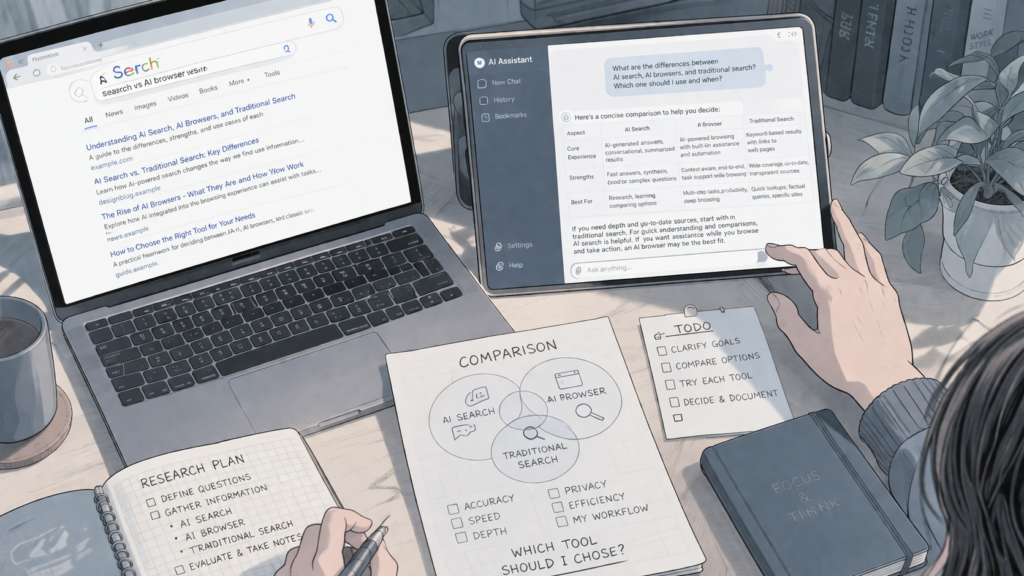
まずは、この記事で扱う3種類の位置づけを整理します。
通常検索
GoogleやBingのような従来型の検索エンジンです。検索結果としてWebページの一覧が表示されるため、一次情報に直接たどり着きやすい反面、情報の取捨選択は自分で行う必要があります。
AI検索
Perplexityのように、複数のWebページを読み込み、内容を要約・整理して返すタイプです。概要を短時間でつかみたいときに向いています。
Perplexity 公式URL
https://www.perplexity.ai
AIブラウザ
ブラウザ自体にAI機能が組み込まれているタイプです。開いているページの要約、複数タブの整理、ページ内容に対する質問などと相性があります。調べながら同時にまとめたいときに便利です。
Arc Browser 公式URL
https://arc.net
SigmaOS 公式URL
https://sigmaos.com
比較するときの見方
比較は次の5つで見ると選びやすくなります。
| 比較軸 | 見るポイント |
|---|---|
| 引用元の確認しやすさ | 回答の根拠を追いやすいか |
| 回答までの速さ | 全体像を短時間でつかめるか |
| 深掘りのしやすさ | 続けて質問しやすいか |
| ファイル対応 | PDFや資料を使えるか |
| ブラウザとの一体感 | ページ閲覧と整理を同時に進めやすいか |
調べ物は4段階で考えると整理しやすい
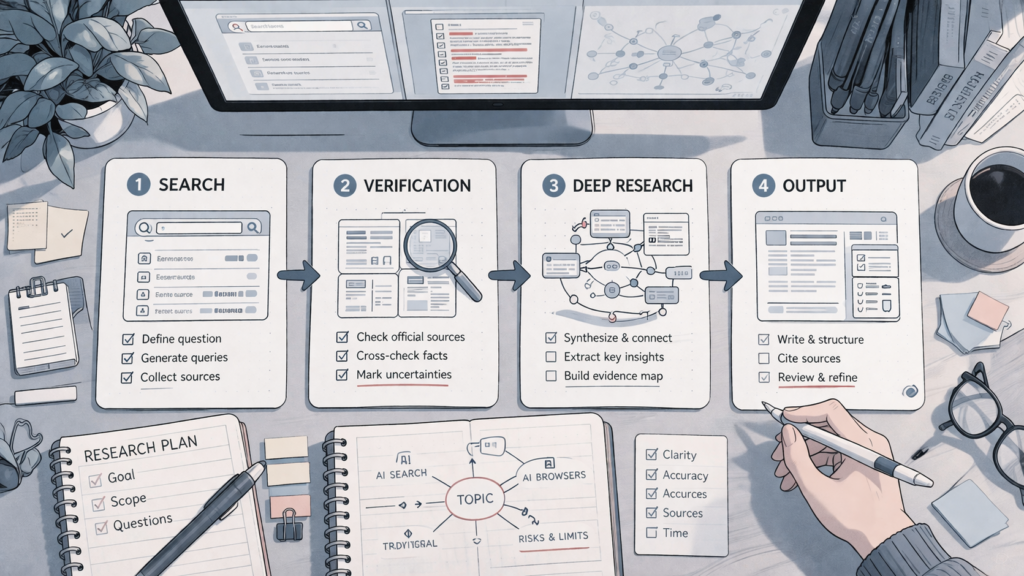
調べ物は、次の4段階に分けると使うツールを選びやすくなります。
・発見
・検証
・深掘り
・アウトプット
この順番で見ていきます。
1.発見
まだテーマの輪郭がはっきりしていない段階です。
「〇〇とは何か」「最近の動向はどうか」「何から見ればよいか」を知りたいときにあたります。
この段階では、AI検索が向いています。複数ソースをまとめて返してくれるため、ゼロから全体像をつかみやすいからです。
たとえば
・新しく知ったAIサービスの概要を知りたい
・あるテーマの最新トピックをざっと把握したい
・比較対象をいくつか洗い出したい
このようなときは、まずAI検索で広くつかむのが効率的です。
2.検証
AI検索で得た内容や、SNS・ブログなどで見かけた情報が本当に正しいか確かめる段階です。
この段階では、通常検索で元ページに当たるのが基本です。特に数字、固有名詞、日付、引用文は、必ず一次情報や公式情報で確認したほうが安全です。
注意点 AI検索は便利ですが、要約時に文脈を取り違えたり、元ページにない内容をもっともらしく補ってしまうことがあります。回答の見た目が自然でも、そのまま鵜呑みにしないことが大切です。
3.深掘り
特定テーマをさらに詳しく調べたい段階です。
「この資料の要点だけを知りたい」「複数資料を前提に比較したい」「手順や論点を整理したい」といった場面です。
この段階では、ChatGPT、Claude、NotebookLM のように、長文や資料を前提にやり取りしやすいツールが向いています。
・ChatGPT は、質問を重ねながら整理したいときに使いやすい
・Claude は、長文の読解や整理との相性がよい
・NotebookLM は、資料ベースで質問したいときに便利
NotebookLM 公式URL
https://notebooklm.google.com
ChatGPT 公式URL
https://chatgpt.com
Claude 公式URL
https://claude.ai
4.アウトプット
調べた内容を、使える形に整える段階です。
たとえば、要約文を作る、比較表を作る、記事の下書きを作る、社内共有用のメモにまとめる、といった作業です。
この段階では、ChatGPTやClaudeのような汎用AIに加え、AIブラウザも役立ちます。今見ているページを要約したり、複数タブの内容をまとめたりしながら作業を進められるからです。
どのツールがどんな人に向いているか
Perplexity が向いている人
・全体像を短時間でつかみたい
・複数のソースを横断して概要を知りたい
・まず入口を整理してから詳細確認に進みたい
逆に、特定のPDFや長文資料を前提に深く掘り下げたい場合は、他のツールのほうが向くことがあります。
Arc Browser が向いている人
・ブラウザを開いたまま調べ物と整理を進めたい
・ページ要約やタブ整理を効率化したい
・閲覧と軽いアウトプットを一体で行いたい
SigmaOS が向いている人
・タブや作業単位を整理しながら進めたい
・複数プロジェクトを並行して扱うことが多い
・ブラウザを情報整理の作業空間として使いたい
補足情報 Arc Browser や SigmaOS は、対応OSや使える機能の範囲が変わることがあります。導入前に公式サイトで現在の対応環境を確認しておくと安心です。
ChatGPT・Claude・NotebookLM が向いている人
・調べた内容を対話しながら整理したい
・資料を前提に深掘りしたい
・要約、比較、下書き作成までつなげたい
ハルシネーションのリスクと、最低限の確認ルール
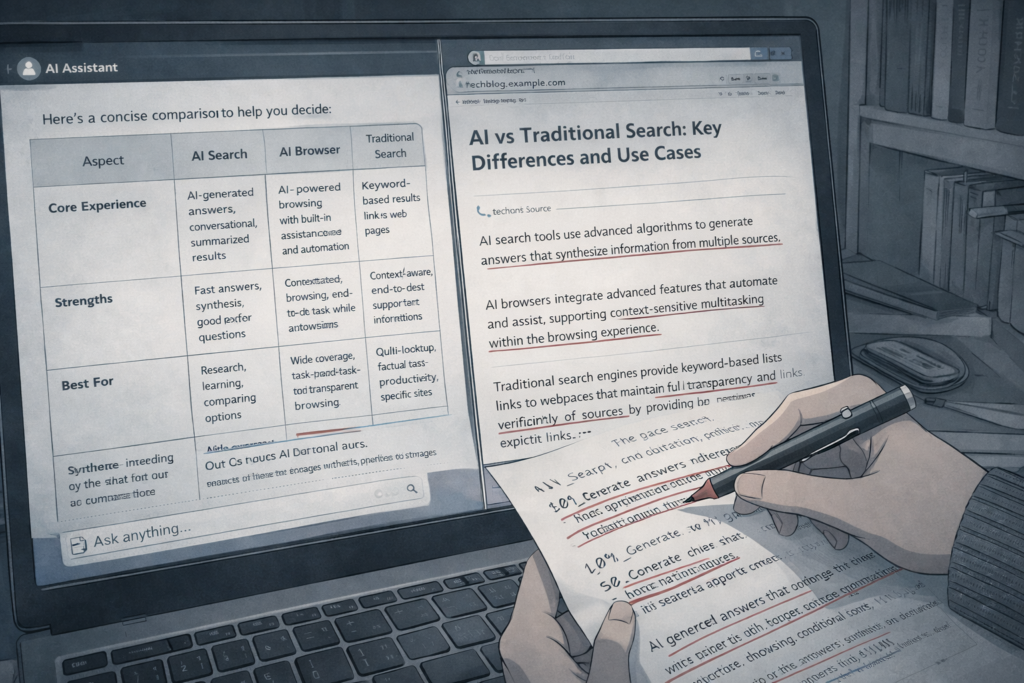
AI検索や生成AIで最も起きやすい失敗は、「自然に見える回答をそのまま信じてしまうこと」です。
特に次の情報は、必ず元ソース確認をおすすめします。
・数値、統計、割合
・人名、会社名、製品名
・日付、期間、バージョン番号
・法律、医療、制度など誤りの影響が大きい内容
確認の流れはシンプルです。
・AI検索で概要をつかむ
・引用元リンクや公式ページを開く
・重要な箇所だけ元文を確認する
・必要なら別ソースでも照合する
この習慣があるだけで、AI検索の使いやすさは大きく上がります。
重要 個人情報、社外秘情報、未公開資料など、機密性の高い情報は安易に入力しないようにしてください。ツールごとにデータの扱いが異なるため、業務利用では必ず利用規約や設定も確認したほうが安全です。
無料でどこまで試せるか
多くのサービスは無料から試せます。ただし、無料で使える範囲や高度機能の上限は変わりやすいため、細かい回数ではなく「自分の使い方に合うか」を見るのがおすすめです。
・Perplexity
無料でも試しやすく、発見フェーズの入口として使いやすい
・ChatGPT
無料でも会話、検索、軽い資料活用の入口として使いやすい
・Claude
無料から試しやすく、長文整理との相性を見やすい
・Arc Browser / SigmaOS
ブラウザとしての使い心地と、AI機能の必要性を実際に確認しやすい
まず無料で触ってみて、どの段階で一番助かるかを確認してから有料プランを考えるのが現実的です。
AI検索はGoogleの代わりになるのか
「AI検索があればGoogleは不要になるのでは」と感じる方もいますが、現時点では置き換えより使い分けで考えるほうが実用的です。
AI検索は、概要把握や複数ソースの統合が得意です。
一方で、最新の公式ページを確認したいとき、特定ページをピンポイントで探したいとき、原文を直接読みたいときは、通常検索のほうが速いことがあります。
つまり、
・全体像をつかむならAI検索
・正確さを確認するなら通常検索
・資料を使って深掘りするなら汎用AIやNotebookLM
・整理しながら進めるならAIブラウザ
この分担で考えると、かなり迷いにくくなります。
まとめ
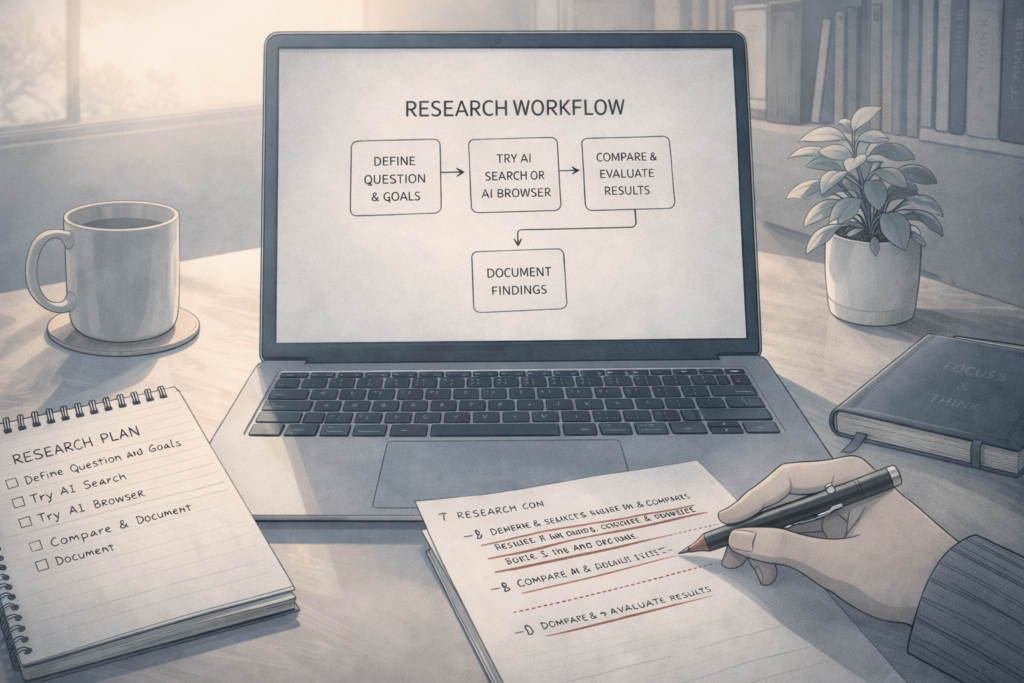
AI検索、AIブラウザ、通常検索は、それぞれ得意な場面が異なります。
どれか1つを選ぶより、調べ物の4段階に合わせて役割を分けるほうが実用的です。
・発見では AI検索
・検証では 通常検索
・深掘りでは ChatGPT、Claude、NotebookLM
・アウトプットでは 汎用AIやAIブラウザ
この流れを基本にすると、調べ物の精度とスピードを両立しやすくなります。
最後にもう1つだけ覚えておきたいのは、数字、固有名詞、引用は必ず元の情報源で確認することです。ここを外さなければ、AI検索はかなり心強い補助役になります。
主な紹介サービスの公式URL
Perplexity https://www.perplexity.ai/
Arc Browser https://arc.net/
SigmaOS https://sigmaos.com/
NotebookLM https://notebooklm.google.com/notebook/
ChatGPT https://chatgpt.com
Claude https://claude.ai

naked
事業所の運営に携わりながら、業務効率化のためにAIツールやアプリを日々試作・活用しています。
AIの学習を本格的に始めたのは2024年9月。
オンラインスクールで学び始めたものの、「これは自分が本当に必要な情報なのか?」という疑問がぬぐえず、独学に切り替えました。
自分で情報を集め、実際に使いながら学んできたからこそ、初心者がつまずきやすいポイントや「実際のところどうなの?」というリアルな視点に気づきやすい。
そういった視点を大切に、記事を書いています。
現在はAI活用を事業の柱として育てていくべく、資格取得に向けて勉強中。
今後はオンライン・オフラインを通じて、初心者や中高齢者の方へAIの便利さをわかりやすく届けていくことを目指しています。


コメント