この記事でわかること
- NotebookLM・ChatGPT・Acrobat AI Assistantの用途別の違い
- PDF要約、引用確認、複数資料比較で選ぶべきツール
- 無料版で試せる範囲と、課金を検討する分岐点
- AIの誤読を避けるための確認方法
この記事で判断できること
- PDF読解に使うAIを1つに絞るべきか、使い分けるべきか
- 自分の用途に合うツールはどれか
- 無料運用で足りるか、有料化すべきか
- 機密資料や契約書を扱うときに何に注意すべきか
PDFを読むAIは「精度」だけで選ばない方がよい
PDF読解AIを選ぶとき、多くの人は「どれが一番正確か」を知りたくなります。
ただ、実際に重要なのは、正確さだけではありません。
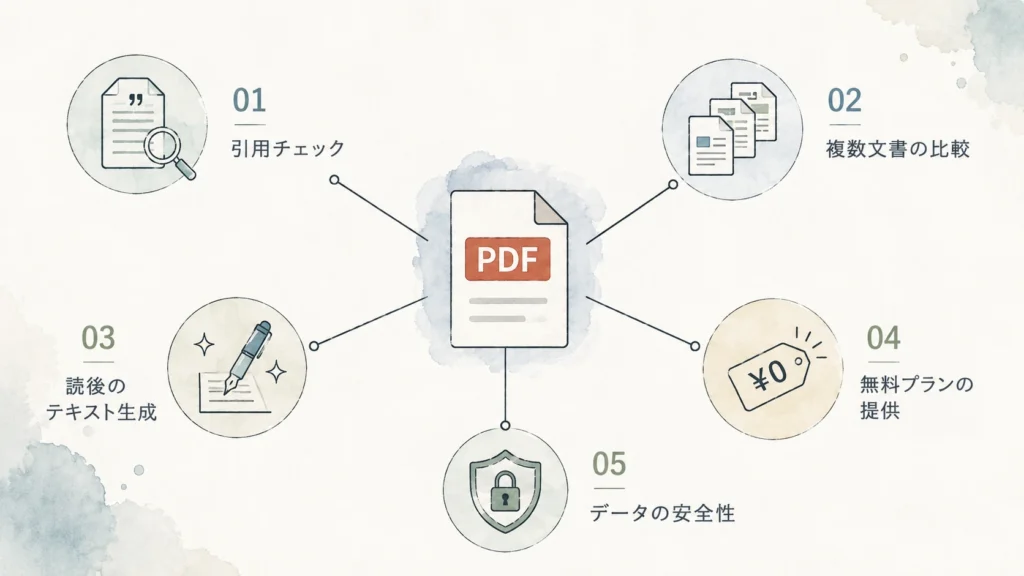
- 原文のどこに書いてあるか確認しやすいか
- 複数PDFをまとめて比較できるか
- 要約後に表、音声、メモ、文章作成へつなげやすいか
- 無料枠で日常利用に足りるか
- 社外秘や契約書をアップロードしてよい環境か
PDF読解AIは、「要約がうまいか」よりも「根拠確認まで含めて使えるか」で選ぶ方が、用途のずれが起きにくいです。
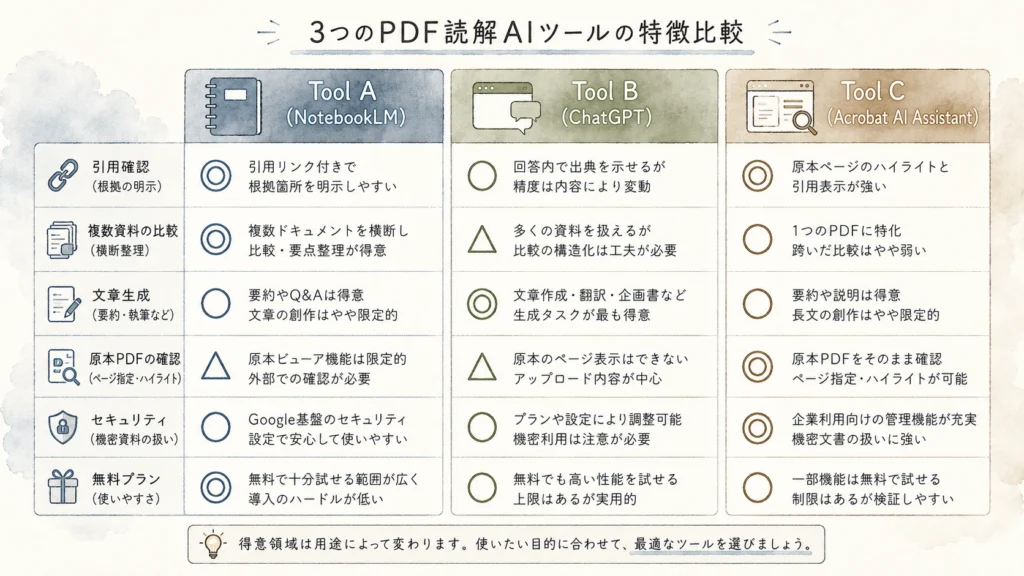
結論:用途別に選ぶならこの分け方がわかりやすい
| 用途 | 向いているAI | 理由 |
|---|---|---|
| 引用元を確認しながら読みたい | NotebookLM / Acrobat AI Assistant | 出典や該当箇所を確認しやすい |
| 複数PDFを横断して比較したい | NotebookLM / Acrobat AI Assistant | 複数資料を前提にした読解に向く |
| PDFを読んだ後、文章作成や翻訳まで進めたい | ChatGPT | 読解後の生成作業に強い |
| PDF原本上で確認しながら読みたい | Acrobat AI Assistant | PDFビューア上で確認しやすい |
| 音声やマインドマップで理解したい | NotebookLM | 資料理解用の再利用機能が多い |
迷った場合は、まずNotebookLMとChatGPTを無料で試し、PDF原本上での確認が必要になったらAcrobat AI Assistantを検討する流れが現実的です。
NotebookLMは「資料に基づいて理解する」用途に強い
NotebookLMは、アップロードした資料をもとに質問できる、資料読解向けのAIツールです。
特徴は、回答がソースに基づきやすく、引用元を確認しながら読み進めやすいことです。PDF、Googleドキュメント、Webページなどをまとめて、1つのノートブック内で扱えるため、調査レポート、論文、マニュアル整理に向いています。
音声概要(Audio Overview)やマインドマップ、レポート生成など、資料の理解を補助する機能も揃っており、ただ質問するだけでなく多様な形式で内容を整理できます。
公式ヘルプでは、NotebookLM Standard(無料プラン)の利用上限として、1ユーザー100ノートブック、1ノートブック50ソース、1日50チャット、Audio Overviewは1日3回などが案内されています。ただし、上限は変更される場合があるため、最新情報は公式ヘルプでご確認ください。

NotebookLMが向いている人
- 論文、レポート、マニュアルを整理したい人
- 複数資料の共通点や違いを見たい人
- 引用元を確認しながら要約を読みたい人
- 音声概要やマインドマップで理解を補助したい人
NotebookLMが向いていない人
- PDFを読んだ後、そのまま営業文、メール、記事作成まで進めたい人
- 毎回1つのPDFだけを軽く要約できればよい人
- ノートブック単位で資料を整理するのが面倒な人
NotebookLMは引用付きで便利ですが、引用があるからといって内容が常に正しいとは限りません。引用された箇所の解釈が元の文脈とずれることもあります。
公式ヘルプでも、不正確な場合があるため回答を確認する必要があると案内されています。
重要な資料では必ず原文で確認してください。
ChatGPTは「読解後の作業まで進める」用途に強い
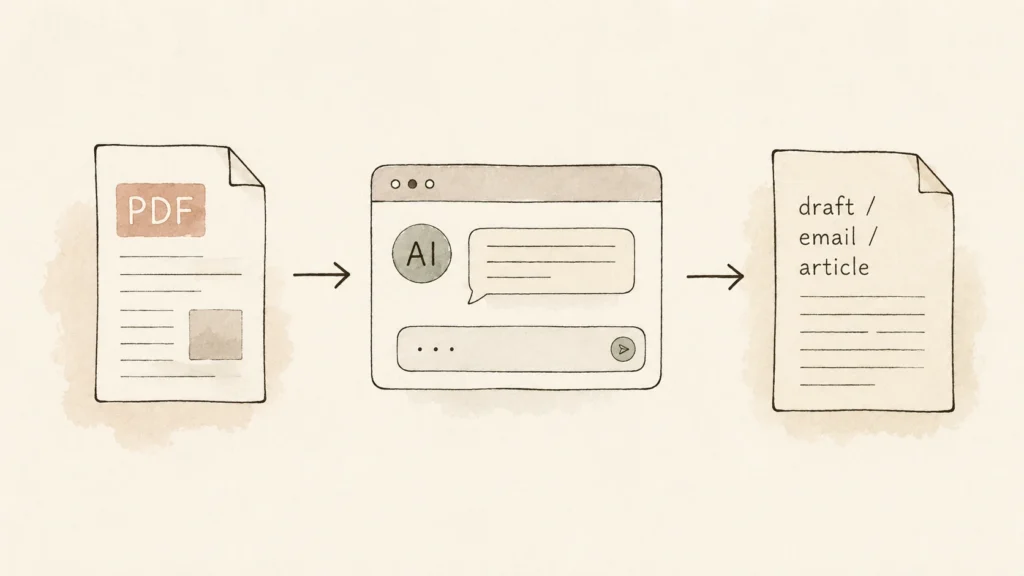
ChatGPTは、PDFを読むだけでなく、その後の作業までつなげやすいAIです。
たとえば、PDFの内容を要約したあとに、以下のような作業へ続けられます。
- 提案書のたたき台を作る
- 論点を表にする
- 専門的な文章をやさしく言い換える
- 英語資料を日本語で説明する
- 記事、メール、社内共有文に変換する
OpenAIのヘルプでは、ChatGPTがPDF、スプレッドシート、テキストファイルなどに対応していること、PDFから特定トピックの参照箇所を探す用途にも使えることが案内されています。
ChatGPTが向いている人
- PDFを読んで、すぐ文章作成に使いたい人
- 資料の要点をもとに企画書や記事を作りたい人
- 翻訳、言い換え、構成案づくりまで一気に行いたい人
- すでにChatGPT Plusなどを使っている人
ChatGPTが向いていない人
- 引用元の表示や原文ジャンプを最優先したい人
- 大量のPDFを継続的に資料庫として整理したい人
- AI回答の根拠箇所を厳密に確認しながら読みたい人
ChatGPTでもPDF内の情報を探したり、比較したりできます。ただし、回答文の中に常に引用リンクがきれいに表示されるとは限らないため、重要資料では「該当ページ」「原文の引用」「根拠箇所」を明示させる使い方が必要です。
Acrobat AI Assistantは「PDF原本上で確認したい」用途に強い
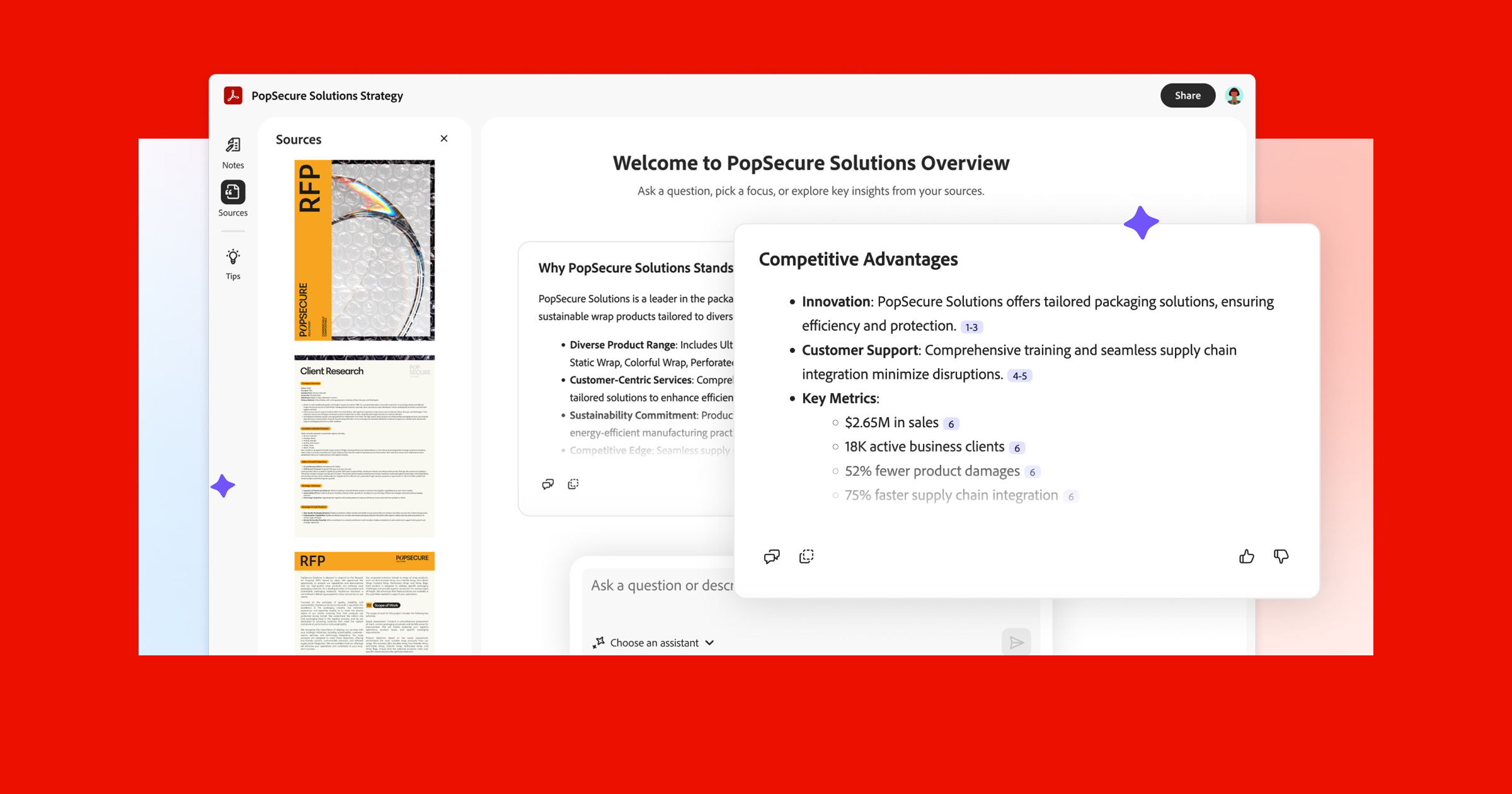
Adobe Acrobat AI Assistantは、PDFを開いている環境の中でAIに質問できる点が強みです。
PDFの要約、質問回答、契約書や複数文書の比較、出典付き回答などを前面に出しており、PDFそのものを扱う仕事との相性が高いです。
Adobe公式では、Acrobat Reader、Acrobatデスクトップ、Webアプリ、モバイルアプリ、ブラウザ拡張機能で利用できることが案内されています。
料金は、年間プラン(月々払い)の場合は月額680円(税込)から、月々プランは月額980円(税込)です。各Acrobatプランへの追加サブスクリプションとして提供されています。
料金や条件は変更される可能性があるため、利用時は公式ページで最新情報をご確認ください。
Acrobat AI Assistantが向いている人
- PDF原本を開きながらAI回答を確認したい人
- 契約書、規程、マニュアルなどを確認する機会が多い人
- Adobe AcrobatやReaderを日常的に使っている人
- 複数文書の比較や要点確認をPDF中心で行いたい人
Acrobat AI Assistantが向いていない人
- PDF読解後に、文章作成や発想出しまで広く使いたい人
- Adobe製品をほとんど使っていない人
- 無料だけで長く運用したい人
契約書や社外秘資料を扱う場合は、ツールの機能だけで判断しない方が安全です。クラウド送信の可否、社内規程、契約上の守秘義務を確認してから使う必要があります。
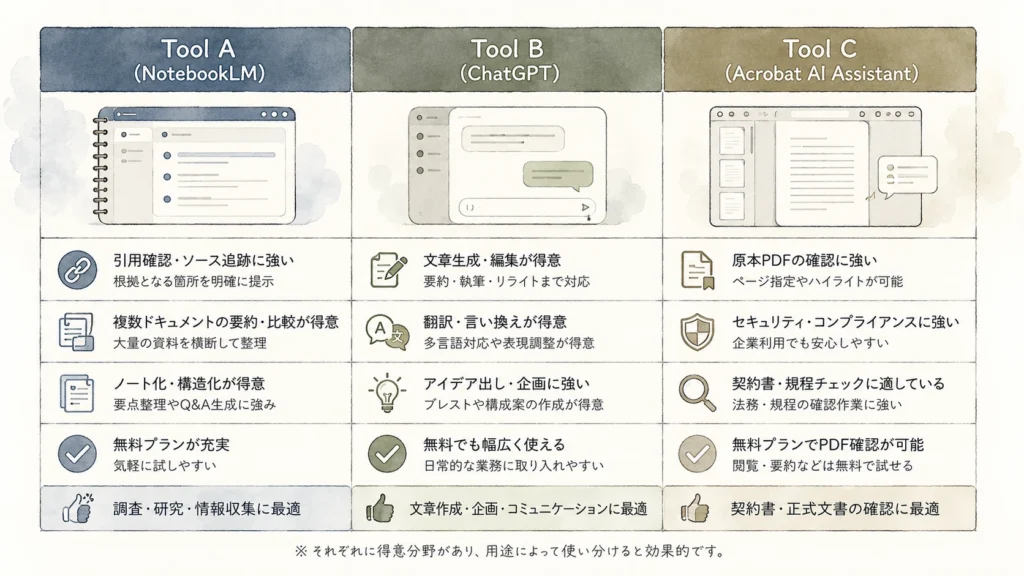
3サービスの比較表
| 比較項目 | NotebookLM | ChatGPT | Acrobat AI Assistant |
|---|---|---|---|
| 得意な用途 | 資料理解、引用確認、横断整理 | 要約、生成、翻訳、文章化 | PDF原本上での確認、契約書・複数文書比較 |
| 引用確認 | 強い | 使い方次第 | 強い |
| 複数PDF比較 | 強い | 可能 | 強い |
| 再利用性 | 音声、マインドマップなどに強い | 文章作成・翻訳に強い | PDF作業の中で使いやすい |
| 無料利用 | 無料枠あり | 無料でも一部利用可 | AI機能は追加課金が中心 |
| 向く資料 | 論文、レポート、教材、複数資料 | 提案書、調査資料、記事素材 | 契約書、マニュアル、PDF原本 |
無料で試すなら、まずはNotebookLMとChatGPTからでよい
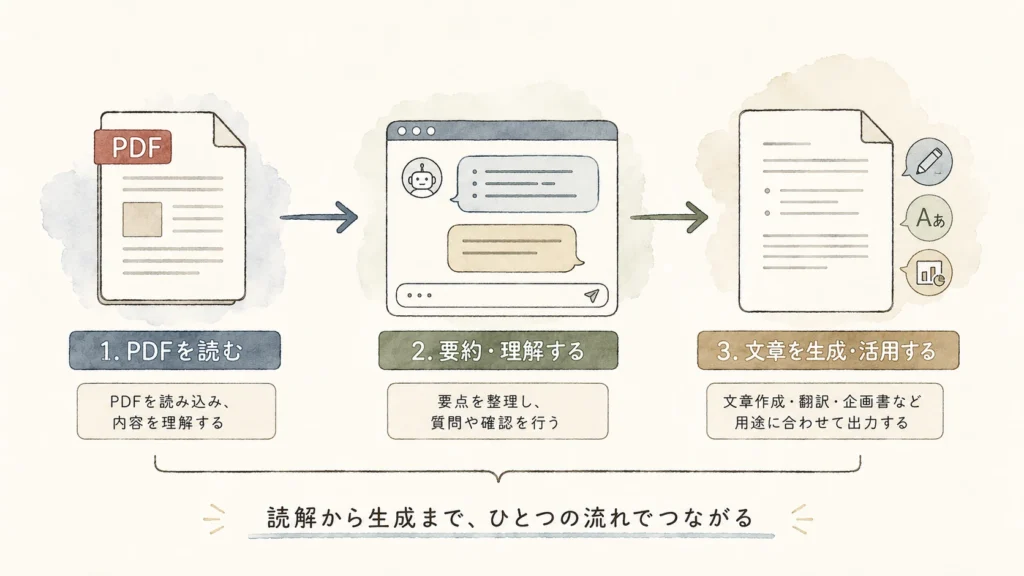
無料で始めるなら、最初はNotebookLMとChatGPTを併用するのが試しやすいです。
- 資料を整理して理解する
→ NotebookLM - 内容をもとに文章化する
→ ChatGPT - PDF原本で確認しながら読む必要が出てきた
→ Acrobat AI Assistantを検討
この流れなら、いきなり課金せず、自分の作業に本当に必要な機能を見極めやすくなります。
ただし、ChatGPTの無料プランはファイルアップロード回数などに制限があります。OpenAI公式ヘルプでは、無料ユーザーは1日3ファイルまでと案内されています。制限はピーク時に変更される場合もあるため、実際の利用時には公式情報を確認してください。

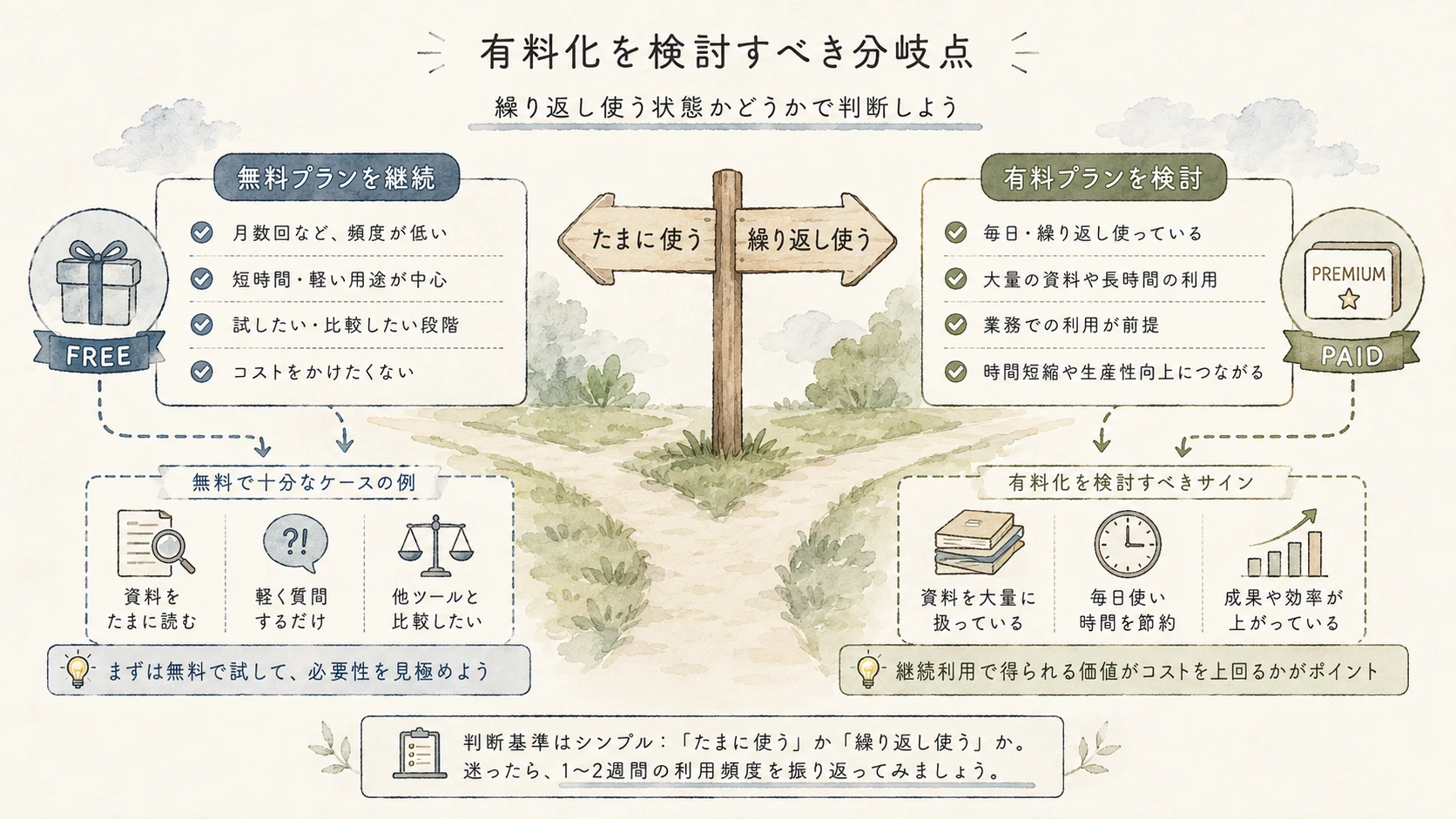
有料化を検討すべき分岐点
有料化を検討すべきなのは、「たまに便利」ではなく「仕事の中で繰り返し使う」状態になったときです。
NotebookLMの上位プランを検討しやすいケース
- 扱う資料数が多い
- ノートブックを用途別に大量に作る
- 音声概要、マインドマップ、レポート生成を頻繁に使う
- Google Workspace環境で資料管理している
上位プランはGoogle AI Plus/Pro/Ultraとして提供されており、料金や上限は公式ページでご確認ください。

ChatGPTの有料プランを検討しやすいケース
- PDF読解後に文章作成まで毎回行う
- 無料版の回数制限にすぐ当たる
- ファイル分析、検索、調査、文章化を1つにまとめたい
- Google DriveやOneDriveなどとの連携も使いたい
ChatGPT Plusは月額20ドル(約3,000円前後、為替により変動)が目安です。料金は変更される場合があるため、公式ページでご確認ください。
Acrobat AI Assistantを検討しやすいケース
- PDF原本を見ながらAI回答を確認したい
- 契約書、規程、マニュアルなどの確認が多い
- Adobe Acrobatをすでに業務で使っている
- PDF中心のワークフローを変えたくない
年間プラン(月々払い)は月額680円から、月々プランは月額980円(いずれも税込、Acrobatへの追加サブスク)です。料金は変更される場合があるため、公式ページでご確認ください。
初心者向け補足:AIの要約をそのまま信じない
AIでPDFを読むと、短時間で内容を把握できます。
ただし、要約が自然に見えるほど、間違いに気づきにくくなることがあります。特に、契約書、論文、制度資料、料金表、仕様書では注意が必要です。
安全に使うなら、以下のように確認します。
- まず全体要約を出す
- 次に重要な主張を3〜5個に絞る
- 各主張について、原文のページや根拠箇所を確認する
- 数値、期限、条件、例外規定は必ず原文で見る
- 人に渡す資料では、AIの表現をそのまま使わない
AIは「読む時間を減らす道具」としては優秀ですが、「原文確認を不要にする道具」ではありません。
おすすめの使い分けパターン
研究論文や調査資料を読む場合
NotebookLMを中心に使いやすいことが多いです。
複数資料をまとめて入れ、共通点、違い、重要論点を整理しやすいからです。必要に応じて、ChatGPTで発表資料や説明文に変換すると使いやすくなります。
契約書や規程を確認する場合
Acrobat AI Assistantが向いています。
PDF原本を見ながら該当箇所を確認しやすいため、条文や条件を見落としたくない場面に合います。ただし、最終判断は原文確認と、必要に応じて専門家への確認を前提にしてください。
提案書や記事作成に使う場合
ChatGPTが向いています。
PDFの要点を抽出した後、文章構成、見出し案、比較表、メール文、記事下書きまでつなげやすいからです。
まとめ
PDFを読むAIは、1つの最強ツールを探すより、用途ごとにNotebookLM・ChatGPT・Acrobat AI Assistantを使い分ける方が失敗しにくいです。
- 引用元を確認しながら資料を読みたいなら、NotebookLMかAcrobat AI Assistantが向いています
- PDF読解後に文章作成や翻訳まで進めたいなら、ChatGPTが向いています
- PDF原本上で確認したいなら、Acrobat AI Assistantが使いやすいです
- 無料で試すなら、まずNotebookLMとChatGPTから始めるのが現実的です
- AIの要約は便利ですが、数値、条件、契約内容は必ず原文で確認する必要があります
最初から課金先を決めるより、自分がよく扱うPDFを1つ選び、同じ資料を複数のAIで試すと、違いと向き不向きが見えやすくなります。
公式URL:
NotebookLM
https://notebooklm.google.com/
ChatGPT
https://chatgpt.com/
Adobe Acrobat AI Assistant
https://www.adobe.com/jp/acrobat/generative-ai-pdf.html
関連記事
NotebookLMの使い方|PDF・URLをアップロードして「使える情報」に変える手順と活用のコツ NotebookLMへの資料の入れ方から、要約・引用確認・音声概要の活用まで整理しています。この記事でNotebookLMを試してみたい方に。

AIで要約する方法|長文・PDF・議事録を短く、でも正確にまとめるコツ AI要約の基本的な使い方と、誤読を減らすためのプロンプトの考え方を整理しています。PDF読解後の使い方をもっと深めたい方へ。

AIで要約・比較・下書きを使い分ける方法|目的別に整理する実践ガイドも理解を深めるのにおすすめです。


naked
事業所の運営に携わりながら、業務効率化のためにAIツールやアプリを日々試作・活用しています。
AIの学習を本格的に始めたのは2024年9月。
オンラインスクールで学び始めたものの、「これは自分が本当に必要な情報なのか?」という疑問がぬぐえず、独学に切り替えました。
自分で情報を集め、実際に使いながら学んできたからこそ、初心者がつまずきやすいポイントや「実際のところどうなの?」というリアルな視点に気づきやすい。
そういった視点を大切に、記事を書いています。
現在はAI活用を事業の柱として育てていくべく、資格取得に向けて勉強中。
今後はオンライン・オフラインを通じて、初心者や中高齢者の方へAIの便利さをわかりやすく届けていくことを目指しています。

コメント