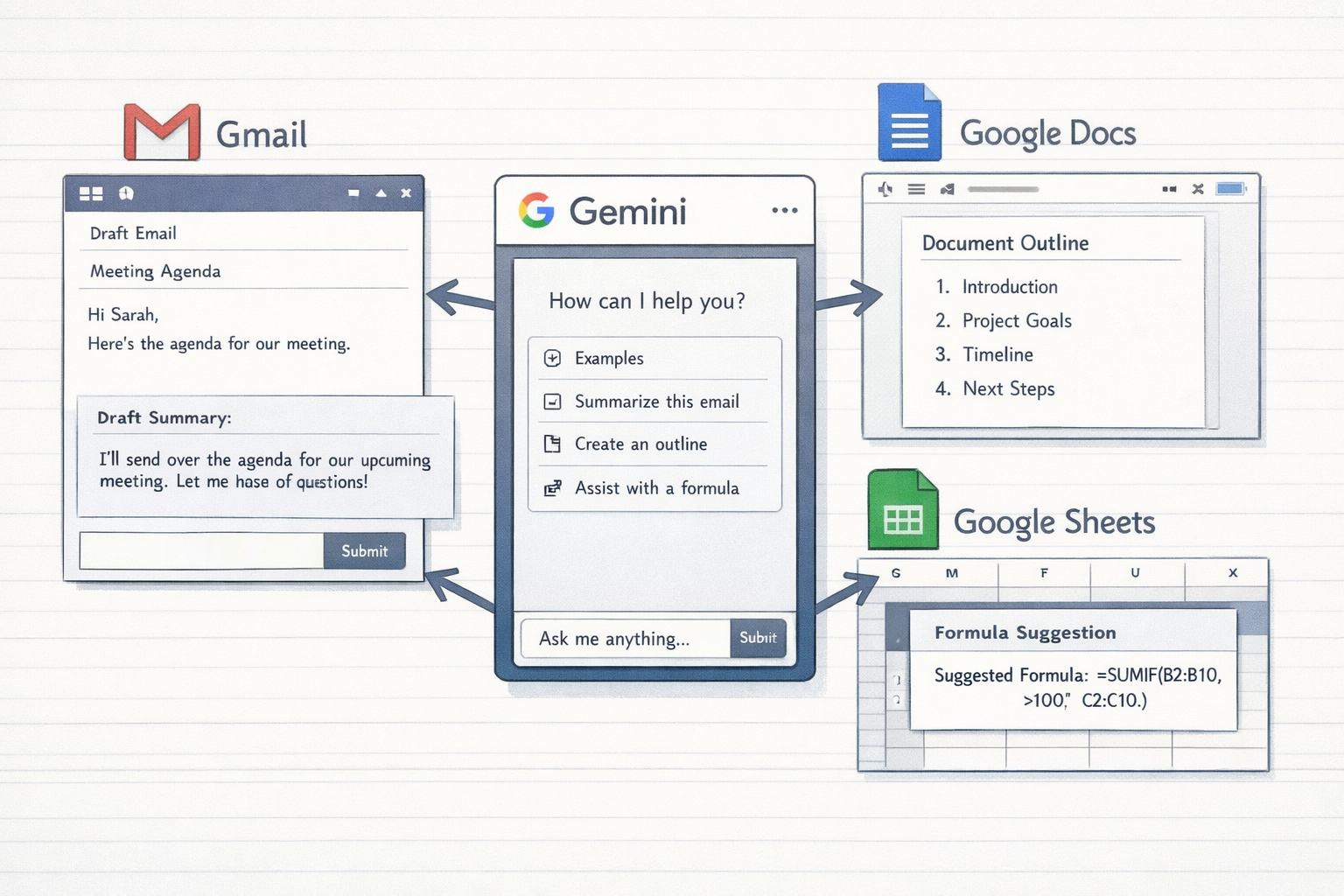
Google Workspace の Gmail、Googleドキュメント、Googleスプレッドシートは、仕事の場で広く使われているツールです。2025年1月以降、Google Workspace の Business / Enterprise 向けには、Gemini のAI機能が主要アプリへ含まれる形になり、メールの下書き、文書の整理、表の作成補助などを進めやすくなりました。
とはいえ、「AI機能があると聞いたけれど、どこから使えばいいかわからない」「普通のGoogle利用と何が違うのか」と感じている方も多いと思います。
この記事では、Gmail・Googleドキュメント・Googleスプレッドシートのそれぞれで、Gemini がどんな場面で役立つのか、どう始めればよいのか、プランによって何が変わるのかを整理します。すでに Google を日常的に使っている方が、AI機能を自然に業務へ取り入れるための入口として読める内容にしています。
この記事が向いている方
・Gmail や Googleドキュメントを仕事でよく使っている
・Gemini が気になっているが、どこから手をつければいいかわからない
・有料プランが必要かどうか判断したい
先に結論
・最初に試すなら、Gmail → Googleドキュメント → Googleスプレッドシート の順がつまずきにくいです。
・業務で Gmail / Docs / Sheets をまとめて活かしたい場合は、少なくとも Business Standard 以上を基準に確認すると整理しやすいです。
・Gemini は万能な自動化ツールではなく、下書きや整理の補助役として使うと効果が出やすくなります。
Geminiとは何か|Google Workspaceに組み込まれたAI
Gemini は Google のAIです。Google Workspace では、Business / Enterprise 向けに Gmail、Googleドキュメント、Googleスプレッドシート、Googleスライド、Drive、Chat などで使えるAI補助として案内されています。
Gemini は大きく次のような形で使えます。
・アプリ内のAI補助
Gmail、Googleドキュメント、スプレッドシートなどで、下書き、要約、整理、分析を補助します。
・Gemini アプリ
会話形式で質問やアイデア出しを行う独立型の利用形態です。
・NotebookLM
自分の資料をもとに整理や分析を行うリサーチ寄りのツールです。
この記事では、主に Google Workspace アプリ内の Gemini 活用に絞って説明します。
補足情報 個人向けの Gemini 利用と、Google Workspace 内での Gemini 活用は別扱いです。個人アカウントでも Gemini を使える場合はありますが、この記事では主に Workspace アプリ内のAI機能を対象にしています。
公式URL
Google Workspace https://workspace.google.com
Google Workspace のAI案内 https://workspace.google.com/solutions/ai/
GmailでGeminiを使う|メール作成と返信の効率化
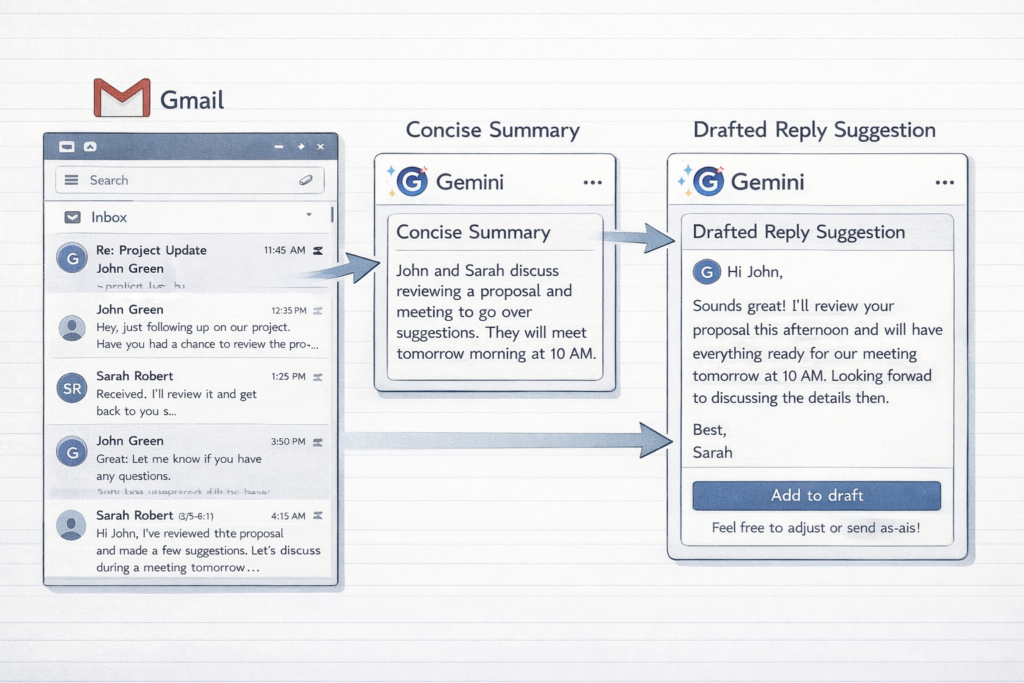
Gmail における Gemini の主な用途は、メールの下書き生成、返信文の補助、スレッド要約です。
「下書きを手伝ってもらう」から始める
Gmail では、作成画面や返信時に「Help me write(作成をサポート)」系の機能が表示される場合があります。件名や目的を入力すると、下書きの叩き台を出してもらえます。
たとえば、
・新規顧客への打ち合わせ依頼
・お礼メールの下書き
・日程調整メールの文面整理
といった定型に近いメールとは相性が良いです。
要点 出てきた文章はそのまま送信するのではなく、内容、トーン、固有名詞、日付などを必ず確認してから使うのが基本です。
スレッド要約で読む手間を減らす
長いメールスレッドでは、Gemini に要点をまとめてもらうことで流れを把握しやすくなります。引き継ぎ時や、長く続いている顧客対応の確認で役立ちます。
向いている場面
・定型メールの下書き
・返信案の整理
・長いスレッドの把握
向いていない場面
・繊細な交渉
・感情面への配慮が強く必要な返信
・確認なしの自動送信
GoogleドキュメントでGeminiを使う|文章作成と整理の補助
Googleドキュメントは、3つの中でも Gemini の効果がわかりやすいアプリです。
骨格作成の叩き台に使う
Googleドキュメントでは、「Help me write(作成をサポート)」を使って、文書の構成や下書きの出発点を作れます。
たとえば、
・提案書の構成案
・議事録のひな型
・報告書のたたき台
・短い説明文の初稿
などで使いやすいです。
大事なのは、完成原稿として受け取るのではなく、叩き台として編集することです。
既存文書の要約やリライトにも使える
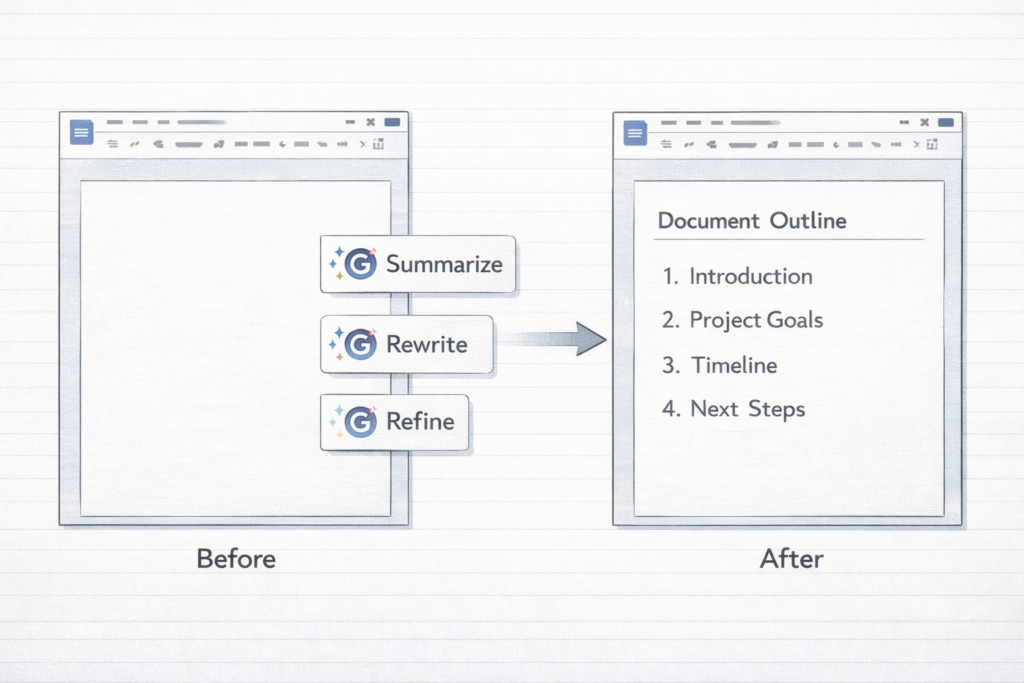
Gemini のサイドパネルでは、今開いている文書に対して
・要点を短くまとめる
・簡潔に言い換える
・箇条書きへ変換する
・一部を言い換える
といった補助ができます。
注意点 長文ドキュメントでは、Gemini が文脈を部分的に取り違えることがあります。重要な文書ほど、人が必ず読み直してください。
活用しやすい場面
・議事録の叩き台作成
・長い報告書の要約
・共有用の短い説明文づくり
・言い回しの調整
GoogleスプレッドシートでGeminiを使う|関数補助と分析補助
スプレッドシートでの Gemini は、関数補助とデータ分析補助が中心です。便利ですが、他の2アプリより少し慣れが必要です。
関数を自然文から作ってもらう
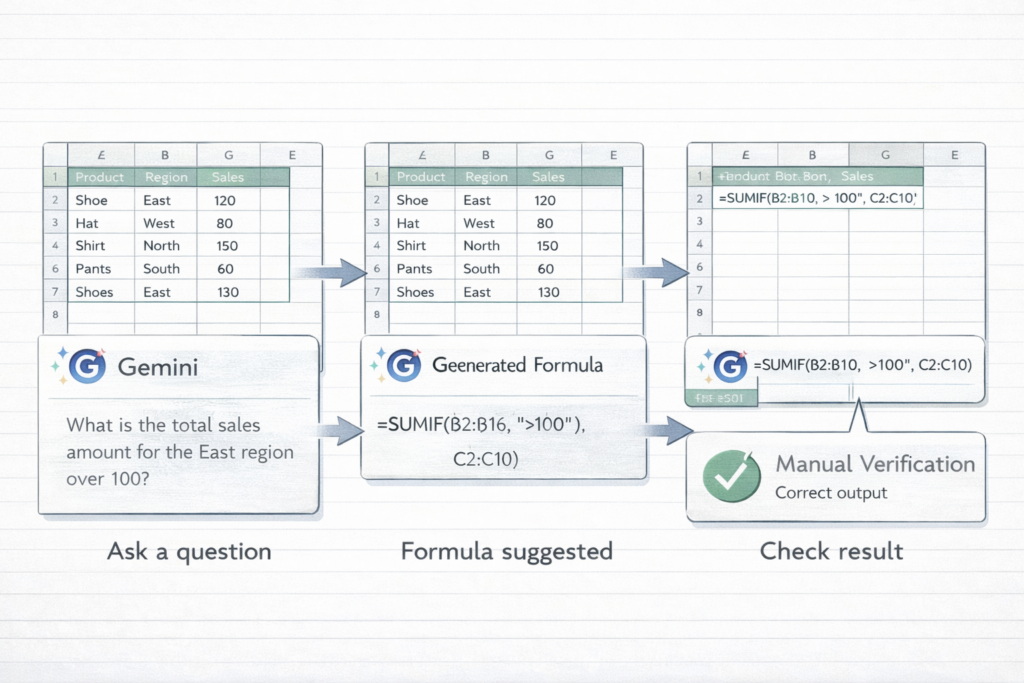
Gemini に自然文で依頼すると、SUMIF、COUNTIF、IF、VLOOKUP などの関数の叩き台を出してもらえることがあります。
たとえば、
・B列が東京の行だけ合計したい
・条件に合う件数を数えたい
・区分ごとに表示を変えたい
といった相談を、関数名を知らなくても始めやすいのが利点です。
表の傾向をつかむ補助として使う
「どの月の売上が高いか」「変化が大きい箇所はどこか」といった分析補助にも使えます。ただし、複雑な表や列数の多いデータでは、読み取りの精度に注意が必要です。
要点 スプレッドシートでは、Gemini が出した関数や分析結果をそのまま信用せず、必ず実際の数値と照らし合わせて確認してください。
補足情報 スプレッドシートを含めた Gemini 活用を業務で広く使いたい場合は、Business Standard 以上を基準に確認すると整理しやすいです。
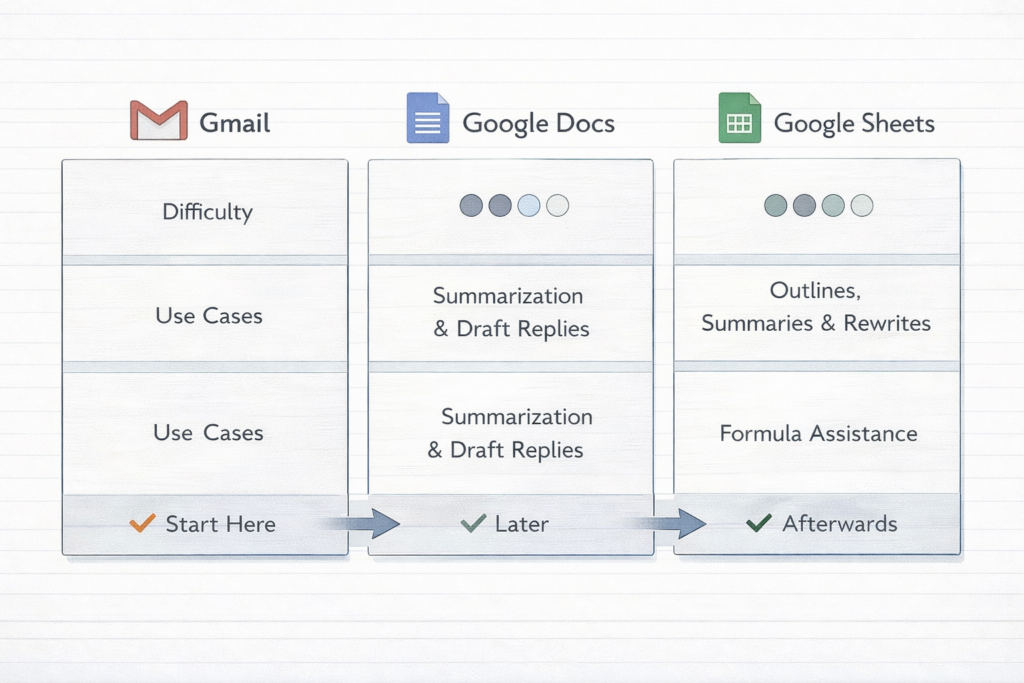
3つのアプリの役割分担と導入順
3つのアプリには、それぞれ強みがあります。
| アプリ | 主な用途 | 難易度 | 効果が出やすい場面 |
|---|---|---|---|
| Gmail | 下書き生成、返信補助、スレッド要約 | 低 | 定型メール、長いスレッドの把握 |
| Googleドキュメント | 文書作成、要約、リライト | 低〜中 | 議事録、報告書、提案書の叩き台 |
| Googleスプレッドシート | 関数補助、分析補助 | 中 | 関数が苦手な人の集計補助 |
おすすめの導入順は、Gmail → Googleドキュメント → Googleスプレッドシート です。
Gmail は元の作業フローを大きく変えずに試しやすく、Gemini の使い心地を把握しやすいです。その後に Docs で文章作成へ広げ、最後に Sheets で数式や分析補助へ進むと、つまずきにくくなります。
無料と有料の差|どこから使えるか整理
Gemini の使い方は、個人向け利用と Google Workspace 内利用で分けて考えると混乱しにくくなります。
個人向け利用
・Gemini アプリを使う形は別途あります
・ただし、この記事で扱う Gmail / Docs / Sheets 内の業務活用とは別軸です
Google Workspace 利用
・Business / Enterprise では Gemini のAI機能が主要アプリに含まれる形で案内されています
・Business Standard は Gemini AI アシスタントの利用を判断しやすい基準です
・Business Starter は制限が大きく、アプリ横断で広く使いたい場合には確認が必要です
注意点 無料の個人アカウントだけで、この記事で紹介している Workspace 内AI活用をそのまま再現できるとは限りません。本格利用を考えるなら、まずは Workspace の対象プランと試用条件を確認しておくのが現実的です。
料金・プラン確認用URL
https://workspace.google.com/pricing
向いている人・向いていない人
向いている人
・すでに Gmail や Googleドキュメントを日常的に使っている
・定型メールや報告書作成に時間がかかっている
・関数や文章を一から作るのが負担
・外部AIツールへ切り替えずに補助を受けたい
向いていない人
・Microsoft 365 が中心で、Google ツールをほとんど使わない
・メール送信や文書作成の頻度が低い
・高度な分析や複雑な自動化が中心で、より専門的なツールが必要
よくある誤解とつまずきポイント
AIが全部やってくれるわけではない
Gemini は補助役です。メールも文書も表も、人が確認して仕上げる前提で使うのが基本です。
最初から全部試さない
Gmail、Docs、Sheets、Slides、Drive、Chat など使える場所は広いですが、最初は Gmail だけ試す方が失敗しにくいです。
指示は具体的にする
「メールを書いて」よりも、
・相手
・目的
・長さ
・トーン
を入れた方が結果は安定しやすくなります。
古い記事はそのまま信じない
Gemini 関連はUIや説明が変わりやすいため、公開日が古い記事を参考にすると名称や画面が合わないことがあります。できるだけ公式情報や新しい解説を優先すると安心です。
まとめ
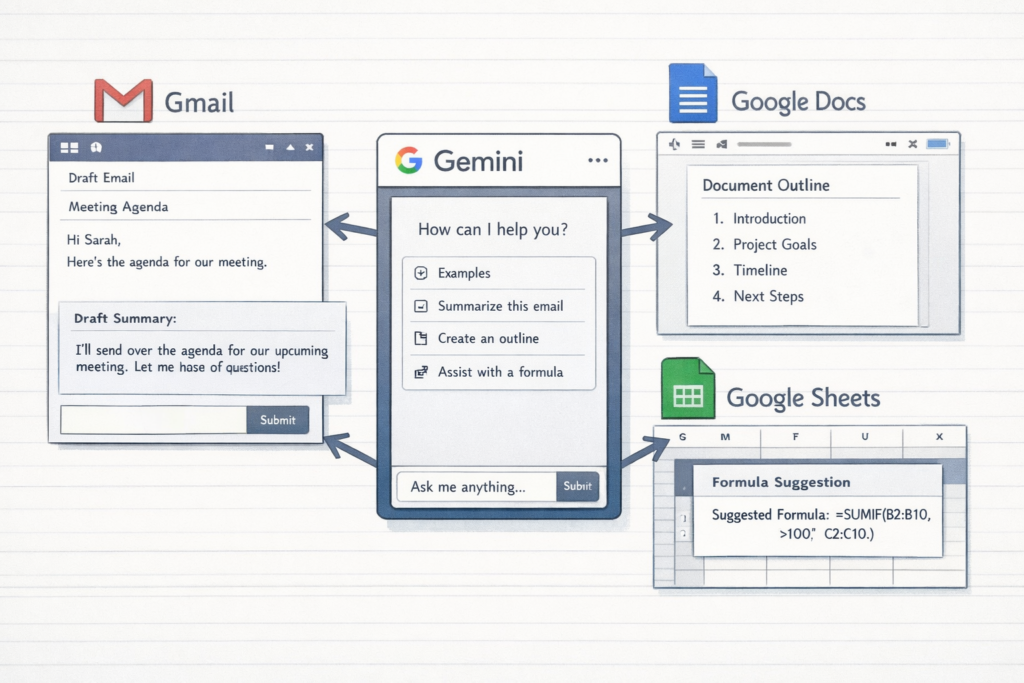
Google Workspace の Gemini は、Gmail、Googleドキュメント、Googleスプレッドシートなどで、下書き、要約、整理、関数補助を行えるAI補助です。
最初に試すなら、
・Gmail
・Googleドキュメント
・Googleスプレッドシート
の順がつまずきにくくなります。
使い方の基本は共通していて、
・AIに叩き台を出してもらう
・人が確認して仕上げる
という流れです。
業務で Gmail / Docs / Sheets をまとめて活かしたいなら、少なくとも Business Standard 以上を基準に確認すると整理しやすくなります。まずは公式のプラン情報と試用条件を確認し、自分の業務に合うかを見ていくのが現実的です。
主な確認用URL
Google Workspace https://workspace.google.com
料金ページ https://workspace.google.com/pricing
AI案内ページ https://workspace.google.com/solutions/ai

naked
事業所の運営に携わりながら、業務効率化のためにAIツールやアプリを日々試作・活用しています。
AIの学習を本格的に始めたのは2024年9月。
オンラインスクールで学び始めたものの、「これは自分が本当に必要な情報なのか?」という疑問がぬぐえず、独学に切り替えました。
自分で情報を集め、実際に使いながら学んできたからこそ、初心者がつまずきやすいポイントや「実際のところどうなの?」というリアルな視点に気づきやすい。
そういった視点を大切に、記事を書いています。
現在はAI活用を事業の柱として育てていくべく、資格取得に向けて勉強中。
今後はオンライン・オフラインを通じて、初心者や中高齢者の方へAIの便利さをわかりやすく届けていくことを目指しています。

コメント