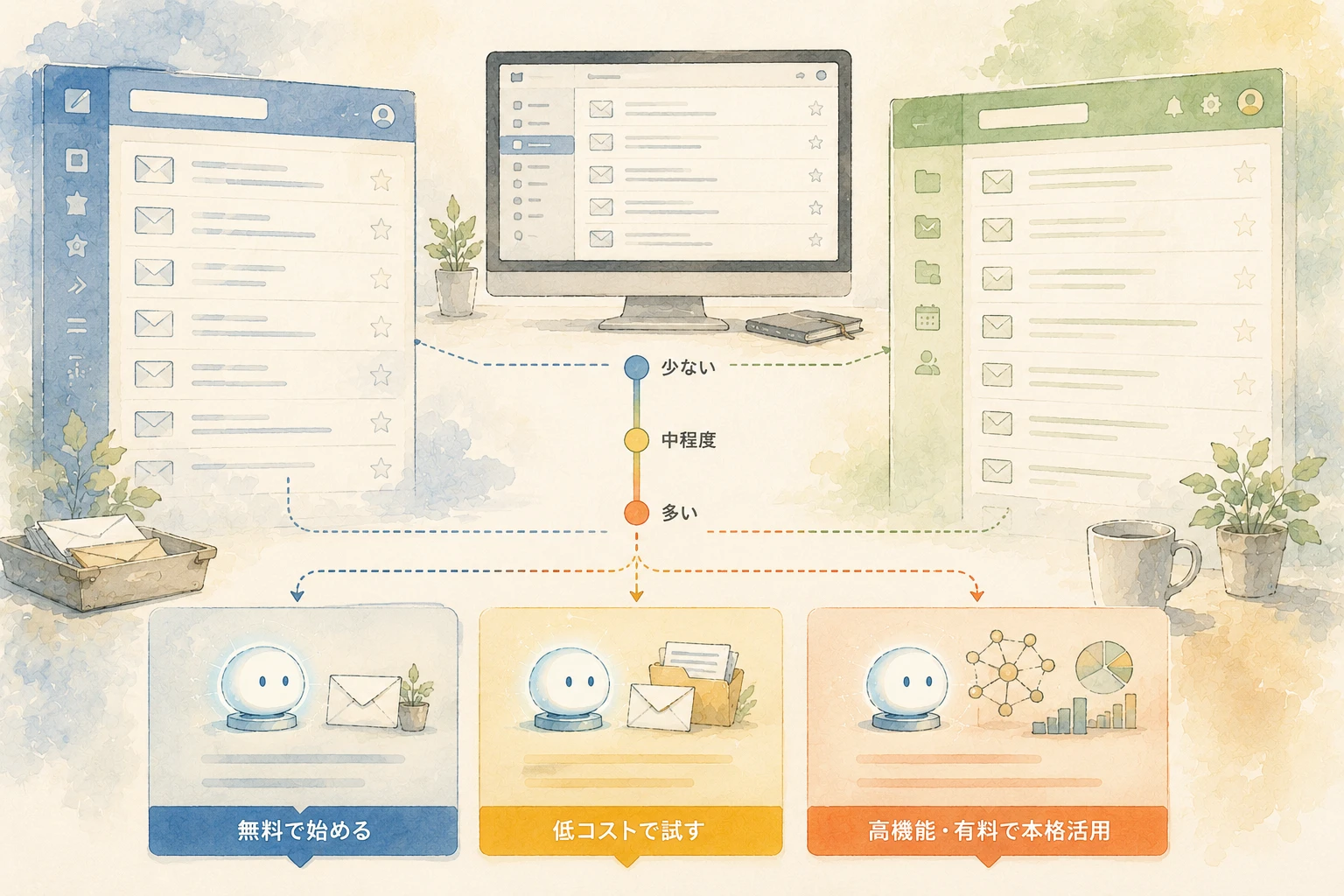
メール処理に毎日30分以上かかっているなら、AIメール処理ツールは試す価値があります。
ただし、最初からSuperhumanのような有料ツールを選ぶより、まずは「自分のメール環境」と「処理量」で分けて考える方が失敗しにくいです。
先に結論を出すと、Gmail中心で処理量が少ない人はGmailのGemini機能、Outlook中心の人はMicrosoft 365 Copilot系、Gmailで大量メールをさばく人はShortwaveやSuperhuman Suiteが候補になります。
一方で、日本語の社外メールやお詫び文が多い人は、AIに完全に任せず、下書き補助として使う前提で考えた方が安全です。
この記事では、AIメール処理ツールを「無料で足りる人」「低コストで試す人」「有料ツールに投資する人」の3階層に分けて、Gmail Gemini、Microsoft 365 Copilot、Superhuman Suite、Shortwave、汎用AI活用の違いを整理します。
※この記事はアフィリエイト広告およびプロモーションリンクを含む場合があります。記事内のリンクから購入・登録された場合に収益を得ることがあります。Amazonのアソシエイトとして、Pulse AI は適格販売により収入を得ています。
この記事でわかること
- Gmail Gemini、Copilot、Superhuman、Shortwaveの違い
- 無料の純正AIで足りる人と、有料ツールを試すべき人の境界
- 日本語メールでAIを使うときに確認すべきポイント
- 月額課金する前に見るべき費用対効果
- 無料トライアル前に確認したい解約・料金の見落とし
この記事が向いている人
- GmailやOutlookの受信メール処理に毎日30分以上かかっている人
- 未読メールがたまりやすく、返信漏れや確認漏れを減らしたい人
- SuperhumanやShortwaveが気になるが、月額費用に見合うか不安な人
- 日本語と英語のメールが混在し、返信品質を落とさず時短したい人
- AIメール処理を仕事用に使う前に、失敗しやすい点を確認したい人
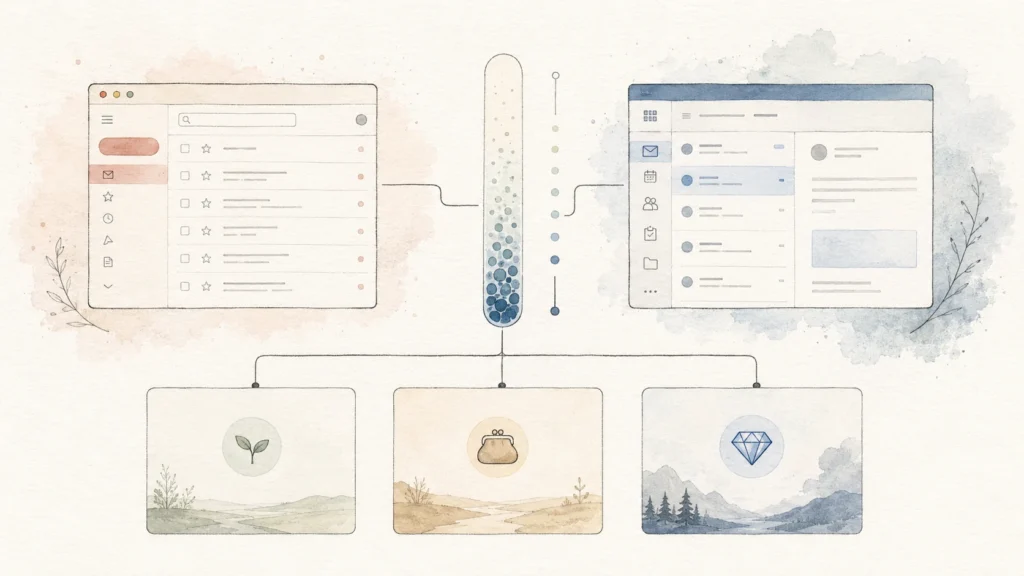
Gmail派・Outlook派・用途別に5ツールを比較する
ここでは、Gmail Gemini、Microsoft 365 Copilot、Superhuman Suite、Shortwave、汎用AI活用の5つを比較します。
「AIメールツール」といっても、実際には次の2種類に分かれます。
- メールサービスに組み込まれた純正AI
GmailのGemini、OutlookのCopilotなどです。今のメール環境を変えずに使いやすいのが利点です。 - メール体験そのものを置き換える専用ツール
ShortwaveやSuperhuman Suiteのように、受信トレイの使い方ごと変えるタイプです。合う人には効率化しやすい一方、慣れるまで時間がかかります。
5ツール×8機能の比較表
| 比較項目 | Gmail Gemini | Microsoft 365 Copilot | Superhuman Suite | Shortwave | 汎用AI活用 |
|---|---|---|---|---|---|
| 主な対象 | Gmailユーザー | Outlook / Microsoft 365ユーザー | 大量メールを高速処理したい人 | GmailをAIで整理したい人 | まず無料で文面作成したい人 |
| 料金感 | 無料〜Google AI Pro等 | 無料版〜Microsoft 365各プラン | Free / Pro / Business | Business $24〜 / Premier $36〜 | 無料〜各AIサービス有料版 |
| 要約 | 強い | 強い | 強い | 強い | 本文貼り付けなら可能 |
| 返信下書き | 対応 | 対応 | 対応 | 対応 | 対応 |
| 過去メール検索 | 対応範囲あり | Microsoft 365内で強い | 受信トレイ検索に強い | AI検索に強い | メール連携なしでは弱い |
| 自動仕分け | 限定的 | 運用次第 | AI整理・高速処理向き | AIフィルターに強い | 基本不可 |
| 日本語フォーマル文 | 比較的使いやすいが要確認 | Microsoft環境では使いやすい | 実測確認が必要 | 実測確認が必要 | プロンプト次第 |
| 向いていないケース | 高度な自動化を求める人 | Gmail中心の人 | メール量が少ない人 | Outlook中心の人 | 機密メールを貼り付けたい人 |
上の比較表は、2026年5月時点で確認できる公式情報と、記事作成時の判断軸をもとにした整理です。料金、対応機能、無料トライアル条件は変更される可能性があるため、公開前に必ず公式ページで再確認してください。
Gmail Gemini
Gmailを使っている人が最初に試すなら、Gemini in Gmailが自然です。
メールスレッドの要約、返信案、下書き、過去メール検索、Googleカレンダー連携など、メール処理に必要な基本機能をGmail内で使えます。
Gemini in Gmail(ジェミニ・イン・ジーメール)とは、Gmail内でメールスレッドの要約、返信案の作成、メール下書き、過去メール検索などを支援するGoogleのAI機能です。利用には対象のGoogle WorkspaceまたはGoogle AIプランが必要になる場合があります。
出典:Google|Gmail で Gemini を使用する
Google AI Proは日本で月2,900円のプランとして案内されており、Gemini in Gmail、Googleドキュメント、Google VidsなどGoogleツールからGeminiへ直接アクセスできる特典が含まれます。
Gmail中心で、やりたいことが「長いメールを要約したい」「返信案を作りたい」「過去メールを探したい」程度なら、まずGeminiで足りるか確認するのが無難です。
Microsoft 365 Copilot
Outlook中心の人は、ShortwaveやSuperhumanを先に見るより、Microsoft 365 Copilot系を先に確認した方が失敗しにくいです。
個人向けでは、Microsoft 365 PersonalにWord、Excel、PowerPoint、Outlookなどのアプリ内Copilot機能が含まれる形で案内されています。
※Microsoft 365 Personalは2026年5月時点で月額2,130円、年額21,300円となっています。また、2026年7月~価格変更情報がある為、詳細は公式ページで確認してください。
Microsoft 365 Premiumはさらに上位の法人・高度セキュリティ向けプランで、個人用途ではPersonalが基本の選択肢です。

法人向けでは、Microsoft 365 Copilot Businessが年払い月相当2,698円からの表示になっており、Outlook、Word、PowerPoint、Excelなどのアプリ内でCopilotを使える構成です。
Outlookを仕事の中心にしている人は、Gmail前提のAIメールクライアントを無理に使うより、Microsoft 365内でどこまで完結できるか確認する方が自然です。
Superhuman Suite
Superhumanは、以前は「高額な高速メールアプリ」という印象が強いサービスでした。
現在は、Superhuman Mail、Grammarly、Coda、Goを含むSuperhuman Suiteとして整理されています。
Grammarlyは2025年6月にSuperhumanの買収意向を発表し、その後、Superhuman Suiteとして再編されています。現在の公式料金ページでは、Free、Pro、Business、Enterpriseが案内されており、メール機能はBusinessプランに含まれる形です。
Businessは年払いで1メンバーあたり月33ドル、月払いでは40ドルと案内されています。
Superhumanが向いているのは、毎日大量のメールを処理し、ショートカット中心の操作に慣れる意欲がある人です。返信速度や受信トレイ整理を仕事の成果に直結させたい営業職、経営者、顧客対応が多いカスタマーサクセス担当のような職種の方は候補になります。
ただし、処理するメールが少ない人、日本語の社外フォーマル文が中心の人、ショートカット操作に抵抗がある人は、月額費用に見合いにくい可能性があります。
公式サイトではPartner Programの案内もあります。導入を検討する場合は、まず対応メール環境とプラン構成を公式ページで確認してください。

Shortwave
Shortwaveは、Gmail前提のAIメールクライアントです。公式料金ページでは14日無料トライアルが案内され、Businessは年払いで1席あたり月24ドル、Premierは月36ドル、Maxは月100ドルと案内されています。
Shortwaveの特徴は、AI検索、AIフィルター、メール要約、添付ファイル分析、AI連携など、自動化寄りの機能がまとまっていることです。
姉妹サービスのTaskletと連携して、返信下書きやチームコメント追加、外部アプリ連携の自動化も案内されています。
Gmailを使っていて、受信トレイをAIで整理したい人、検索や分類を効率化したい人には合いやすいです。一方、Outlook中心の人や、Gmail以外の複数メールを同じ感覚で扱いたい人には向かない場合があります。
汎用AI活用
ChatGPTやGeminiアプリなどの汎用AIにメール本文を貼り付けて、返信文を作る方法もあります。無料で始めやすく、敬語表現やお詫び文のたたき台作成には便利です。
ただし、汎用AIはメールボックスと直接連携しない限り、過去メール検索、スレッド全体の文脈把握、自動仕分けには弱いです。また、機密情報や個人情報を貼り付ける運用は慎重に考える必要があります。
無料で文面作成だけ試したい人には向きますが、受信トレイ全体を効率化したい人には、Gmail Gemini、Copilot、Shortwave、Superhumanのようなメール連携型の方が合います。
3階層で見るAIメール処理の選び方

AIメール処理ツールは、料金だけで比較すると判断を誤りやすくなります。
実際には、次の3階層で考えると選びやすくなります。
| 階層 | 目安のメール処理時間 | 予算感 | 候補ツール | 判断基準 |
|---|---|---|---|---|
| 無料で済む層 | 1日30分未満 | 0円 | Gmail Gemini(無料範囲)、汎用AI、標準機能 | まず純正機能で足りるか確認する |
| 低コストで試す層 | 1日30〜60分 | 月2,000〜5,000円相当 | Google AI Pro、Microsoft 365 Personal、Shortwave Business | 効果を確認してから継続判断 |
| 高負荷有料層 | 1日60分以上 | 月5,000円〜(ドル建て含む) | Superhuman Suite Business、Shortwave Premier以上 | 短縮時間÷月額費用で費用対効果を判断 |
無料で済む層
- メール処理が1日30分未満
まずGmailやOutlookの標準機能、テンプレート、ラベル、フィルターで整える方が効果的です。 - 主な用途が返信文のたたき台作成
汎用AIやGmail Geminiの無料・対象範囲内機能で足りる可能性があります。 - 日本語の定型文が中心
AIよりも、自社用の返信テンプレートを整備した方が早い場合があります。
この層は、いきなり有料ツールを契約しない方がよいです。
まず1週間だけ、メール処理時間を記録してみてください。1日あたり10〜15分しか短縮できないなら、月額ツールの費用対効果は慎重に見る必要があります。
低コストで試す層
- Gmail中心で、要約・検索・下書きを強化したい
Google AI PlusやGoogle AI Proを候補にできます。 - Outlook中心で、Officeアプリも使う
Microsoft 365 Personalを確認する価値があります。 - GmailをAIで整理したい
Shortwaveの無料トライアルで、AI検索やフィルターが自分に合うか確認しやすいです。
この層は、無料と高額ツールの中間です。
高負荷有料層
- 1日60分以上メール処理している
毎日30分短縮できるなら、月額費用を時間価値で回収しやすくなります。 - 英文メールや社外調整メールが多い
返信下書き、文面調整、スレッド要約の回数が多いほどAIの恩恵を感じやすいです。 - メール返信速度が仕事の評価に関係する
営業、採用、カスタマーサクセス、経営者などは、返信の速さが成果に影響しやすいです。
この層では、Superhuman SuiteやShortwave上位プランを検討する意味があります。
日本語メールではAIに任せきらない方がよい

AIメール処理で見落とされやすいのが、日本語メールの文体です。
英語メールでは、簡潔で自然な返信案が出やすい場面があります。一方で、日本語の社外メールは、敬語、距離感、謝罪の温度、相手との関係性で正解が変わります。
たとえば、同じ「納期が遅れる」という内容でも、相手が既存顧客なのか、初回取引先なのか、上司なのかで文面は変わります。AIの下書きが文法的に自然でも、ビジネス上の印象まで適切とは限りません。
重要日本語メールでは、AIは「送信前の完成文」ではなく「下書き作成の補助」として使うのが安全です。特に社外宛、謝罪、契約、金額、納期、クレーム対応では、人間の確認を前提にしてください。
日本語メールで確認したい3パターン
- 敬語メール
尊敬語・謙譲語が過剰になりすぎないか、相手との距離感に合っているかを確認します。 - 社外宛メール
依頼、断り、催促の表現が強すぎないか、失礼に見えないかを確認します。 - お詫びメール
謝罪の深さ、原因説明、再発防止、今後の対応が過不足なく入っているかを確認します。
日本語の社外メールやお詫び文が多い人は、AIツールと並行して、ビジネスメール文例集を手元に置いて確認軸を作るのも有効です。特に敬語や謝罪文は、AIの下書きをそのまま送るより、人間側で文面を整える前提にした方が安全です。

一生使える ビジネスメールの「型」 ~悩まず、早く、“伝わる”メールを書く基本

そのまま使える!ビジネスメール文例大全
費用対効果は短縮時間で考える
AIメールツールの月額料金は、無料から数千円、海外SaaSでは月数十ドルまで幅があります。
料金だけ見ると高く感じますが、判断すべきなのは「月額費用 ÷ 短縮できる時間」です。
たとえば、月5,000円相当のツールを使い、1日20分、月20営業日で合計400分短縮できるなら、約6.7時間の削減です。この場合、1時間あたり約750円でメール処理時間を買っている計算になります。
一方、1日5分しか短縮できないなら、月20営業日でも約100分です。これでは、高額ツールの費用対効果は弱くなります。
導入前に見るべき数字
- 現在のメール処理時間
朝・昼・夕方で合計何分かかっているかを1週間だけ記録します。 - 返信の種類
確認だけ、社内返信、社外返信、英文返信、謝罪・調整メールに分けます。 - AIで短縮できそうな作業
要約、返信下書き、検索、仕分け、テンプレ化のどれに時間がかかっているかを見ます。 - 月額費用
円建てかドル建てか、年払いか月払いか、為替の影響があるかを確認します。
特にSuperhuman SuiteやShortwaveのような海外SaaSは、ドル建て、年払い、チーム単位の料金に注意が必要です。表示価格だけでなく、請求単位と解約条件を確認してから試す方が安心です。
無料トライアル前に確認したいこと

AIメールツールは、無料トライアルで試せるものもあります。
ただし、トライアル開始前に確認せず進めると、使い切れないまま課金に移ることがあります。
| 確認項目 | Gmail Gemini / Google AI Pro | Microsoft 365 Personal | Shortwave | Superhuman Suite |
|---|---|---|---|---|
| 無料トライアル | 既存Gmailで一部無料利用可 | 1ヶ月無料体験あり(条件確認要) | 14日無料 | プランにより異なる(公式確認要) |
| 年払い / 月払い | 月払いあり | 年払い・月払いあり | 年払いが割安 | 年払い / 月払いあり(差額大) |
| 解約方法 | Googleアカウント設定から | Microsoftアカウント設定から | 公式ページで確認 | 公式ページで確認 |
| ドル建て課金 | なし(円建て) | なし(円建て) | あり(為替注意) | あり(為替注意) |
| 対応メール環境 | Gmail | Outlook / Microsoft 365 | Gmail前提 | Gmail / Outlook(要確認) |
Shortwaveを試す前に見ること
Shortwaveは公式料金ページで14日無料トライアルを案内しています。
試すなら、次の3点を先に決めておくと判断しやすいです。
- 試す目的
AI検索、自動フィルター、要約、返信下書きのどれを確認するか決めます。 - 比較対象
Gmail標準機能やGeminiで同じ作業をした場合と比べます。 - 継続基準
1日何分短縮できたら継続するかを決めます。
Superhuman Suiteを試す前に見ること
SuperhumanはSuite構成に変わっているため、古い「月30ドルのメールアプリ」という前提だけで判断しない方がよいです。
現在は、Free、Pro、Business、Enterpriseの構成で、メール機能を本格的に使うならBusinessプランの対象範囲を確認する必要があります。
試す前には、次を確認してください。
- 自分のメール環境が対応しているか
- メール機能がどのプランに含まれるか
- 年払いと月払いの差
- 解約方法
- 社内メールや顧客メールをAI処理してよいか
Google AI ProやMicrosoft 365を試す前に見ること
Google AI ProやMicrosoft 365は、メールだけのために契約するより、Gmail、Googleドキュメント、NotebookLM、Outlook、Word、Excel、PowerPointなども使う人ほど相性がよくなります。
メール以外の用途があるなら費用対効果は上がります。
逆に、メール返信の下書きだけが目的なら、まず無料機能や既存プラン内でできることを確認した方がよいです。

AIメール処理を始めるならこの順番が安全
いきなり有料ツールを契約するより、次の順番で進めると失敗しにくくなります。
- 1週間、メール処理時間を記録する
朝・昼・夕方で合計何分かかっているかを把握します。 - GmailかOutlookかを基準に候補を絞る
GmailならGemini、Shortwave、Superhuman。OutlookならMicrosoft 365 Copilot系を先に見ます。 - 無料または既存プランでできることを試す
要約、返信下書き、検索、ラベル整理を試します。 - 短縮できた時間を確認する
1日何分減ったかを見て、有料化するか判断します。 - 無料トライアルは目的を決めて使う
なんとなく登録せず、確認する機能と継続基準を決めます。
まとめ

AIメール処理ツールは、Gmail派かOutlook派か、メール量がどれくらいあるかで選ぶべき候補が変わります。
- Gmail中心で処理量が少ない人
まずGmail Geminiや無料・低コストの範囲で足りるか確認するのがおすすめです。 - Outlook中心の人
ShortwaveやSuperhumanより、Microsoft 365 Copilot系を先に検討する方が自然です。 - Gmailで大量メールを処理する人
ShortwaveやSuperhuman Suiteを無料トライアルやプラン確認のうえで検討する価値があります。 - 日本語の社外メールが多い人
AIは完成文ではなく下書き補助として使い、送信前の確認を前提にしてください。 - 有料化する前に見るべきこと
月額料金ではなく、1日何分短縮できるかで判断すると失敗しにくくなります。
AIメール処理は、ツールを入れれば自動的に楽になるものではありません。
自分のメール環境、処理量、言語、予算に合う候補を選び、まずは無料または短期トライアルで効果を確認するのが現実的です。
※この記事はアフィリエイト広告およびプロモーションリンクを含む場合があります。記事内のリンクから購入・登録された場合に収益を得ることがあります。Amazonのアソシエイトとして、Pulse AI は適格販売により収入を得ています。
関連記事
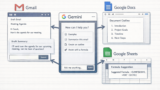
Gmail Geminiでできることをより詳しく知りたい場合は、Google Workspace全体のGemini活用法もあわせて確認してみてください。
Microsoft 365 CopilotはOutlookだけでなく、TeamsやSlackとの比較で選ぶ場面もあります。小規模チームでの導入を検討する場合は、こちらも参考にしてください。


naked
事業所の運営に携わりながら、業務効率化のためにAIツールやアプリを日々試作・活用しています。
AIの学習を本格的に始めたのは2024年9月。
オンラインスクールで学び始めたものの、「これは自分が本当に必要な情報なのか?」という疑問がぬぐえず、独学に切り替えました。
自分で情報を集め、実際に使いながら学んできたからこそ、初心者がつまずきやすいポイントや「実際のところどうなの?」というリアルな視点に気づきやすい。
そういった視点を大切に、記事を書いています。
現在はAI活用を事業の柱として育てていくべく、資格取得に向けて勉強中。
今後はオンライン・オフラインを通じて、初心者や中高齢者の方へAIの便利さをわかりやすく届けていくことを目指しています。


コメント