
この記事でわかること
- Notion・Obsidian・Mem・NotebookLMの役割の違い
- AIノートアプリを選ぶときに見るべき基準
- データをクラウドに置くか、ローカルに置くかの考え方
- 無料で十分なケースと課金を検討するケース
- 1つに統一するか、2つを併用するかの判断
この記事で判断できること
AIノートアプリは、単に「AIで要約できるか」だけで選ぶと失敗しやすいです。
判断の軸は、次の順番で考えると整理しやすくなります。
- 機密情報を入れるか
- ノートを長期的に育てたいか
- チームで共有したいか
- PDFやWeb資料を読む用途が中心か
- 無料で済ませたいか、有料でも効率を優先するか
AIノートアプリ4種は競合ではなく役割が違う
Notion、Obsidian、Mem、NotebookLMは、同じ「AIノート」として語られることがありますが、実際には役割がかなり違います。
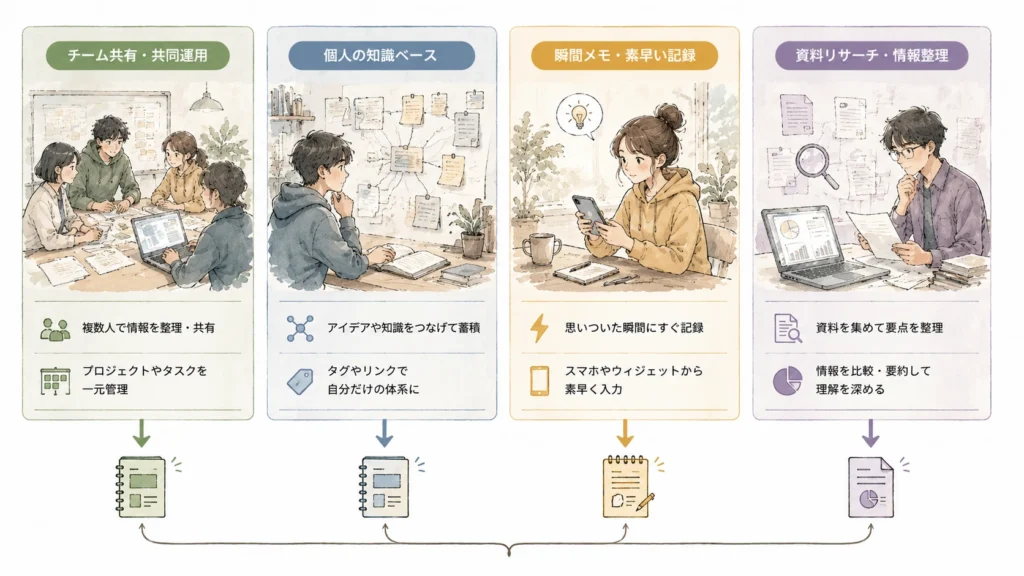
ざっくり分けると、Notionはチーム共有や業務管理、Obsidianは長期的な知識ベース、Memは日々のメモの自動整理、NotebookLMは資料を読み込ませて質問するリサーチ環境に向いています。
- Notion
チームの情報整理、議事録、タスク管理、データベース管理に向く - Obsidian
ローカル保存で自分の知識資産を長く育てたい人に向く - Mem
思いついたことを素早く入れて、あとでAIに整理してもらいたい人に向く - NotebookLM
PDF・URL・YouTube・資料を読み込ませて要約や質問をしたい人に向く。ノートを日々蓄積するというよりは、「資料を読ませてリサーチする場所」として使うのが自然です
方向性の違いがはっきりと出ており、自分のしたいことで選ぶのが合っています。
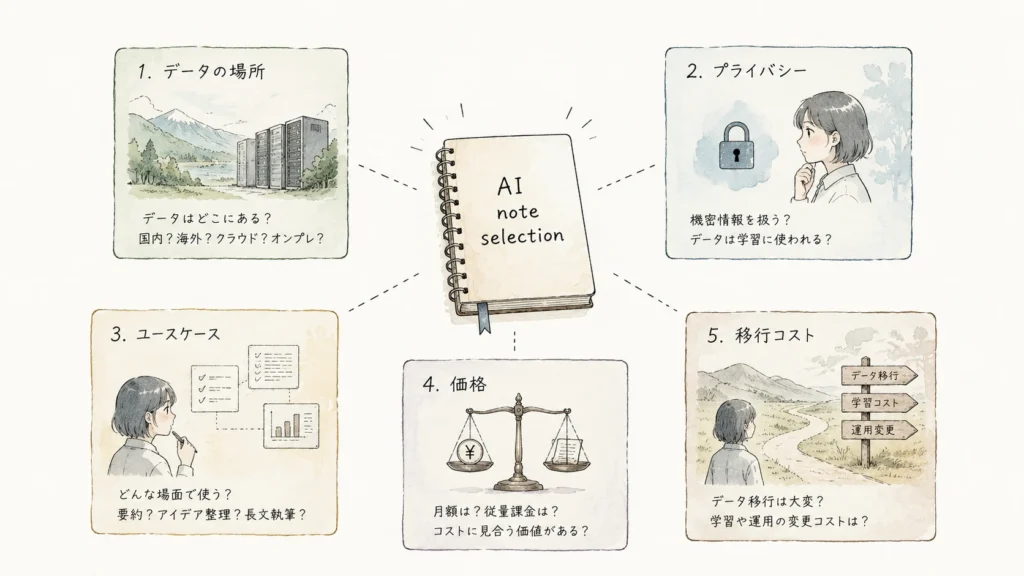
最初に見るべき基準はデータの置き場所
AIノートアプリ選びで見落としやすいのが、データを誰が持つかです。
便利さだけで選ぶと、あとから「業務資料を入れてよかったのか」「別アプリへ移行できるのか」「AI学習に使われないのか」が気になりやすくなります。
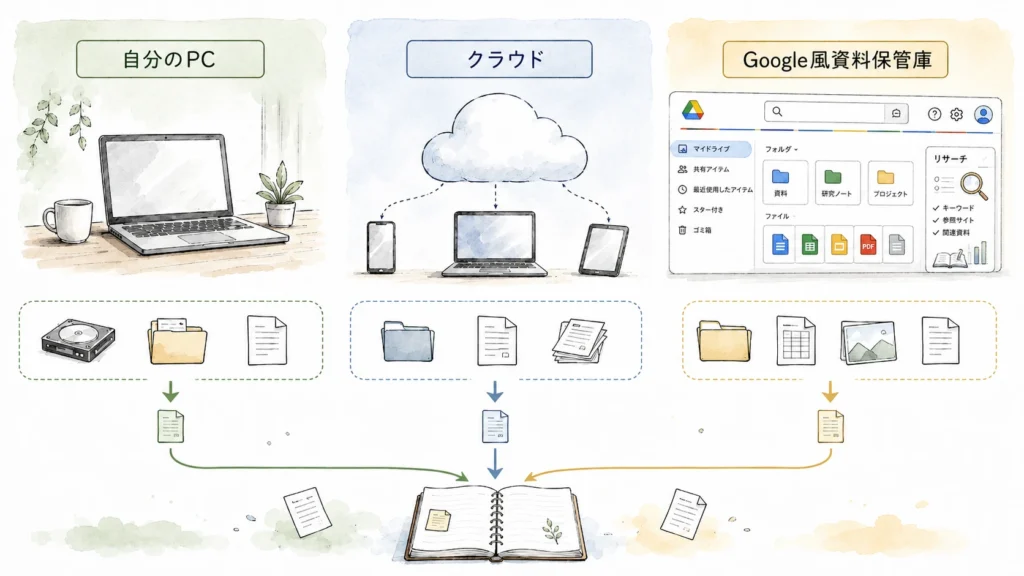
| ツール | 主な保存先 | 考え方 |
|---|---|---|
| Notion | クラウド | 共有・管理に強いが、組織利用では権限設計が必要 |
| Obsidian | ローカルMarkdown | 自分で持てるが、同期・バックアップ設計が必要 |
| Mem | クラウド | 自動整理に強いが、クラウド前提で考える必要がある |
| NotebookLM | Google環境 | 資料リサーチに強いが、ノートの蓄積場所とは用途が異なる |
4ツールの比較
次に、使い方の違いを比較します。
| ツール | 向いている用途 | AIの役割 | 向いている人 | 気をつけたい点 |
|---|---|---|---|---|
| Notion | 議事録、タスク、チーム共有 | 文章生成、会議メモ、検索、業務支援 | 情報をチームで整理したい人 | AI機能や権限はプラン確認が必要 |
| Obsidian | 個人知識ベース、長期メモ | プラグインや外部AI連携 | データを自分で持ちたい人 | 初期設計とバックアップが必要 |
| Mem | 日常メモ、アイデア管理 | 自動整理、検索、AIチャット | 整理作業を減らしたい人 | クラウド保存と英語UIに注意 |
| NotebookLM | PDF、Web、動画資料の読解 | 資料要約、質問、音声概要、FAQ作成 | 調査資料をまとめて読みたい人 | 日常ノートの母艦には向きにくい |
Notionは公式料金ページでFree、Plus、Business、Enterpriseの各プランが案内されており、BusinessではNotion AgentやAI Meeting NotesなどのAI機能が含まれます。
また、Enterpriseプランでは2026年春より日本・韓国向けにデータレジデンシーを提供開始しています。(詳細は公式ブログをご参照ください)
Obsidianは個人利用を無料で始めやすいツールです。
商用利用でも商用ライセンスの購入は義務ではなく、任意の支援として案内されています。
同期機能(Sync)は年払いで月4ドル、公開機能(Publish)は年払いで月8ドルです。月払いを選ぶ場合はそれぞれ月5ドル、月10ドルになります。
Memは無料プランで月25ノート・25チャット・25ページのPDF処理などの制限があります。
Mem Proは月12ドルで、ノート数・チャット・AI機能が無制限になります。
NotebookLMはStandard・Plus・Pro・Ultraの4プランがあり、ノートブック数やソース数、1日のチャット回数などの上限がプランによって変わります。
Standardは100ノートブック、1ノートブックあたり50ソース。
Proは500ノートブック、1ノートブックあたり300ソース。
詳細は公式ヘルプで確認できます。

用途別に選ぶならこの分け方がわかりやすい
1つだけ選ぶなら、目的から逆算すると迷いにくくなります。
- 仕事の議事録やチーム共有を整えたい
→ Notion - 自分だけの知識ベースを長く育てたい
→ Obsidian - 日々のメモをとにかく放り込みたい
→ Mem - PDFやWeb資料を読ませて質問したい
→ NotebookLM
特に、NotebookLMは「ノートアプリ」というより、資料を読み込ませて使うリサーチ環境として考える方が合っています。自分のメモを日々蓄積して育てる場所にするなら、ObsidianやNotionの方が向きます。
無料で十分なケースと課金を考えるケース
無料で十分なケースもあります。
- 個人メモを少量管理したい
- まず使い心地を試したい
- AI機能を毎日使うわけではない
- PDFや資料の読み込み量が少ない
この場合は、Obsidianの無料利用や、NotebookLMのStandard、NotionのFreeから始めても十分です。
一方で、課金を検討しやすいのは次のようなケースです。
- 会議メモや業務資料を日常的に扱う
- 複数端末で同期したい
- NotebookLMで大量の資料を扱いたい
- Memでメモを大量に入れてAI整理したい
- Notionでチーム運用やAI機能を本格的に使いたい
料金は変わる可能性があるため、導入前に必ず公式ページで最新情報を確認してください。
乗り換えコストとロックインも見ておく
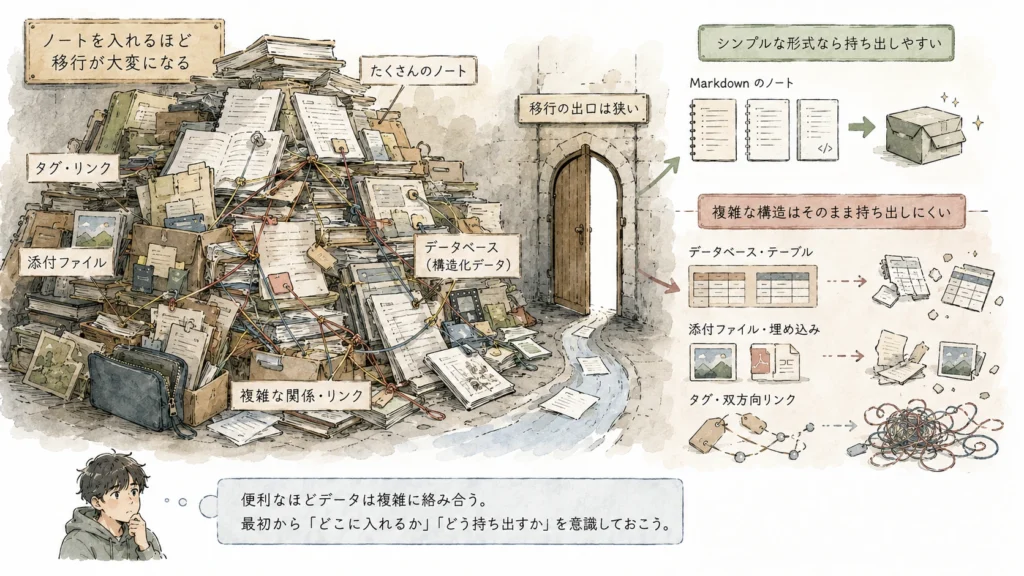
AIノートアプリ選びでは、入れるときの便利さだけでなく、出すときの手間も大切です。
ノートアプリは、使い込むほど移行が大変になります。特に、データベース、タグ、リンク、添付ファイル、AIによる自動整理が増えるほど、別サービスへ移すときに元の形を保ちにくくなります。
- Notion
エクスポートは可能だが、データベース構造やビューは完全には再現しにくい場合がある - Obsidian
Markdownファイル中心なので移行しやすいが、プラグイン依存には注意が必要 - Mem
自動整理が便利な反面、Mem内の使い勝手に依存しやすい - NotebookLM
読み込ませた資料を使う環境なので、ノート資産の移行先として考えすぎない方がよい
最初からすべてを1つにまとめるより、「蓄積する場所」と「読み解く場所」を分けた方が長続きしやすいです。
おすすめの併用パターン
4ツールは、無理に1つへ統一しなくても構いません。むしろ、役割を分けると使いやすくなります。
- Obsidian+NotebookLM
長期メモはObsidianに保存し、資料読解はNotebookLMで行う組み合わせです。データ所有を重視しつつ、リサーチ効率も上げたい人に向いています。 - Notion+NotebookLM
会議メモやタスク管理はNotion、PDFやWeb資料の要約はNotebookLMに任せる組み合わせです。チーム運用と調査作業を分けたい人に向いています。 - Mem+Notion
日々の思いつきはMemへ入れ、整理済みの情報や共有したい内容をNotionへ移す使い方です。メモの入口と情報の置き場を分けたい人に向いています。
機密情報を扱う場合の考え方
業務資料、顧客情報、社内資料、個人情報を扱う場合は、便利さよりも先に利用条件を確認した方が安全です。
NotionやMemはクラウド前提、NotebookLMはGoogleアカウントが必要なGoogle環境前提です。Obsidianはローカル保存が基本ですが、端末紛失やバックアップの漏れがあれば安全とは言い切れません。
クラウドが不安な場合は、まずObsidianを母艦にして、外部AIへ入れる情報を限定する方法が現実的です。一方で、チームでの共有や業務フローを優先するなら、Notionの権限管理やEnterprise向け機能を確認する方が合う場合もあります。
初心者向け補足
初めてAIノートアプリを選ぶなら、最初から完璧な環境を作ろうとしない方が続きます。
おすすめは、次の順番です。
- 自分の用途を一文で書き出す
- 候補を2つまでに絞る
- 無料範囲で1週間ずつ試す
- 使い続けたくなった方だけ整える
たとえば、「仕事の議事録とタスクをまとめたい」ならNotionから試す。「PDF資料を読ませて質問したい」ならNotebookLMから試す。「自分の知識を長く残したい」ならObsidianから試す、という流れです。

まとめ
AIノートアプリ4種は、性能比較だけでなく「データをどこに置き、何に使うか」で選ぶのが現実的です。
- チーム共有や業務管理を重視するならNotionが向いています
- ローカル保存と長期的な知識ベースを重視するならObsidianが向いています
- 日々のメモを自動整理したいならMemが向いています
- PDFやWeb資料を読み込ませて質問したいならNotebookLMが向いています
- 1つに統一するより、蓄積用とリサーチ用を分ける方が続きやすい場合があります
まずは、自分の用途を一文で言語化してから、無料範囲で試すのが安全です。
各ツールの料金や利用条件は変わることがあるため、導入前に公式ページで最新情報を確認してください。
- Notion
https://www.notion.com/pricing - Obsidian
https://obsidian.md/pricing - Mem
https://get.mem.ai/pricing - NotebookLM
https://support.google.com/notebooklm/answer/16213268
関連記事
NotebookLMをもう少し詳しく使ってみたい方に。PDF読解ツールとしての具体的な使い分けを整理しています。

Notionを使い始めたい方、AI機能の活かし方を知りたい方の次導線として。


naked
事業所の運営に携わりながら、業務効率化のためにAIツールやアプリを日々試作・活用しています。
AIの学習を本格的に始めたのは2024年9月。
オンラインスクールで学び始めたものの、「これは自分が本当に必要な情報なのか?」という疑問がぬぐえず、独学に切り替えました。
自分で情報を集め、実際に使いながら学んできたからこそ、初心者がつまずきやすいポイントや「実際のところどうなの?」というリアルな視点に気づきやすい。
そういった視点を大切に、記事を書いています。
現在はAI活用を事業の柱として育てていくべく、資格取得に向けて勉強中。
今後はオンライン・オフラインを通じて、初心者や中高齢者の方へAIの便利さをわかりやすく届けていくことを目指しています。


コメント