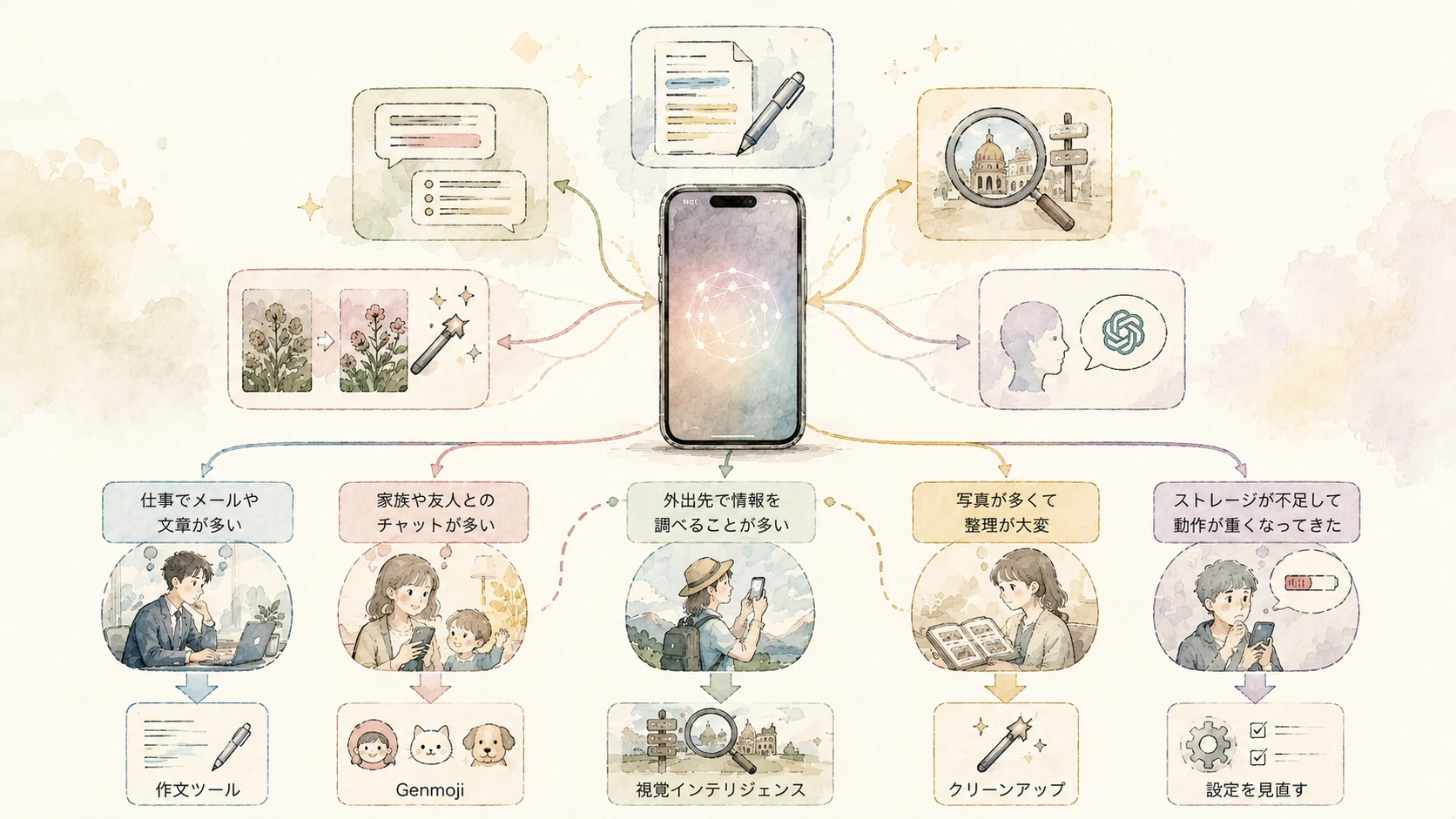
Apple Intelligenceは、ONにしただけでiPhoneの使い方が大きく変わる機能ではありません。
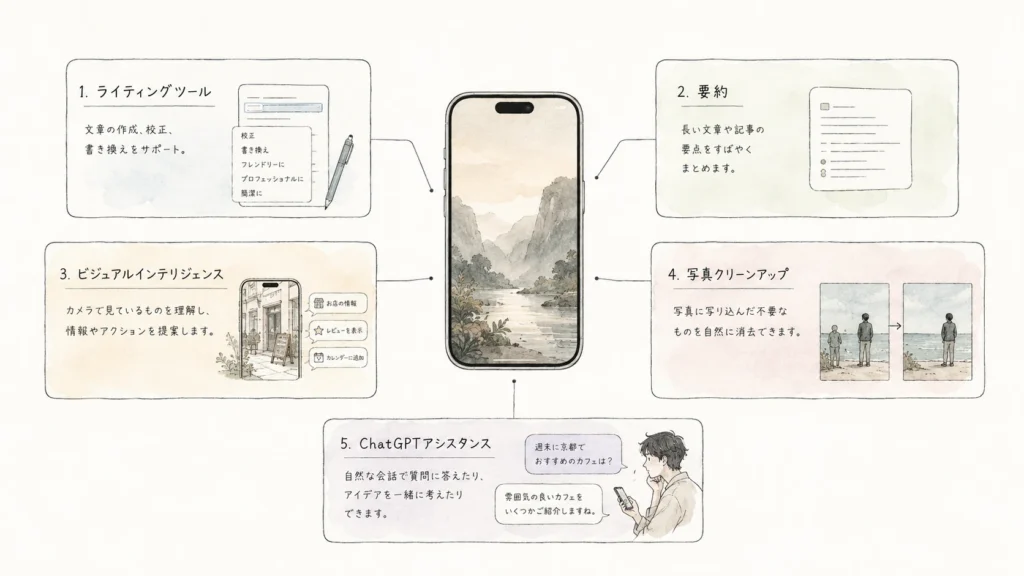
体感しやすいのは、作文ツール、要約、ビジュアルインテリジェンス、クリーンアップ、ChatGPT連携のように、使う場面がはっきりしている機能です。
この記事では、Apple Intelligenceの使い方を整理しながら、iPhone 15 Pro / 15 Pro Max、iPhone 16シリーズを使っている人向けに、最初に試すべき機能と、無理に使わなくてもよい機能を整理します。
※この記事はAmazonのアソシエイトとして、Pulse AI は適格販売により収入を得ています。
Apple Intelligenceはまず5機能だけ試せば十分です
Apple Intelligenceを使い始めるなら、最初から全部を覚える必要はありません。
まず試すなら、次の5つで十分です。
- 作文ツール
メール、メモ、メッセージなどの文章を整える機能です。 - 通知・メール・メッセージの要約
長い内容を短く把握したいときに役立ちます。 - ビジュアルインテリジェンス
カメラや画面上の情報をもとに、翻訳、検索、質問などができる機能です。 - 写真のクリーンアップ
写真内の不要な写り込みを消したいときに使います。 - ChatGPT連携
SiriやApple Intelligenceの作文ツールなどで、単体では補いきれない回答を補助する機能です。
Apple公式サポートでは、Apple Intelligenceの対応端末として「iPhone 15 Proモデル、iPhone 16モデル以降」が案内されています。
利用には対応ソフトウェア、対応言語設定、7GBの空き容量なども必要です。
参考:https://support.apple.com/ja-jp/121115
こんな状況の人に向いている記事です
- iPhone 15 Pro / 15 Pro Maxを使っている
Apple Intelligence対応機種なのに、どこから使えばよいか分からない人に向いています。 - iPhone 16シリーズを使っている
カメラコントロールやアクションボタンを含めて、実用的な使い道を整理したい人に向いています。 - Apple IntelligenceをONにしたまま放置している
機能を使っていないのにストレージだけ使っている状態を見直したい人に向いています。 - ChatGPTアプリとの違いが気になる
Apple Intelligence内のChatGPT連携と、ChatGPTアプリ単体の違いを整理したい人に向いています。 - iPhone 15 Proから16系への買い替えを迷っている
Apple Intelligence目的で買い替えるべきか、今の端末で十分かを判断したい人に向いています。
Apple Intelligenceを使い始める前に気になりやすいこと
以下のような点が気になる方も多いのではないでしょうか?
- 高いiPhoneを買ったのにAI機能を使えていない
対応機種を持っているのに、変化を感じられない状態になりやすいです。 - 必要ない機能までONにしている可能性がある
使わない機能のために、ストレージや電池面で余分な負荷がかかっている場合があります。 - ChatGPT連携を過大評価してしまう
Apple Intelligence内のChatGPT連携は便利ですが、ChatGPTアプリそのものの完全な代わりではありません。 - 機種差を誤解して買い替えてしまう
15 Pro系でできること、16系の方が使いやすいことを分けて考える必要があります。
Apple Intelligenceで使える主な機能
Apple Intelligenceは、ひとつのアプリではなく、iPhoneの中に組み込まれたAI機能のまとまりです。
大きく分けると、次のように整理できます。
| 機能 | 主な用途 | 向いている人 |
|---|---|---|
| 作文ツール | 文章の作成・要約・言い換え | メールやメモをよく使う人 |
| 要約機能 | 通知、メール、メッセージの整理 | 情報量が多くて見落としがちな人 |
| Genmoji(ジェンモジ) | オリジナル絵文字の作成 | メッセージを楽しく使いたい人 |
| Image Playground | 画像生成・イメージ作成 | 簡単な画像表現を試したい人 |
| ビジュアルインテリジェンス | カメラや画面上の情報を理解する | 外出先や資料確認で使いたい人 |
| ChatGPT連携 | Siriや作文ツールの回答補助 | より詳しい回答がほしい人 |
Apple公式サポートでは、ChatGPT連携により、Siri、作文ツール、Image Playground、ビジュアルインテリジェンスなどでより詳しい回答や作成機能を使えると説明されています。
参考
https://support.apple.com/ja-jp/guide/iphone/iph00fd3c8c2/ios

最初に試す機能の選び方
Apple Intelligenceは、機能名から選ぶよりも「自分がよく使う場面」から選ぶ方が失敗しにくいです。
仕事メールや文章作成が多いなら作文ツール
仕事メール、謝罪文、案内文、メモの整理が多い人は、まず作文ツールを試すのが分かりやすいです。
文章を一から作るというより、すでに書いた文章を整える使い方が向いています。
- 言い回しを丁寧にする
強すぎる表現をやわらかくしたいときに使えます。 - 文章を短くする
長くなったメールやメモを整理したいときに使えます。 - 要点を抜き出す
長文を読む前に、全体像をつかみたいときに役立ちます。
情報の見落としが多いなら要約機能
メール、通知、メッセージが多い人は、要約機能の体感価値が高くなります。
ただし、すべての要約をそのまま信じるのではなく、最終確認は本文で行う前提にした方が安全です。
外出先で使うならビジュアルインテリジェンス
ビジュアルインテリジェンスは、カメラや画面上の情報をもとに、翻訳、検索、質問などができる機能です。
iPhone 16 / 16 Plus / 16 Pro / 16 Pro Maxでは、カメラコントロールから使いやすいのが特徴です。
一方、iPhone 15 Pro / 15 Pro Maxでは、アクションボタン、ロック画面、コントロールセンターからアクセスできます。
Apple公式サポートでも、iPhone 15 Pro系ではアクションボタン、ロック画面、コントロールセンターからビジュアルインテリジェンスにアクセスできると案内されています。
参考
https://support.apple.com/ja-jp/guide/iphone/iph12eb1545e/ios
写真整理が多いならクリーンアップ
写真に写り込んだ人や物を消したいときは、クリーンアップが分かりやすいです。
ただし、写真編集を細かく行いたい人にとっては、専用アプリの方が向く場面もあります。Apple Intelligenceのクリーンアップは、日常写真の軽い修正向けと考えると使いやすいです。
深い回答が必要ならChatGPT連携
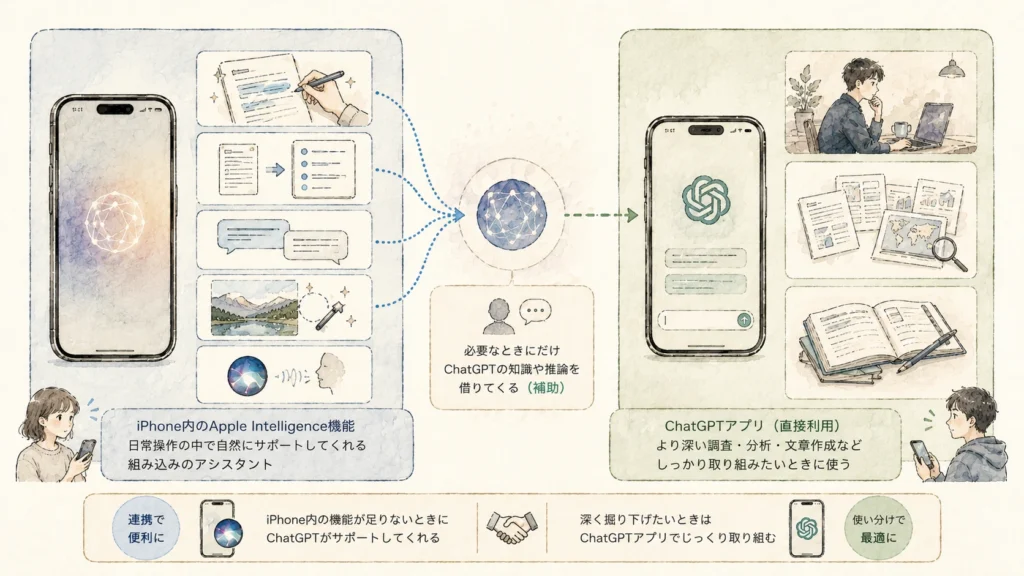
ChatGPT連携は、Apple IntelligenceをChatGPTアプリ化する機能ではありません。
Siriや作文ツールなどの中で、必要に応じてChatGPTの力を借りる補助機能です。
そのため、日常的に長文生成、資料作成、深い調査をする人は、ChatGPTアプリを直接使う方が向いている場面もあります。
自分の使い方に合った機能の選び方
Apple Intelligenceの正解は、使っている機種や目的によって変わります。
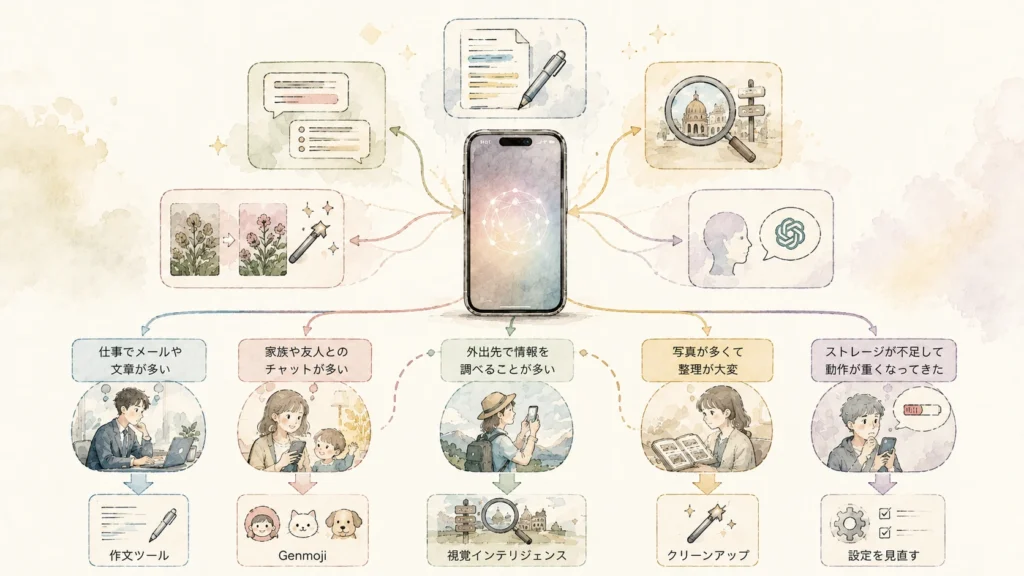
| 使い方 | 優先したい機能 | 考え方 |
|---|---|---|
| 仕事メールが多い | 作文ツール、要約、ChatGPT連携 | 文章整理の時短を優先 |
| 家族や友人とのやり取りが多い | Genmoji、Image Playground | 楽しさや表現を優先 |
| 外出先で調べ物が多い | ビジュアルインテリジェンス | カメラや画面から情報を拾う |
| 写真をよく撮る | クリーンアップ | 軽い写真修正を優先 |
| ストレージが少ない | 必要機能だけ使う | 使わないならOFFも検討 |
Apple公式サポートでは、Apple Intelligenceの利用に7GBの空き容量が必要とされています。また、Apple Intelligenceをオフにすると、オンデバイスのモデルはデバイスから削除されます。
このため、64GBや128GBの端末で空き容量が少ない人は、「使う機能だけ残す」という考え方が現実的です。

機種別に見る使いやすさの違い
iPhone 15 Pro / 15 Pro Max
iPhone 15 Pro系は、Apple Intelligence対応機種です。
ただし、ビジュアルインテリジェンスを使う場合は、アクションボタン、ロック画面、コントロールセンター経由が中心になります。
向いている使い方は次の通りです。
- 作文ツールを使う
メールやメモの文章整理に向いています。 - ChatGPT連携を試す
Siriや作文ツールで足りない回答を補えます。 - ビジュアルインテリジェンスを必要な場面だけ使う
常用というより、翻訳や確認が必要なときに使う形が自然です。
15 Pro系を持っているなら、Apple Intelligence目的だけで16系へ急いで買い替える必要は薄いです。
iPhone 16 / 16 Plus
iPhone 16 / 16 Plusは、Apple Intelligence対応に加えて、カメラコントロールを備えています。カメラコントロールはiPhone 16シリーズから追加されたボタンで、ビジュアルインテリジェンスをカメラ操作と組み合わせて起動しやすい点が特徴です。
そのため、ビジュアルインテリジェンスをカメラ操作と組み合わせて使いたい人には、15 Pro系より使いやすい場面があります。
iPhone 16 Pro / 16 Pro Max
iPhone 16 Pro系は、Apple Intelligenceとカメラ操作をしっかり使いたい人に向いています。
ただし、Apple Intelligenceだけを目的にすると、15 Pro系との差は限定的に感じる可能性があります。
カメラ、画面サイズ、バッテリー、処理性能まで含めて判断する方が自然です。
ChatGPT連携はONにするべきか
ChatGPT連携は、まずONで試してよい機能です。
ただし、ChatGPT Plus(有料プラン)が前提になるわけではありません。無料のChatGPTアカウントで連携できます。
ONに向いている人
- Siriの回答をもう少し詳しくしたい人
通常のSiriだけでは足りない質問に使えます。 - 作文ツールで文章作成を使いたい人
説明文から文章を作る場面で役立ちます。 - 画像や画面内容について質問したい人
ビジュアルインテリジェンスと組み合わせると使いやすくなります。
OFFでもよい人
- ChatGPTアプリを直接使っている人
細かい指示や長文作成は、アプリ単体の方が扱いやすい場合があります。 - AI機能をほとんど使わない人
通話、LINE、写真撮影が中心なら、無理に使う必要はありません。 - 外部AI連携に抵抗がある人
プライバシー面が気になる場合は、まずOFFで様子を見る選択も自然です。
電池・ストレージ面で見直したいこと
Apple Intelligenceは、便利な反面、ストレージや電池面を意識しておきたい機能です。
特に公式サポートで7GBの空き容量が必要とされているため、空き容量が少ない人は確認しておきましょう。
ストレージが少ない場合
写真や動画で容量が埋まっている人は、Apple IntelligenceをONにする前に空き容量を確認した方が安全です。
使っていないアプリ、重複写真、古い動画を整理してから使うと、動作面の不安を減らせます。
外出先でよく使う場合
ビジュアルインテリジェンス、写真編集、ChatGPT連携を外出先でよく使う人は、バッテリー消費が気になりやすくなります。
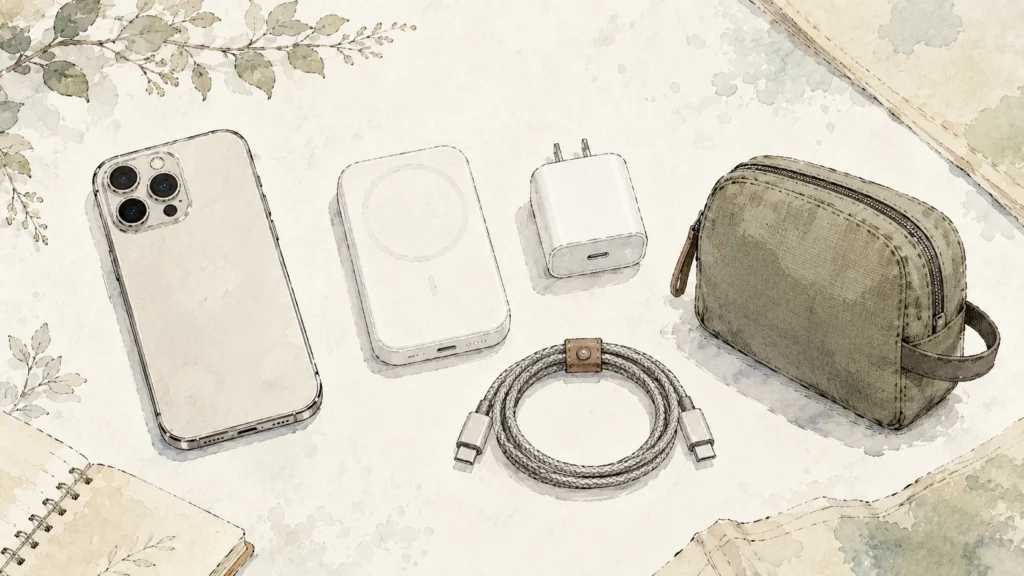
この場合は、MagSafe対応モバイルバッテリー(マグネットで着脱できるApple独自の充電規格対応品)やUSB-C急速充電器を用意しておくと安心です。
ただし、すべての人に必要なものではありません。外出先でAI機能や写真編集をよく使う人向けの補助アイテムとして考えるのが自然です。
必要な人だけそろえたい周辺アクセサリ
Apple Intelligenceそのものに課金する必要はありませんが、iPhone 15 Pro / 16系を快適に使うなら、周辺環境を整えた方がよい場合があります。
MagSafe対応モバイルバッテリー
外出先でビジュアルインテリジェンス、写真編集、ChatGPT連携をよく使う人向けです。
電池持ちに不安がない人は、無理に買う必要はありません。
外出先でApple Intelligenceや写真編集をよく使う人は、MagSafe対応モバイルバッテリーを1つ用意しておくと安心です。価格や容量は変動するため、最新の条件はリンク先で確認してください。
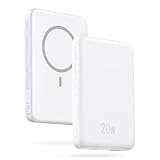
モバイルバッテリー MagSafe対応・モバイル バッテリー 10000mAh大容量 PD20W急速充電 3台同時充電可能 バッテリー マグセーフ Type-C入出力ポート マグネット式充電器 LED残量表示 軽量 小型 コンパクト PSE認証済み 持ち運び便利 機内持ち込み可 iPhone17/16/15/14/13/12シリーズ対応 旅行/出張/停電対策/防災
USB-C急速充電器
iPhone 15 Pro以降はUSB-C端子のため、充電器やケーブルを見直すタイミングでもあります。
古い充電器を使っている場合は、急速充電対応のUSB-C充電器を選ぶと使い勝手がよくなります。
自宅や職場で短時間充電したい人は、USB-C急速充電器を確認しておくと便利です。出力や対応規格は商品ごとに違うため、購入前に対応機種を確認してください。
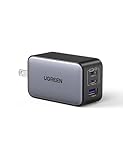
UGREEN Nexode 65W 急速 充電器 Type-C 3ポート【USB-C *2とUSB-A*1】PD3.0 PPS GaNII 折り畳み式 iphone17/16/15/MacBook/iPad/Galaxy/Android/PC/45w/30w対応 PSE適合 [ブラック]
高耐久USB-Cケーブル
充電器だけでなく、ケーブル側の品質も使い勝手に影響します。
持ち歩き用、車用、ベッド横用など、使う場所ごとに分けるとストレスが減ります。
充電まわりを整えるなら、高耐久USB-Cケーブルもあわせて確認しておくと安心です。長さや端子形状は、使う場所に合わせて選びましょう。

iPhone15充電ケーブル 2m 2本 100WPDケーブル 【 Apple MFi認証/PD対応 】 Type-C 充電ケーブル セット 急速充電 高速転送 バックアップ 充電 コードUSB データ転送 高耐久 iPad Android iphone15 iphone15pro 等Type-c機種対応
失敗しやすいポイント
Apple Intelligenceで失敗しやすいのは、機能を入れすぎることです。
全部使おうとしない
Apple Intelligenceには多くの機能がありますが、全部を毎日使う必要はありません。
最初は、作文ツール、要約、ビジュアルインテリジェンスの3つだけでも十分です。
ChatGPT連携を過信しない
ChatGPT連携は便利ですが、Apple Intelligenceの中で必要に応じて呼び出される補助機能です。
長文作成、企画書作成、深い調査をしたい場合は、ChatGPTアプリを直接使った方が向く場面があります。
買い替え判断をAI機能だけで決めない
iPhone 15 Pro系もApple Intelligenceに対応しています。
そのため、15 Pro系を持っている人が、Apple Intelligenceだけを理由に16系へ買い替える必要はあまりありません。
買い替えるなら、カメラ、電池持ち、画面サイズ、ストレージ、端末の劣化まで含めて考える方が自然です。
Apple Intelligenceが向いていないケース
Apple Intelligenceは便利ですが、すべての人に必要とは限りません。
次に当てはまる場合は、無理に使わなくてもよいです。
- 通話とLINEが中心の人
作文ツールやChatGPT連携を使う場面が少ないため、体感価値は低めです。 - ストレージがかなり不足している人
7GBの空き容量が必要になるため、まず容量整理を優先した方がよいです。 - AIの回答を毎回確認するのが面倒な人
要約や文章生成は便利ですが、内容確認は必要です。 - ChatGPTアプリをすでに使い込んでいる人
高度な使い方では、Apple Intelligence内の連携よりChatGPTアプリ単体の方が使いやすい場面があります。
まとめ
Apple Intelligenceは、まず作文ツール、要約、ビジュアルインテリジェンス、クリーンアップ、ChatGPT連携の5つだけ試せば十分です。
- Apple IntelligenceはONにしただけでは体感しにくい
よく使うアプリや場面から機能を選ぶことが大切です。 - iPhone 15 Pro系でも主要機能は使える
Apple Intelligence目的だけで16系へ急いで買い替える必要は薄いです。 - iPhone 16系はビジュアルインテリジェンスを使いやすい
カメラコントロールを使える点が、15 Pro系との分かりやすい違いです。 - ChatGPT連携は補助機能として考える
ChatGPTアプリの完全な代わりではなく、Siriや作文ツールを補う機能です。 - 外出先で使う人は充電環境も見直す
MagSafe対応モバイルバッテリーやUSB-C急速充電器は、必要な人だけ検討すれば十分です。
まずは設定アプリからApple Intelligenceの状態を確認し、使う機能だけを試してみてください。
参考
https://support.apple.com/ja-jp/121115
※この記事はAmazonのアソシエイトとして、Pulse AI は適格販売により収入を得ています。

naked
事業所の運営に携わりながら、業務効率化のためにAIツールやアプリを日々試作・活用しています。
AIの学習を本格的に始めたのは2024年9月。
オンラインスクールで学び始めたものの、「これは自分が本当に必要な情報なのか?」という疑問がぬぐえず、独学に切り替えました。
自分で情報を集め、実際に使いながら学んできたからこそ、初心者がつまずきやすいポイントや「実際のところどうなの?」というリアルな視点に気づきやすい。
そういった視点を大切に、記事を書いています。
現在はAI活用を事業の柱として育てていくべく、資格取得に向けて勉強中。
今後はオンライン・オフラインを通じて、初心者や中高齢者の方へAIの便利さをわかりやすく届けていくことを目指しています。


コメント