
この記事でわかること
- Gamma・Canva・Beautiful.ai・SlidesAIの違い
- どのツールがどんな資料作成に向いているか
- 無料版で試せる範囲と有料化の目安
- Googleスライド・PowerPointとの相性
- AIに任せすぎたときの注意点
この記事で判断できること
- 自分の用途に合うAIプレゼン作成ツールはどれか
- 無料版から試すべきか、有料プランを検討すべきか
- AIでゼロから作るべきか、既存資料を整える用途で使うべきか
- PowerPointやGoogleスライドを置き換えるべきか、補助ツールとして使うべきか
結論:4ツールは「作りたい資料」と「普段使う環境」で選ぶ
AIプレゼン作成ツールは、「どれが一番すごいか」だけで選ぶと失敗しやすいです。
大切なのは、自分が作りたい資料の種類と、普段使っている作業環境に合っているかです。
- Web共有や資料の見せ方まで整えたい → Gamma
- プレゼン以外にSNS画像・チラシ・動画も作りたい → Canva
- 見た目の整ったビジネス資料を効率よく作りたい → Beautiful.ai
- Googleスライド中心で安く始めたい → SlidesAI
AIプレゼン作成ツールは、完成品を一瞬で作る魔法の道具というより、「たたき台を早く作る道具」と考える方が現実的です。
4つのAIプレゼン作成ツールの比較
| ツール | 向いている人 | 強み | 注意点 |
|---|---|---|---|
| Gamma | Web共有・提案資料・説明資料を作りたい人 | スライド、ドキュメント、Webページ形式で作れる | 細かいPowerPoint調整が必要な資料には手直しが必要 |
| Canva | デザイン素材も含めて資料を作りたい人 | テンプレート、画像、動画、ブランド素材と相性がよい | AI生成後の手動調整は必要 |
| Beautiful.ai | 見た目の整ったビジネス資料を作りたい人 | Smart Slidesによる自動レイアウトが強い | 細かい自由編集はPowerPointほど柔軟ではない |
| SlidesAI | Googleスライド中心で使いたい人 | Googleスライド上で使いやすい | デザイン完成度より下書き生成向き |
GammaはWeb共有まで含めて資料を作りたい人向け
Gammaは、テキストからプレゼン資料、ドキュメント、Webページ形式のコンテンツを作れる、最初からAIを前提に設計されたツールです。
一般的なスライド作成だけでなく、リンクで共有できる資料や、読み物に近いビジュアル資料を作りたい人に向いています。
無料プランでもプレゼン、ドキュメント、Webサイト、画像生成などを試せ、PDF・PPTX・PNG・Google Slidesへの出力にも対応しています(一部エクスポート機能は有料プランのみの場合があります)。
PlusではGammaブランドの非表示、Proではカスタムブランディングや詳細分析、APIアクセスなどが用意されています。
公式URL

Gammaが向いている人
- ゼロから資料のたたき台を作りたい人
- プレゼンだけでなく、Web共有用の資料も作りたい人
- 文章ベースの構成から見た目のある資料に変換したい人
- PDFやPPTXにも出力したい人
Gammaが向いていないケース
- 会社指定のPowerPointテンプレートに厳密に合わせる必要がある
- 細かい余白、配置、フォントサイズを1枚ずつ詰めたい
- オフライン中心で作業したい
Gammaは、最初の資料案を作るスピードが魅力です。
ただし、最終提出がPowerPoint前提の場合は、出力後にPowerPoint側で微調整する流れを想定しておくと安心です。
Canvaはデザイン作業全体をまとめたい人向け
Canvaは、プレゼン資料だけでなく、SNS画像、チラシ、動画、サムネイル、バナーなども作れるデザインツールです。
Magic Design(AIによるデザイン提案機能)などのAI機能を使うと、説明文や素材をもとにデザイン案を作れます。
プレゼン資料だけでなく、発表後に使う告知画像や配布資料まで同じ環境で作りたい人に向いています。
公式URL
Canvaが向いている人
- プレゼン資料以外のデザインも作る人
- テンプレートから見た目を整えたい人
- 画像・動画・SNS投稿素材もまとめて作りたい人
- ブランドカラーやフォントをある程度そろえたい人
Canvaの注意点
Canvaは自由度が高い一方で、AIが出した資料をそのまま完成品にするより、テンプレートを選び、画像や配置を手で整える使い方が現実的です。
特にビジネス資料では、装飾が強すぎるテンプレートを選ぶと、内容より見た目が目立ってしまうことがあります。
注意点
Canvaは「デザイン素材を整える力」が強いツールです。
数値資料や役員向け報告のように、厳密な論理構成が必要な資料では、内容チェックを人が行う必要があります。
Beautiful.aiは見た目の整ったビジネス資料を作りたい人向け
Beautiful.aiは、Smart Slides(テキストや要素を入れると自動でレイアウトを整えてくれる機能)が特徴のプレゼン作成ツールです。
テキストや図表を入れると、余白、整列、階層構造を自動的に整えやすく、初期案の段階で「プレゼン資料らしい見た目」に近づけやすいのが強みです。
料金は変動することがあるため、最新情報は公式ページでご確認ください。
ProやTeamプランには14日間の無料トライアルが用意されています。
公式URL
Beautiful.aiが向いている人
- 営業資料や提案資料をよく作る人
- デザインに自信がないが、見た目を整えたい人
- 余白や配置を自動で整えてほしい人
- チームでブランド感をそろえたい人
Beautiful.aiが向いていないケース
- 細かく自由にレイアウトを崩して編集したい
- PowerPointの既存資産を完全にそのまま使いたい
- 料金をできるだけ抑えたい
Beautiful.aiは、デザインが苦手な人ほど効果を感じやすい一方で、自由に細部をいじりたい人にはやや窮屈に感じる可能性があります。
SlidesAIはGoogleスライド中心で安く始めたい人向け
SlidesAIは、Googleスライド上で使えるAIプレゼン作成の拡張機能(アドオン)です。
テキストや文書をもとにスライド構成を作る用途に向いており、すでにGoogle WorkspaceやGoogleスライドを使っている人には導入しやすいツールです。
料金プランの詳細は変動することがあるため、最新情報は公式ページでご確認ください。
Basicプランは無料から試せます。
公式URL

SlidesAIが向いている人
- Googleスライドを普段から使っている人
- 低コストでAIプレゼン作成を試したい人
- 講義資料や社内共有資料のたたき台を作りたい人
- デザイン完成度より、構成作成の時短を重視する人
SlidesAIが向いていないケース
- 最初から完成度の高い営業資料を作りたい
- PowerPoint中心で作業している
- Web共有や高度なブランド管理まで求めている
SlidesAIは、派手なデザイン完成度よりも、Googleスライド上で資料の骨組みを素早く作る用途に向いています。
シーン別おすすめツール
ゼロから資料を作りたい場合
ゼロから資料を作るなら、GammaかBeautiful.aiが候補になります。
- 構成から見せ方まで一気に作りたい
→ Gamma - ビジネス資料として整った見た目を重視したい
→ Beautiful.ai
GammaはWeb共有やドキュメント形式にも強く、Beautiful.aiはスライドらしい見た目を整えやすいです。
既存資料を整えたい場合
既存のGoogleスライドや文章をもとに整えたいなら、SlidesAIやGammaが候補になります。
Googleスライド中心ならSlidesAI、PDFやPPTXを取り込んで再構成したいならGammaを試す価値があります。
デザインが苦手な場合
デザインが苦手な人には、Beautiful.aiかCanvaが向いています。
- ビジネス資料として整えたい
→ Beautiful.ai - テンプレートや素材を使って見た目を整えたい
→ Canva
無料でまず試したい場合
無料でまず試すなら、SlidesAI、Gamma、Canvaが始めやすいです。
ただし、無料枠は生成数、出力形式、ロゴ表示、AI利用回数などに制限がある場合があります。
本格的に業務で使う前に、同じテーマで1本資料を作り、生成品質と修正時間を確認するのがおすすめです。
AIプレゼン作成ツールを使うときの注意点
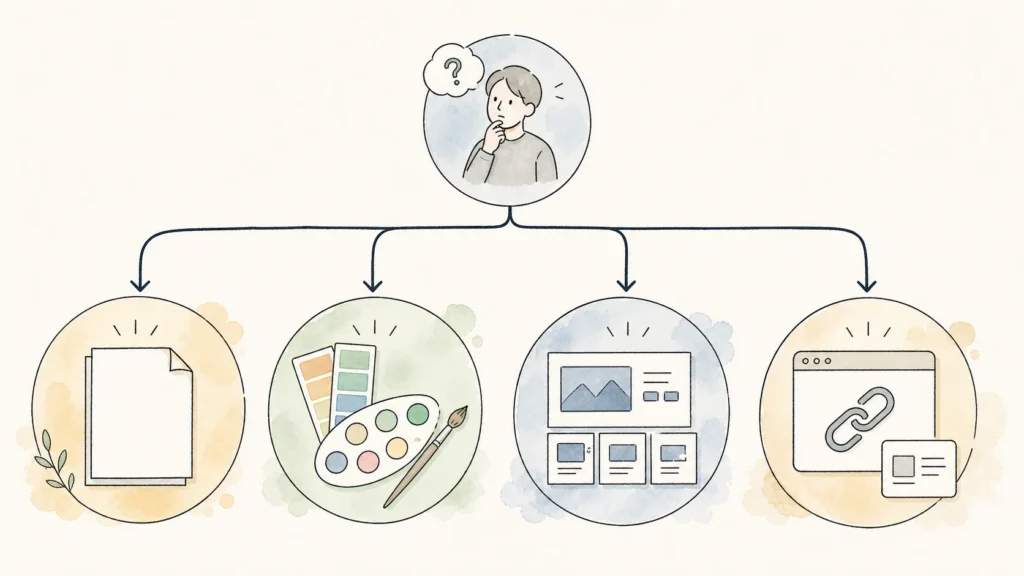
AIプレゼン作成ツールは便利ですが、AIが作った資料をそのまま提出するのは危険です。
特に注意したいのは次の4点です。
- 数値や事実の誤り
- 社内ルールや表現トーンとのズレ
- 根拠のない強い表現
- 見た目は整っているが、話の流れが弱い資料
AIは、文章や構成のたたき台を作るのは得意です。
一方で、その情報が正しいか、相手に伝わる順番になっているか、会社や学校のルールに合っているかは、人が確認する必要があります。
要点
AIプレゼン作成ツールは、作業時間をゼロにするものではなく、資料作成の初速を上げるものです。
有料化を検討するタイミング
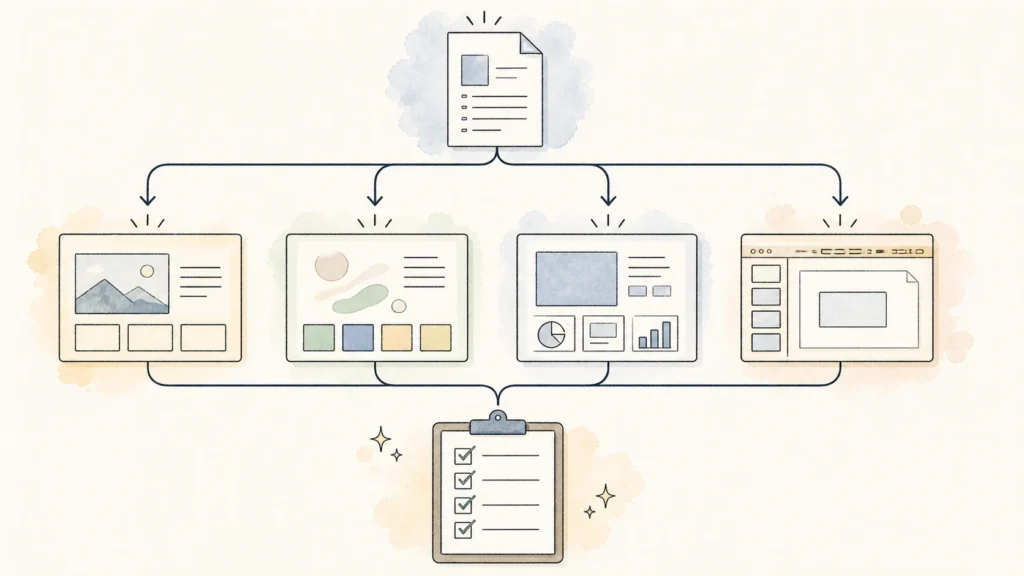
有料化を考えてよいのは、無料版で試して「明らかに作業時間が減った」と感じたあとです。
- 毎週のように資料を作る
- 営業資料や提案資料を継続的に作る
- チームでブランドを統一したい
- ロゴ非表示やPPTX出力が必要
- 無料枠では生成数が足りない
逆に、月1回程度の軽い資料作成なら、無料版や既存のPowerPoint・Googleスライドでも十分な場合があります。
料金だけでなく、「修正にかかる時間」も含めて判断すると失敗しにくいです。
初心者向け補足:最初は同じテーマで比較するとわかりやすい

初めて使う場合は、いきなり本番資料を作るより、同じテーマで複数ツールを試すのがおすすめです。
たとえば、「新サービス紹介」「研修資料」「月次報告」など、1つのテーマを決めて、Gamma・Canva・Beautiful.ai・SlidesAIのうち2つで作ってみます。
見るべきポイントは次の5つです。
- 最初の出力がどれくらい使えるか
- 日本語の自然さ
- デザインの修正しやすさ
- PowerPointやGoogleスライドへの出力しやすさ
- 無料枠でどこまで試せるか
この比較をすると、自分に合うツールがかなり見えやすくなります。
まとめ
AIプレゼン作成ツールは、普段使う環境と資料の目的に合わせて選ぶのが一番失敗しにくいです。
- Gamma
Web共有や資料全体の見せ方まで整えたい人に向いている - Canva
プレゼン以外のデザイン素材もまとめて作りたい人に向いている - Beautiful.ai
見た目の整ったビジネス資料を効率よく作りたい人に向いている - SlidesAI
Googleスライド中心で低コストに始めたい人に向いている
どのツールも、最終的な事実確認・表現調整・社内ルール確認は人が行う必要があります。
迷った場合は、まずGammaかSlidesAIを無料で試し、デザイン面まで重視するならCanvaやBeautiful.aiを追加で比較する流れが現実的です。
各ツール公式ページ:
- Gamma
https://gamma.app - Canva
https://www.canva.com - Beautiful.ai
https://www.beautiful.ai - SlidesAI
https://www.slidesai.io

naked
事業所の運営に携わりながら、業務効率化のためにAIツールやアプリを日々試作・活用しています。
AIの学習を本格的に始めたのは2024年9月。
オンラインスクールで学び始めたものの、「これは自分が本当に必要な情報なのか?」という疑問がぬぐえず、独学に切り替えました。
自分で情報を集め、実際に使いながら学んできたからこそ、初心者がつまずきやすいポイントや「実際のところどうなの?」というリアルな視点に気づきやすい。
そういった視点を大切に、記事を書いています。
現在はAI活用を事業の柱として育てていくべく、資格取得に向けて勉強中。
今後はオンライン・オフラインを通じて、初心者や中高齢者の方へAIの便利さをわかりやすく届けていくことを目指しています。


コメント