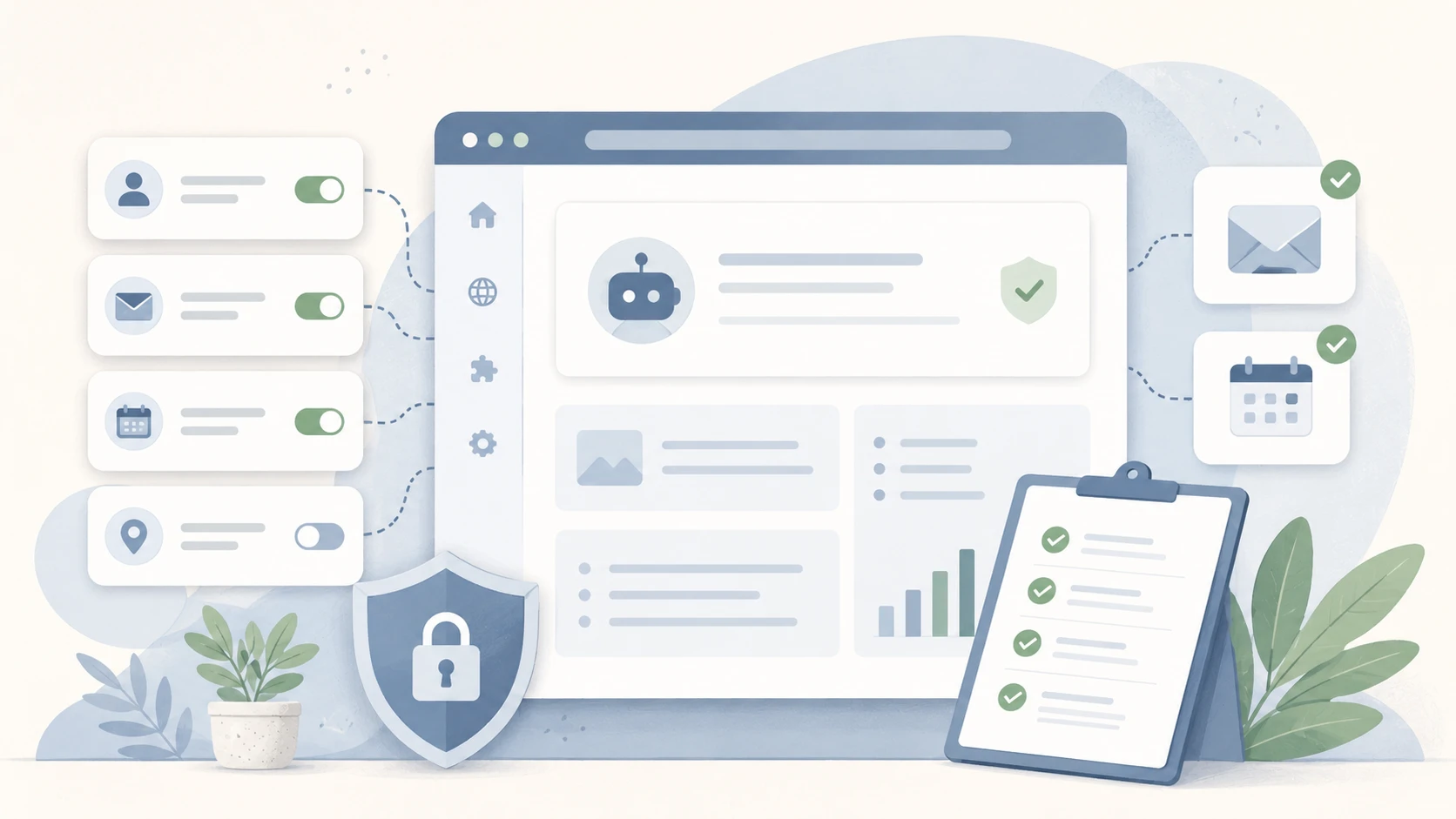
AIブラウザは安全に使えるのか
ChatGPT Atlas、Perplexity Comet、Brave Leo、Microsoft Edge Copilot、Diaなど、AIがページ内容を理解したり自動操作したりするAIブラウザが増えています。
便利そうだけれど、Gmailやカレンダーを連携して大丈夫なのか、気になっている人もいらっしゃるのではないでしょうか?
結論から言うと、AIブラウザの安全性は使い方次第で大きく変わります。
リスクの大きさはサービス名よりも、どんな権限を許可するか、どの情報を見せるか、どんな場面で使うかで変わります。
事前に確認しておけば、過度に怖がる必要はありません。逆に確認せず連携を進めると、個人情報や仕事の情報が意図しない形で扱われることもあります。
迷ったときの基本姿勢はシンプルです。連携は必要な範囲だけ許可すること、自動操作の機能は慎重に使うこと。
この2点を意識するだけで、判断はぐっとしやすくなります。
AIブラウザにはいくつかの種類や設計の違いがあります。詳しくは以下の記事で整理していますので、あわせてご確認ください。

AIブラウザを使う前に確認したい権限
AIブラウザは、通常のブラウザより多くの情報にアクセスできるように設計されていることがあります。導入前に、次の点を確認しておくと安心です。
閲覧中のページ内容や検索履歴、ログイン状態をAIがどこまで参照できるかは、サービスによって設計が異なります。「見せてよい情報」と「見せたくない情報」を自分の中で分けておくと、設定を見直しやすくなります。
Gmailやカレンダー、クラウド文書など、外部サービスの内容を扱える機能を備えたAIブラウザもあります。便利な反面、対応範囲や許可される情報はサービスごとに異なります。
連携する前に、公式ヘルプなどで「どの範囲まで許可されるのか」を確認しておいてください。
注意点連携範囲や対応状況はサービスによって、また時期によって変わることがあります。実際に連携する前には、公式サイトの最新情報を確認してください。
| 確認項目 | 見る場所 | 注意する理由 |
|---|---|---|
| 閲覧履歴・ページ内容 | ブラウザ/AI機能の設定 | AIがどこまで閲覧内容を参照するか変わるため |
| メール(Gmailなど) | 連携アプリの設定 | 連携するとメール内容もAIが扱える可能性があるため |
| カレンダー | 連携アプリの設定 | 予定の内容がAIに見える可能性があるため |
| クラウドストレージ(Docs/Driveなど) | 連携アプリの設定 | ファイル内容へのアクセス範囲が変わるため |
| ログイン状態 | アカウント設定 | 意図せず個人アカウントの情報が使われる可能性があるため |
データ利用と記憶機能で見ておきたいこと
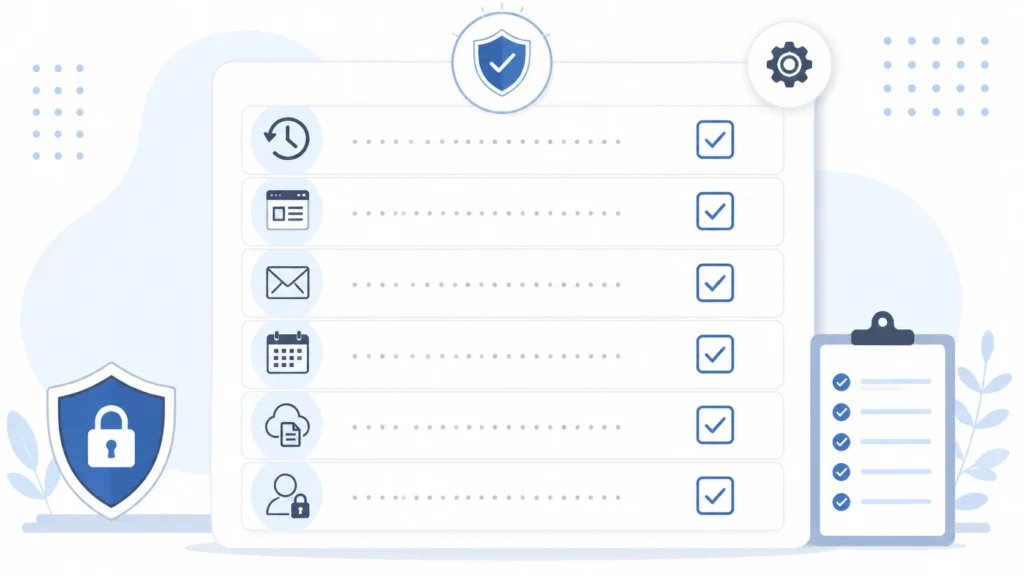
多くのAIブラウザには、閲覧内容を一定期間覚える「記憶」機能や、データを学習に利用するかどうかの設定があります。権限確認とは別に、「そのデータがどう扱われるか」も見ておきたいポイントです。
具体的には、データが学習に使われるかどうか、オプトアウトできるかどうか。
会話や閲覧履歴がどのくらいの期間保存されるか。
そして、保存されたデータを後から削除できるか。
この3つを確認しておくと判断しやすくなります。
これらの設定は初期状態のまま使うのではなく、一度自分でプライバシー設定を開いて確認しておくことをおすすめします。
エージェント機能を使うときの注意点
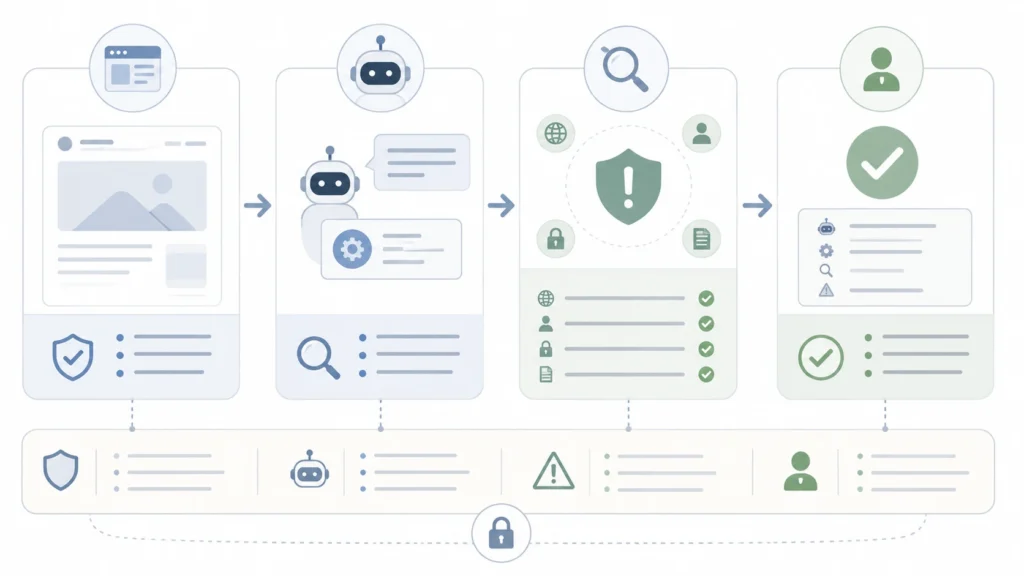
AIブラウザの中には、AIが自動でページを操作したり、タスクを代行したりする「エージェント機能」を備えているものがあります。チャットで質問に答えるだけの機能と違い、実際にクリックや入力を行う分、通常より注意が必要です。
特に気をつけたいのが、プロンプトインジェクションと呼ばれるリスクです。
これは、閲覧しているページの中にAIへの指示のように見える文章が仕込まれていた場合、AIがそれに従って意図しない操作をしてしまう可能性がある、という問題です。
開発元各社も、これをAIブラウザ全般に共通する長期的な課題として位置づけています。
エージェント機能を使う際は、信頼できないページで自動操作を実行させないこと、操作の確認画面が出た場合は内容をよく確認してから承認すること、送信や購入、削除といった重要な操作はAI任せにせず自分の目で最終確認することを意識してください。
エージェント機能自体を否定する必要はありません。
「便利だから全部任せる」ではなく、「重要な操作は自分で確認する」という姿勢が、安全に使うコツです。
個人利用と業務利用で判断を分ける
同じAIブラウザでも、個人で使う場合と仕事で使う場合とでは、注意すべき度合いが変わります。
個人利用で、連携するサービスを自分で把握できている場合は、比較的リスクを抑えやすくなります。一方で、家族と共有しているパソコンでアカウントを連携したまま使う場合は、意図しない形で自分の情報が見られる可能性もあるため注意が必要です。
仕事で使う場合は、より慎重な判断が求められます。
顧客情報や社内の機密情報を扱う可能性がある場合、個人の判断だけでAIブラウザに情報を渡すのではなく、社内のルールを確認してから使うようにしてください。ルールが整備されていない環境で、機密性の高い情報を扱う業務にそのまま使うのは避けた方が安全です。
業務でAIに何を入力してよいか迷う場合は、以下の記事で整理していますので、あわせてご確認ください。

まとめ
AIブラウザを使ってよいかどうかは、サービス名だけで決まるものではなく、何を見せるか、どこまで操作させるか、どんな場面で使うかによって変わります。
迷ったときは、連携するサービスを必要な範囲だけに絞ること、自動操作を任せる場面を慎重に選ぶこと、業務で使う場合は個人の判断だけで進めずルールを確認すること。
この3つを意識してください。
最初から完璧な設定を目指す必要はありません。まずは権限を最小限にして使い始め、慣れてきたら少しずつ見直していく、というくらいの姿勢で十分です。
関連記事
Comet単体の連携機能と注意点を詳しく知りたい人に向いています。
Atlasへの乗り換えを検討している人向けに比較しています。

調べ物の場面別に、AI検索とAIブラウザの使い分けを整理しています。

CometやAtlasなど主要なAIブラウザの違いを比較しています。

naked
事業所の運営に携わりながら、業務効率化のためにAIツールやアプリを日々試作・活用しています。
AIの学習を本格的に始めたのは2024年9月。
オンラインスクールで学び始めたものの、「これは自分が本当に必要な情報なのか?」という疑問がぬぐえず、独学に切り替えました。
自分で情報を集め、実際に使いながら学んできたからこそ、初心者がつまずきやすいポイントや「実際のところどうなの?」というリアルな視点に気づきやすい。
そういった視点を大切に、記事を書いています。
現在はAI活用を事業の柱として育てていくべく、資格取得に向けて勉強中。
今後はオンライン・オフラインを通じて、初心者や中高齢者の方へAIの便利さをわかりやすく届けていくことを目指しています。


コメント