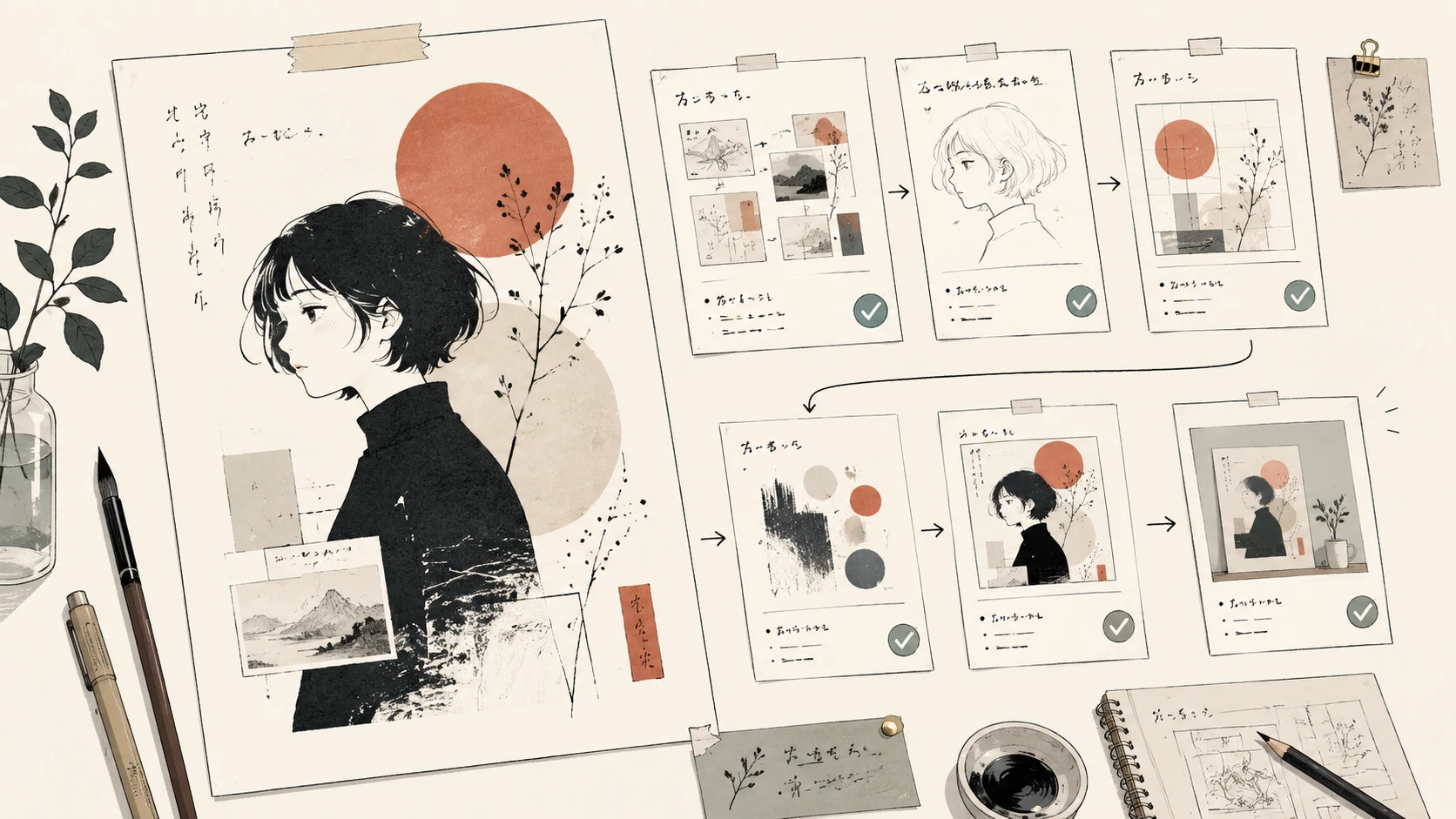
Nano Banana Pro(Gemini 3 Pro Image)は、Googleが「図解・インフォグラフィック・テキスト入り画像・多言語テキスト生成に向く」と説明しているモデルです。
日本語ポスターや資料図解を作りたい人にとって有力な選択肢ですが、無料で試せる範囲、どの入口から使うか、文字の正確さ、商用利用の条件は、使い始める前に把握しておくと手戻りを減らせます。
Nano Banana Proで日本語ポスターや図解は作れるのか
Nano Banana Proは、テキスト入り画像の生成に強いモデルです。図解、チラシ風レイアウト、インフォグラフィックなど、文字を含む画像の生成が得意なモデルとしてGoogleが案内しており、多言語テキスト生成への対応も示されています。
ただし、「日本語テキスト入り画像に強い」ことと「すべての日本語が正確に入る」ことは別です。固有名詞、数値、製品名など正確さが求められるテキストは、生成後に必ず目視で確認してください。
注意点
日本語テキストの正確さは生成のたびに変わります。公開・納品前には文字・数値・固有名詞を必ず確認してください。
どの入口から使えばよいか
入口によって使える機能、対象ユーザー、料金条件が異なります。自分の用途に合った入口を選ぶことが重要です。
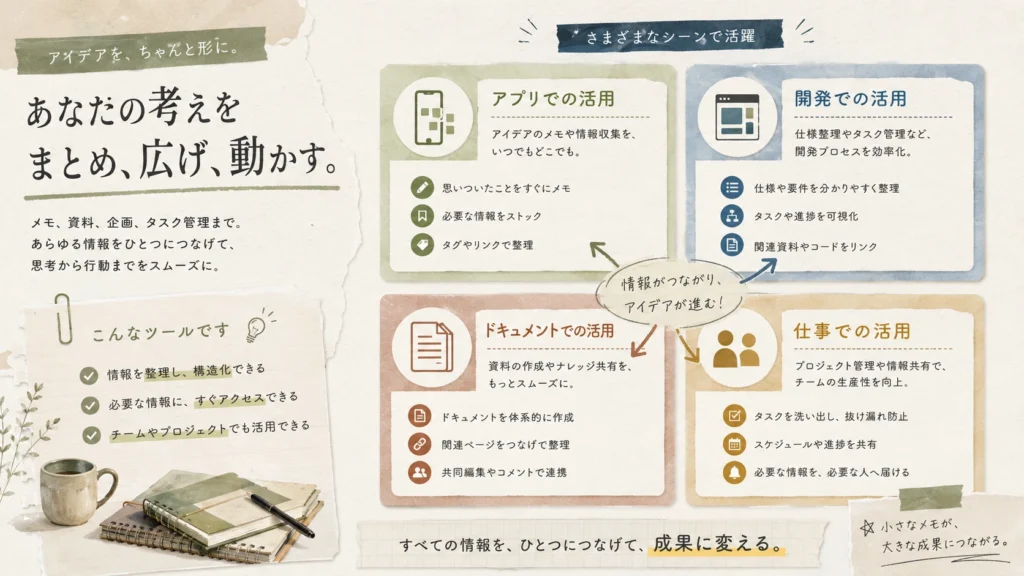
Geminiアプリ(初心者・個人利用向け)
Googleアカウントがあれば使える、最も入りやすい入口です。
「Create images」機能と「Thinking」モデルを組み合わせて利用します。無料ユーザーには限定的な無料枠があり、上限に達すると元のモデル(Nano Banana)に戻ります。枚数・上限は変動するため、利用時に公式の案内を確認してください。
Google AI Studio(試作・開発よりの利用向け)
APIアクセスを含む詳細な設定ができる入口です。
利用上限や課金条件は、Google AIプランやGemini APIの料金条件によって変わるため、利用前に公式ページで確認してください。開発者や、細かい設定を試したい人向けです。
Google AI Proプラン(継続利用・上限を上げたい場合)
有料プランで生成枚数の上限が上がる案内がありますが、料金・上限は変動するため、加入前に公式ページを確認してください。透かしの扱いもプランによって異なります。
NotebookLM・Workspace・Vertex AI(資料活用・業務・開発向け)
NotebookLMでもNano Banana Proの利用が案内されていますが、実際に使える機能や上限は時期やアカウント条件によって変わる可能性があります。
資料をもとにした図解・視覚化で使いたい場合は、利用前に公式画面とヘルプを確認してください。
WorkspaceやVertex AIは組織・業務・開発者向けの入口で、商用・本番利用の条件はプラン別の公式ドキュメントで確認してください。
入口の選び方の目安
| 入口 | 向いている人 | 確認すべき点 |
|---|---|---|
| Geminiアプリ | 初心者・個人利用 | 無料枠の上限・透かし |
| Google AI Studio | 試作・開発よりの用途 | 無料枠・課金条件 |
| Google AI Pro/Ultra | 継続利用・上限を上げたい | 料金・上限・透かし条件 |
| Vertex AI / Workspace | 業務利用・組織導入 | 商用利用条件・プラン別制限 |
▶画像生成AIの選び方や他ツールとの比較については、こちらの記事も参考になります。


無料で試すときに確認したいこと
Geminiアプリの無料枠でNano Banana Proを試せますが、上限に達すると元のモデルに切り替わります。枚数は変動するため、余裕をもった計画で試すのが現実的です。
無料で試すときに確認しておきたいポイントは以下のとおりです。
- 生成した画像には透かし(ウォーターマーク)が入る場合があります。
無料枠では見える透かしが残る案内があります。 - SynthID(Googleの電子透かし技術)はすべての生成画像に埋め込まれます。
目に見えない形ですが、画像がGoogle製AIで作られたことを識別できる情報が含まれます。 - 無料枠で生成した画像を外部公開・納品・商用利用に使う場合は、Googleの利用規約、生成AIの使用禁止ポリシー、第三者の著作権・プライバシー権、自社や取引先のAI利用ルールを確認してください。
まずは個人利用・社内確認に限定して試し、実用性を確かめてから有料化や業務利用を検討する順番が安全です。
日本語ポスター・図解で失敗しにくくする使い方
テキストは短く・シンプルに指定する
長い文章を一度に入れると崩れやすくなります。
見出しやキャッチコピーのような短いテキストから試すのが基本です。レイアウトもシンプルな構成から始めると、意図どおりに仕上がりやすくなります。
固有名詞・数値・ブランド名は生成後に確認する
見た目は正しく見えても、1文字ずれていることがあります。
商品名、社名、数値、日付などは必ず目視で確認してください。外部公開・納品・印刷が関わる場合は、確認なしで使わないことが重要です。
レイアウトの指示を具体的に入れる
「左上にタイトル、右側に図解、下部に補足テキスト」のように配置を具体的に指示すると、イメージに近い結果が得やすくなります。
複数バリエーションを出してから選ぶ
同じプロンプトでも出力にばらつきがあります。1枚目で完成を目指すより、複数パターンを生成して比較する使い方が実用的です。
業務利用・商用利用で確認すべきこと
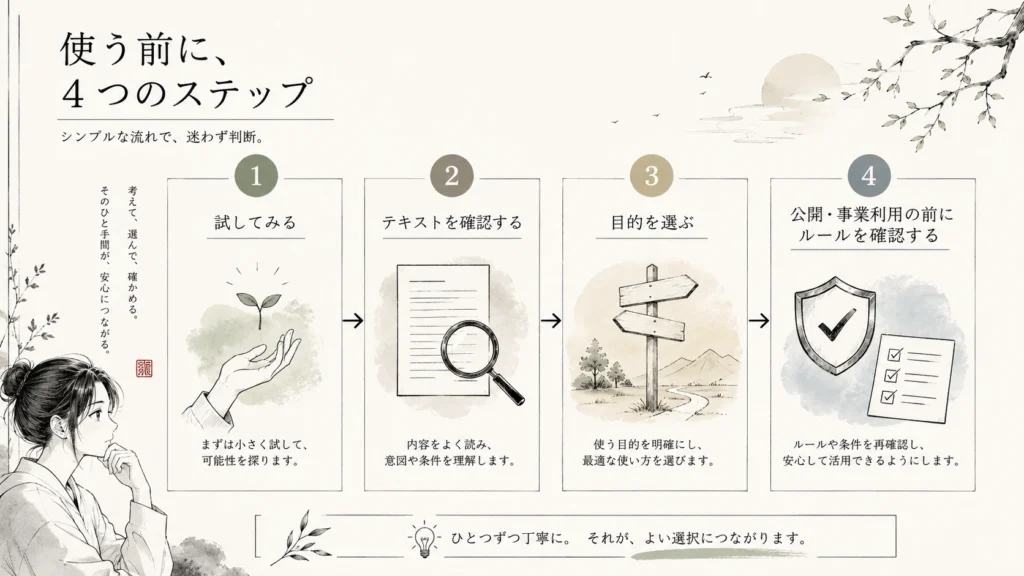
重要
「使えそう」と「使ってよい」は別です。商用・業務利用の前には、公式の利用規約と自社のAI利用ルールを必ず確認してください。
確認すべき主な項目は以下のとおりです。
- Googleの利用規約・商用利用条件
プランや入口によって条件が異なります。公式サイトで最新情報を確認してください。 - 透かし(ウォーターマーク)の扱い
無料・Google AI Proのアプリ生成画像には見える透かしが残る案内があります。透かしなしで使える条件はプランによって異なります。 - SynthIDの扱い
すべての生成画像に電子透かしが埋め込まれます。クライアント納品・広告・出版物に使う場合は、開示の要否を事前に検討してください。 - 自社のAI利用ルール
生成AIで作った画像を業務・外部公開に使うことを、自社ルールが許可しているか確認してください。 - 広告・納品・印刷物への使用:用途に応じた条件がある可能性があります。用途を特定したうえで公式情報を確認するのが安全です。
外部クライアントへの納品、広告素材、印刷物、ロゴや実在する人物を含む画像を生成する場合など、リスクが高い用途では、事前にGoogleの公式サポートや自社の法務・情報管理部門に相談することをおすすめします。
こんな人に向いている・向いていない
向いている人
- 日本語入りのSNS画像や社内資料の図解を効率化したい
- Google系のツールをすでに使っている
- まず無料で試してから判断したい
- 画像生成AIの文字崩れに不満があり、別の選択肢を探している
向いていない人・使わない方がよいケース
- 商用利用条件が明確に確認できるまで使えない用途がある
- 固有名詞やブランド名を完全に正確に入れることが必須
- 1日に大量生成が必要で、無料枠では足りない
- すでに他のツールで安定した運用ができている
- 商用利用条件を確認しないまま、外部公開・納品に使おうとしている
まとめ
Nano Banana Pro(Gemini 3 Pro Image)は、日本語テキスト入りポスターや図解に使える有力な候補です。まずGeminiアプリの無料枠で試し、実用性を確かめてから有料化・業務利用を判断する順番が安全です。
使い始める前に押さえておきたい点は以下のとおりです。
- 無料枠や上限は変動するため、固定情報として前提にしない
- 生成した日本語テキストは公開・納品前に必ず確認する
- 透かし・SynthIDの条件は、プランと用途に応じて確認する
- 商用・業務利用の前には、公式利用規約と自社ルールを確認する
関連記事


naked
事業所の運営に携わりながら、業務効率化のためにAIツールやアプリを日々試作・活用しています。
AIの学習を本格的に始めたのは2024年9月。
オンラインスクールで学び始めたものの、「これは自分が本当に必要な情報なのか?」という疑問がぬぐえず、独学に切り替えました。
自分で情報を集め、実際に使いながら学んできたからこそ、初心者がつまずきやすいポイントや「実際のところどうなの?」というリアルな視点に気づきやすい。
そういった視点を大切に、記事を書いています。
現在はAI活用を事業の柱として育てていくべく、資格取得に向けて勉強中。
今後はオンライン・オフラインを通じて、初心者や中高齢者の方へAIの便利さをわかりやすく届けていくことを目指しています。

コメント