
Codex画面に「クレジット残高0円」と出ても、利用形態によっては、それだけでCodexがすぐ使えなくなるとは限りません。
Business環境のベースラインアクセスのように、クレジットとは別枠の利用枠が用意されている場合があるためです。クレジットの有無と、使えるかどうかは分けて考える必要があります。
残り使用量・クレジット・上限は別々の表示
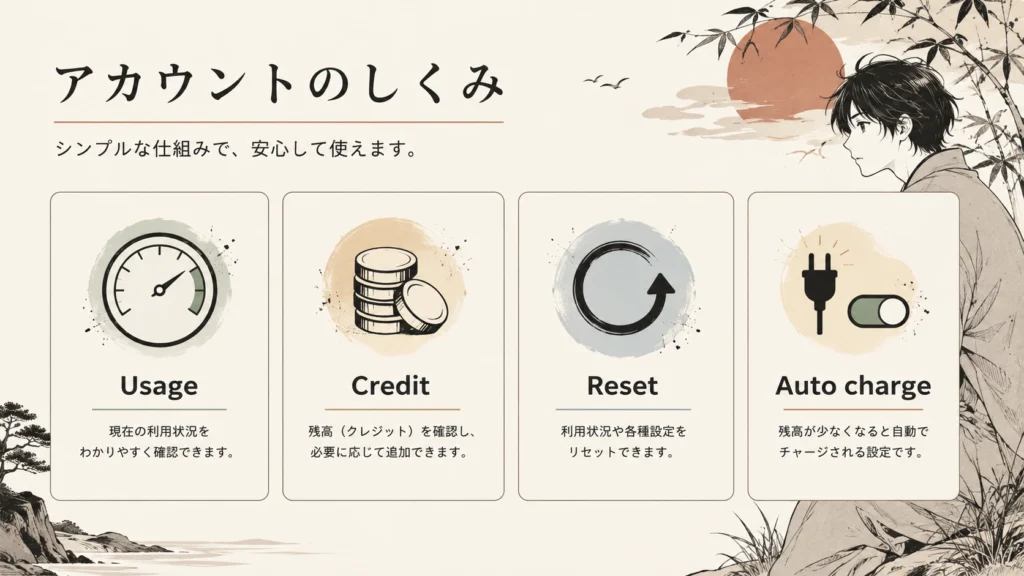
Codexの画面には、残り使用量、5時間や1週間単位の制限、クレジット残高、月間利用上限など、複数の表示が並びます。これらは同じ仕組みではなく、別レイヤーの情報です。
5時間や1週間の制限は短期的な利用ペースを示すものです。
一方、クレジット残高は追加購入分の有無を示すものです。
どちらか一方だけを見て使用可否を判断しないほうが安全です。具体的な上限値はプランやワークスペース設定によって変わるため、ここでは数値の断定は避けます。
表示の見方
| 表示 | 示しているもの | 確認すべきこと |
|---|---|---|
| 残り使用量(5時間/1週間) | 短期的な利用ペースの制限 | 自分の利用頻度に対して余裕があるか |
| クレジット残高 | 追加購入分の有無 | 0円でも基本枠で使える場合があるため要確認 |
| リセット表示 | レート制限のリセット権の有無 | 押す前に何がリセットされるか確認 |
| 自動チャージ設定 | 残高不足時に追加クレジットを自動購入するか | オンにする前に上限額を確認 |
「リセット可能」表示は押す前に確認する
「使用量をリセット」「あと1回リセット可能」といった表示は、レート制限のリセット権を指している場合があります。
これはクレジット残高そのものではありません。
付与されたリセット権には有効期限が設定されている場合もあるため、押す前に何がリセットされるのかを画面上で確認しておくと安心です。
自動チャージはオンにする前に上限を確認する
自動チャージは、残高が一定額を下回った際に、ワークスペースの追加クレジットを自動で購入する設定です。
便利な一方で、オンにすると意図せず追加費用が発生する可能性があります。
オンにする前に、最低残高、目標残高、月間リチャージ上限、請求の仕組みを管理画面で確認しておくことをおすすめします。
設定時点の残高によっては、オンにした直後に請求が発生する場合もあります。
Businessワークスペースの管理者であれば、シート単位の上限やユーザーごとの個別上限が設定されていないかもあわせて確認してください。
まとめ
クレジット残高、使用量、リセット表示、自動チャージは、それぞれ別の情報です。
画面に表示が出たときは、何を示しているかを切り分けたうえで、必要であれば公式情報や管理画面で詳細を確認してから判断してください。
関連記事



naked
事業所の運営に携わりながら、業務効率化のためにAIツールやアプリを日々試作・活用しています。
AIの学習を本格的に始めたのは2024年9月。
オンラインスクールで学び始めたものの、「これは自分が本当に必要な情報なのか?」という疑問がぬぐえず、独学に切り替えました。
自分で情報を集め、実際に使いながら学んできたからこそ、初心者がつまずきやすいポイントや「実際のところどうなの?」というリアルな視点に気づきやすい。
そういった視点を大切に、記事を書いています。
現在はAI活用を事業の柱として育てていくべく、資格取得に向けて勉強中。
今後はオンライン・オフラインを通じて、初心者や中高齢者の方へAIの便利さをわかりやすく届けていくことを目指しています。


コメント