
「AIを使ってみたい」と思っても、ChatGPT、Claude、Gemini、Copilot など名前がたくさんあり、どこから始めればよいのかわからない。そう感じる方は多いと思います。
実際、AIツールはここ数年で一気に増えました。文章作成、画像生成、資料整理、動画編集など、できることの幅が広いため、最初の一歩で迷いやすい状況です。
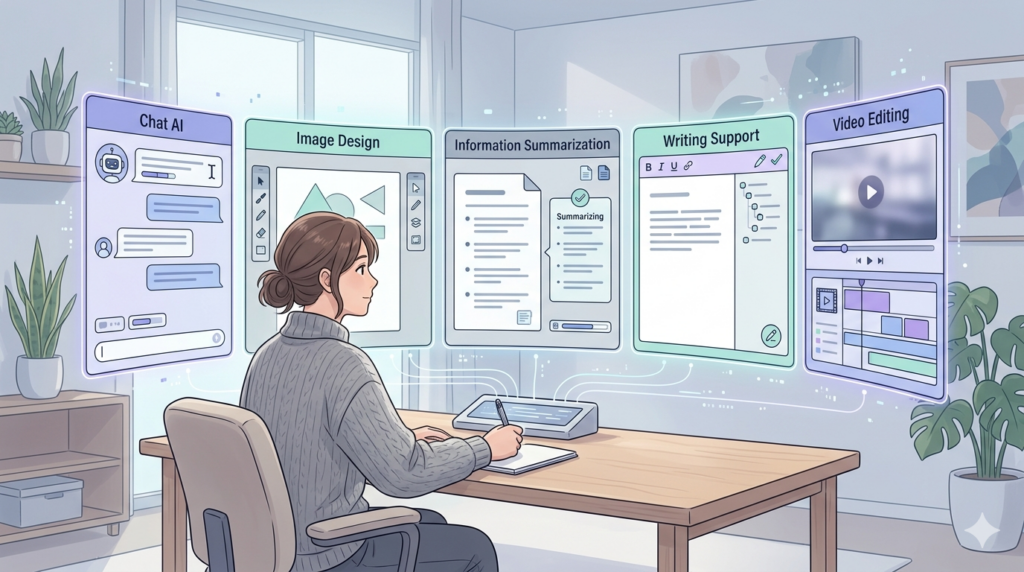
この記事では、「まず何を入れればよいか」という視点で、初心者が試しやすい5つのカテゴリを整理しました。1つずつ役割を見ながら、自分に合う入り口を見つけていきましょう。
AIツールが多すぎて選べない理由
AIツール選びで迷いやすい理由は、名前の多さだけではありません。同じツールでもできることが複数あり、逆に似たことを別のツールでもできるからです。
たとえば、ChatGPT や Claude は会話だけでなく、要約や文章の整理にも使えます。Canva はデザインツールですが、AIを使った画像づくりや下書き作成にも向いています。Notion はメモアプリの印象が強い一方で、文章支援や情報整理の相性が良いサービスです。
そのため、最初から「最強の1本」を探すよりも、何をしたいかでカテゴリごとに1つ選ぶ方が失敗しにくくなります。
まずは5カテゴリで考えると選びやすい
| カテゴリ | 主な用途 | 初心者との相性 |
|---|---|---|
| チャットAI | 質問、相談、下書き作成、調べものの入口 | 最初の1本として始めやすい |
| 画像・デザインAI | SNS画像、バナー、簡単なビジュアル作成 | 見た目の変化がわかりやすい |
| 要約・情報整理 | 長文、資料、メモの整理 | 仕事や学習で効果を実感しやすい |
| 文章校正・ライティング支援 | 文章の整文、構成調整、メモ整理 | 日常業務との相性が良い |
| 動画編集AI | 字幕、短尺動画、SNS向け編集 | スマホ中心でも始めやすい |

チャットAI
まず最初に触れるなら ChatGPT
AI初心者が最初に触れるなら、やはりチャットAIが入りやすいです。質問すると返事が返ってくるため、操作が直感的で、難しい設定を覚えなくても使い始めやすいからです。
おすすめの中心は ChatGPT です。調べたいことを聞く、メールの下書きを作る、文章を短くする、アイデアを出す、といった基本的な使い方を試しやすく、AIの感触をつかむ入口として向いています。
一方で、Claude も候補です。長めの文章を落ち着いて整理したいときや、文章の言い回しをやさしく整えたいときに試す価値があります。どちらが上というより、最初は「話しかけやすい方」から触る感覚で問題ありません。
初心者の使い方例
・このメールを丁寧な表現に直して
・会議メモを箇条書きにまとめて
・このテーマでブログ記事の見出し案を出して
まずは ChatGPT を入り口にして、必要を感じたら Claude も比較してみる。この順番だと無理がありません。
ChatGPT 公式サイトを見る
Claude 公式サイトを見る
画像・デザインAI
SNS画像や資料づくりなら Canva が入りやすい
画像をゼロから作るというより、見栄えのよい画像やデザインを整える目的なら Canva は非常に入りやすい選択肢です。
Canva はもともとデザインツールとして知られていますが、現在はAIを使って画像案を作ったり、レイアウトのたたき台を出したり、文章やビジュアルを組み合わせて整えたりしやすくなっています。
とくに初心者に向いているのは、テンプレートを活用しながら見た目を整えやすい点です。完全に一から考えなくても、SNS投稿画像、簡単なバナー、ブログのアイキャッチ、告知画像などを作りやすいのが魅力です。
「画像生成AI」と聞くと少し構えてしまうかもしれませんが、Canva はデザイン画面の中で自然にAI機能を試しやすいため、デザイン未経験の方でも入りやすい部類です。
向いている人
・SNS用の画像を手早く作りたい
・ブログ用のアイキャッチを整えたい
・資料や告知物の見た目を改善したい
要約・情報整理
長い文章や資料をまとめるなら ChatGPT と Claude が便利
ニュース記事、PDF資料、長いメール、議事録、メモの断片などを整理したいとき、AIの要約機能はかなり便利です。
この用途では、新しいサービスを増やすよりも、まずはChatGPT や Claude のようなチャットAIで慣れるのがおすすめです。「要点だけ抜き出して」「初心者向けに言い換えて」「結論と注意点に分けて」と頼むだけでも、かなり扱いやすくなります。
違いをざっくり言えば、ChatGPT は幅広い作業をまとめて試しやすく、Claude は長文整理や読み解きの感覚が合う人が多い、という印象です。ここでも、どちらか1つから始めて問題ありません。
初心者のうちは「要約専用ツール」を増やすより、普段使うチャットAIに整理を任せる方が運用しやすいです。
試しやすい依頼例
・この文章を3行で要約して
・重要ポイントだけ箇条書きにして
・初心者向けに言い換えて
ChatGPT 公式サイトを見る
Claude 公式サイトを見る
文章校正・ライティング支援
メモ整理や文章づくりと相性がよい Notion AI
文章を整えたい、メモを読みやすくしたい、箇条書きからたたき台を作りたい。そうした用途では Notion AI も候補になります。
Notion はメモやドキュメントの管理に使われることが多いサービスですが、AI機能を組み合わせることで、文章の下書き、要約、整理、会議メモの扱いなどを1つの場所で進めやすくなります。
普段から Notion を使っている人には特に相性がよく、「あとで見返しやすい形に整える」作業がしやすいのが強みです。逆に、まだ Notion を使っていない方は、最初から無理に追加しなくても構いません。文章支援だけなら ChatGPT や Claude でも十分始められます。
ただし、Notion AI は現在かなり機能範囲が広く、プランによって使える範囲も変わりやすいので、導入前に公式ページを確認しておくと安心です。
向いている人
・メモや議事録をまとめて管理したい
・文章作成と情報整理を同じ場所で進めたい
・チームや個人の記録をあとで見返しやすくしたい
動画編集AI
スマホ動画を整えるなら CapCut が試しやすい
動画を撮ってSNSに出したいけれど、編集が難しそう。そんな方には CapCut が候補になります。
CapCut は、短尺動画の編集、字幕まわり、テンポのよい見せ方などを試しやすく、スマホ中心で始めたい人との相性が良いツールです。動画編集ソフトに慣れていない方でも、まず1本作ってみる流れに持っていきやすいのが魅力です。
特に、SNS向けの短い動画では、字幕やカットの調整をどれだけ手軽にできるかが重要です。その点で、CapCut は「凝った作品づくり」というより、まず投稿できる形まで持っていく用途に向いています。
もちろん、使える機能の範囲はプランや環境で変わることがあります。まずは基本的な編集を試し、自分の用途に合うかどうかを見てから継続利用を考えるとよいでしょう。
向いている人
・スマホで動画編集を始めたい
・字幕付きの短い動画を作りたい
・SNS投稿用の動画を手早く整えたい
無料から試す順番の目安
- ChatGPT または Claude
- Canva
- Notion AI
- CapCut
最初から全部そろえる必要はありません。まずはチャットAIを1つ、その後に自分の用途に合う画像系または動画系のツールを1つ追加するくらいで十分です。
最初の設定チェックリスト
- 登録したメールアドレスやログイン方法を控えておく
- 無料プランと有料プランの違いを一度確認する
- 入力内容の扱いやプライバシー設定を確認する
- 仕事の情報や個人情報は、取り扱いルールを意識して使う
ポイント
AIツールは便利ですが、重要情報の扱いや最新情報の正確性は別問題です。大事な内容は、公式サイトや一次情報でも確認する習慣を持つと安心です。
初心者向けのよくある疑問
AIって何でもできるの?
便利な一方で、事実確認が必要な内容や新しい情報では誤りが混じることがあります。下書きや整理には強いですが、最後の確認は人が行う前提で使うのが安心です。
無料版で十分?
最初のうちは十分なことが多いです。使ってみて回数不足や高度な機能が必要になった段階で、有料版を検討すれば問題ありません。
どれが一番いいの?
用途によって向き不向きがあります。1つで全部を完璧にこなすというより、目的ごとに相性のよいツールを使い分ける方が現実的です。
まとめ

- AIツールは、まず5カテゴリで整理すると選びやすくなります
- 最初の1本は ChatGPT や Claude のようなチャットAIが入りやすいです
- 画像なら Canva、文章整理なら Notion AI、動画なら CapCut という見方をすると選びやすくなります
- 最初から全部入れず、必要になったタイミングで1つずつ増やせば十分です
AIを身近に感じる近道は、まず1つだけ試してみることです。気になったカテゴリから、無理のない範囲で触ってみてください。


コメント